BEAK SWA — Smart Work Analytics
BEAK SWA (Smart Work Analytics) es una plataforma empresarial de inteligencia de productividad y bienestar que captura actividad laboral en tiempo real mediante un agente de escritorio ligero y la convierte en información accionable a nivel individual, de equipo, proyecto, departamento y organización. SWA registra cómo se invierte el tiempo en aplicaciones, dominios y reuniones — separando el trabajo productivo, inactivo y no productivo — y muestra patrones de comportamiento, tendencias de equilibrio entre vida laboral y personal, y el sentimiento de los empleados.
Capacidades Principales
Captura de Actividad Basada en Agente
Un agente nativo de Windows (v6.0) se instala de forma silenciosa en el dispositivo de trabajo de cada usuario y captura de manera continua el uso de aplicaciones, los títulos de ventanas en primer plano, el tiempo de pantalla, los umbrales de inactividad, el pulso de teclado y ratón, y capturas de pantalla periódicas opcionales. El agente está preconfigurado por inquilino — no se requiere introducción manual de URL de servidor ni clave de API.
Análisis en Múltiples Niveles
Las vistas de análisis prediseñadas abarcan 14 dimensiones — desde la página Self Analytics de un solo usuario hasta los resúmenes de Team, Project, Department y Organization Trend. Todas las vistas comparten una barra común de fechas y filtros, lo que permite comparar el mismo período de tiempo entre distintas dimensiones.
Clasificación de Productividad
Cada aplicación y dominio capturado se clasifica en una categoría de productividad — Browser, Communication, Core Work, Design, Development, Entertainment, Idle, Meeting, Research, Social Media y categorías personalizadas — con una etiqueta de Productive / Neutral / Unproductive, horas objetivo opcionales y porcentaje objetivo. El tiempo se acumula automáticamente como productivo, inactivo o no productivo.
Información de Comportamiento y Estado de Ánimo
Behaviour Analytics muestra tendencias de inicio de sesión, porcentaje de horas extra y ratios de trabajo productivo frente a no productivo. Mood of the Day (MOD) realiza un seguimiento diario del sentimiento de los empleados con desgloses por departamento, proyecto y ubicación — para que RRHH y los responsables puedan detectar focos de estrés antes de que se conviertan en rotación de personal.
Conciencia de Turnos y Horarios
Un motor de turnos flexible determina la ventana laboral de cada empleado mediante una cadena de precedencia — anulación sincronizada con HRMS → asignación de proyecto → asignación de departamento → valor predeterminado del inquilino → valor de reserva integrado (9:00 AM – 6:00 PM IST, lun.–vie.). Las horas extra y el trabajo fuera de horario se calculan en función del turno resuelto.
Conectores y Mapeo de Dispositivos
Los conectores externos sincronizan automáticamente los dispositivos con los usuarios, de modo que el agente no requiere inicio de sesión por máquina. Los conectores disponibles de forma inmediata incluyen Microsoft Intune, iPeople HRMS y CSV Import, con una alternativa de mapeo manual para cualquier dispositivo.
Control de Acceso Basado en Roles
Una capa de RBAC integrada incluye 14 roles predeterminados (Executive, CIO, Delivery Head, Department Head, Manager, HR Manager, HR, Auditor, Employee, etc.) y un editor de Menu Permissions por rol. Una página de Menu Customization permite al administrador del inquilino ocultar o mostrar elementos del menú de forma global.
Privacidad por Diseño
La captura de actividad de entrada registra únicamente recuentos — las pulsaciones de teclas y los clics se agregan por hora, nunca se registran como contenido. Las capturas de pantalla son configurables (intervalo predeterminado de 20 minutos) y pueden desactivarse por inquilino. La retención de datos es configurable de 30 a 730 días.
Estructura de Navegación
BEAK SWA organiza sus funcionalidades en dos grupos de nivel superior en la barra lateral izquierda — ANALYTICS y SETTINGS.
Analytics
| Módulo | Descripción |
|---|---|
| Self Analytics | Información de productividad personal para el usuario que ha iniciado sesión |
| Dashboard | Resumen global de la organización con indicadores KPI, tendencia de actividad y mejores desempeños |
| Team Analytics | Productividad a nivel de equipo y resumen de miembros |
| Project Analytics | Asignación de tiempo y productividad por proyecto |
| Department Analytics | Comparación de productividad a nivel de departamento |
| Organization Trend | Análisis de tendencias entre proyectos, departamentos y tiempo |
| Application Analytics | Uso de aplicaciones y desglose de productividad |
| Screen Time | Tiempo de pantalla por empleado, horas inactivas y porcentaje productivo |
| Behaviour Analytics | Tendencias de inicio de sesión, equilibrio vida-trabajo, productivo frente a no productivo |
| Domain Analytics | Clasificación de uso de sitios web y dominios |
| Input Activity | Pulso de teclado y ratón — solo recuentos, sin registro de pulsaciones |
| Meeting Analytics | Tiempo en reuniones frente a trabajo enfocado, desglose por aplicación |
| Agent Installation | Estado del parque de dispositivos — instalado, activo, inactivo, versión |
| Mood of the Day | Captura diaria del estado de ánimo con resúmenes por departamento, proyecto y ubicación |
Settings
| Módulo | Descripción |
|---|---|
| General Settings | Descarga del agente, identidad del inquilino, umbral de inactividad, intervalo de capturas de pantalla, retención, SMTP |
| Device Setup | Parque de dispositivos — mapear usuarios, desactivar, bloquear |
| Connectors | Microsoft Intune, iPeople HRMS, importación CSV, mapeo manual dispositivo-usuario |
| Categories | Categorías de productividad de aplicaciones con horas objetivo y porcentaje |
| Domain Categories | Clasificación de dominios de sitios web |
| Applications | Catálogo de aplicaciones rastreadas — nombre de proceso, editor, categoría, tipo |
| Departments | Directorio de departamentos |
| Projects | Directorio de proyectos con código, responsable y ciclo de vida |
| Designations | Títulos de cargo |
| Shifts | Definiciones de turnos, asignaciones y precedencia de resolución |
| Roles | Roles RBAC y permisos de menú |
| Users | Cuentas de usuario, tipo de autenticación (SSO/Local), rol, departamento, cargo, responsable |
| Menu Customization | Control global del inquilino sobre los elementos de menú visibles |
| Build Your Organisation Structure | Lista de verificación de configuración inicial en 8 pasos para un nuevo inquilino — Departamentos → Cargos → Proyectos → Turnos → Roles → Categorías → Usuarios → Activación de Dispositivos |
Vista General del Dashboard
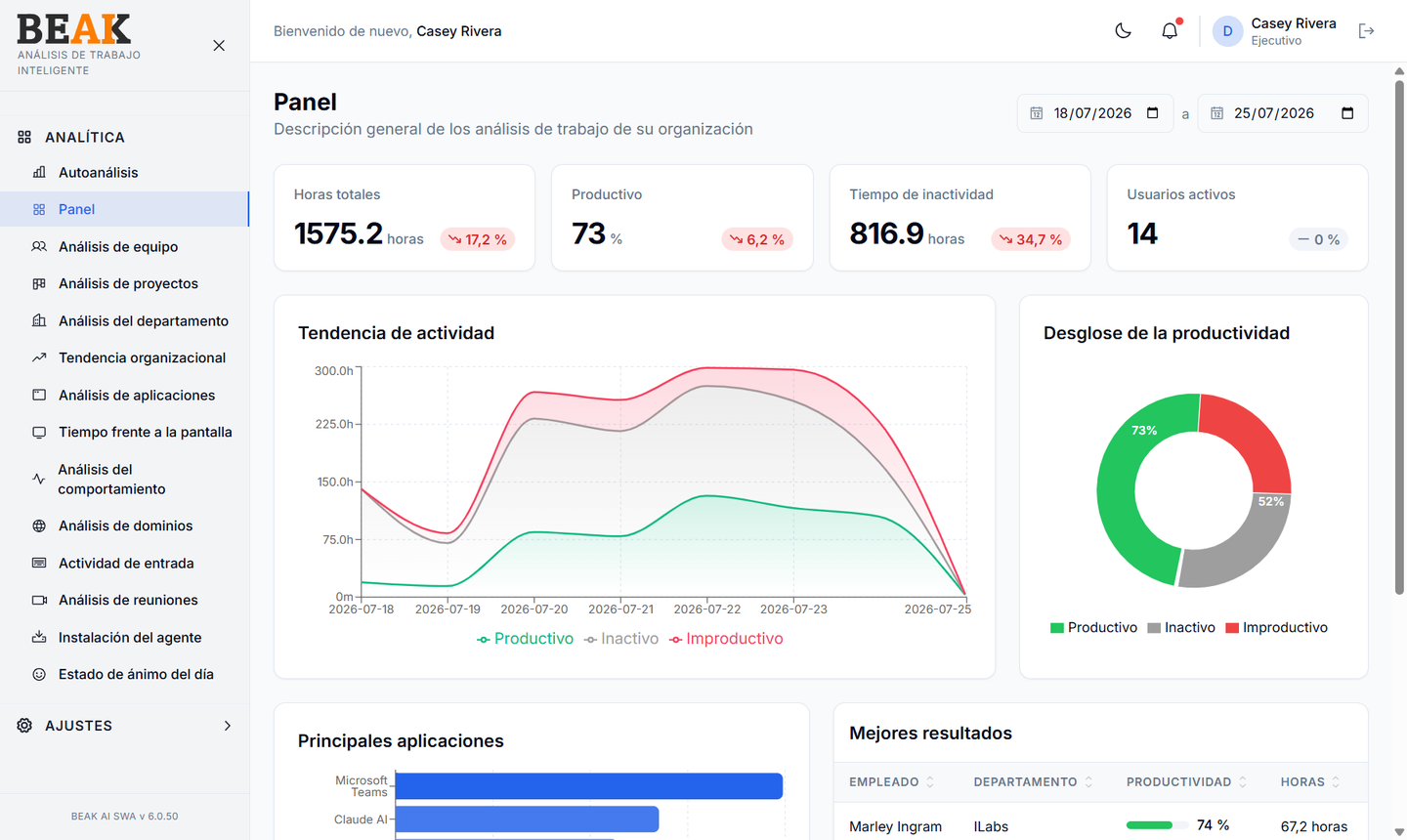
El Dashboard es la página de inicio global de la organización para ejecutivos, jefes de entrega y responsables de RRHH. Presenta cuatro indicadores KPI — Total Hours, Productive %, Idle Time y Active Users — junto con un gráfico de líneas de Activity Trend, un gráfico de anillos de Productivity Breakdown, Top Applications y una tabla ordenable de Top Performers.
Todos los gráficos respetan el selector de rango de fechas global situado en la parte superior de la página. Los valores de comparación (p. ej., ↘ 41.2%) muestran el cambio respecto al período anterior equivalente.
Modelo de Productividad
SWA clasifica cada minuto de actividad capturada en uno de tres estados:
- Productivo — tiempo invertido en aplicaciones y dominios clasificados como productivos (p. ej., Core Work, Development, Meeting)
- Inactivo — tiempo en pantalla bloqueada o por debajo del umbral de inactividad (20 minutos de inactividad por defecto)
- No productivo — tiempo invertido en aplicaciones y dominios clasificados como no productivos (p. ej., Entertainment, Social Media)
Productive % se calcula como Productive Hours / (Productive + Unproductive Hours) — el tiempo inactivo se excluye del denominador para que el usuario no sea penalizado por alejarse de su escritorio.
Modelo de Datos
SWA correlaciona la actividad a través de estas entidades principales:
- Devices — ordenadores de trabajo registrados que ejecutan el agente SWA
- Users — empleados con autenticación SSO o local
- Departments — unidades organizativas (p. ej.,
Engineering,Sales) - Projects — flujos de trabajo con código, responsable y estado de ciclo de vida
- Designations — títulos de cargo (p. ej.,
Senior Engineer,Project Manager) - Shifts — ventanas laborales con tolerancias de descanso y margen
- Categories — clasificación de productividad para aplicaciones y dominios
- Roles — roles RBAC con control de permisos a nivel de menú
Primeros Pasos
Consejo: Los nuevos administradores de inquilino deben comenzar con la lista de verificación Build Your Organisation Structure — que recorre los ocho pasos siguientes en el orden de dependencia correcto con enlaces directos a cada página de administración.
- Configurar la identidad del inquilino — Establezca el nombre de la empresa, la zona horaria, el umbral de inactividad y la retención en General Settings.
- Configurar conectores — Conecte Microsoft Intune, iPeople HRMS o cargue un CSV para que los dispositivos se asignen a usuarios automáticamente.
- Definir categorías y aplicaciones — Revise las Categories y Applications prediseñadas y marque productivo frente a no productivo según su negocio.
- Definir turnos — Cree Shifts para cada patrón de trabajo y asígnelos a proyectos o departamentos.
- Invitar usuarios y asignar roles — Añada Users, asigne Roles y personalice Menu Permissions.
- Desplegar el agente — Desde General Settings →
Agent Download, distribuya el agente de Windows preconfigurado a los dispositivos de los usuarios mediante Intune o cualquier herramienta de despliegue. - Validar el parque de dispositivos — Consulte Agent Installation para ver los nuevos dispositivos que se conectan; mapee los dispositivos sin asignar en Device Setup.
- Revisar los primeros análisis — Una vez que los datos comiencen a fluir, empiece con el Dashboard, luego profundice en las vistas de Team, Project y Application.
Métricas Clave
| Métrica | Valor |
|---|---|
| Umbral de inactividad predeterminado | 20 minutos |
| Intervalo de captura de pantalla predeterminado | 20 minutos |
| Rango de retención de datos | 30 – 730 días |
| Categorías de productividad integradas | 12 |
| Roles predeterminados | 14 |
| Tipos de conectores | 3 (Intune, iPeople HRMS, CSV) |
| Plataforma del agente | Windows (v6.0) |
Documentación
- Self Analytics — Vista de productividad personal
- Dashboard — Resumen de la organización
- Team Analytics — Resumen de productividad del equipo
- Project Analytics — Asignación de tiempo por proyecto
- Department Analytics — Comparación de departamentos
- Organization Trend — Análisis de tendencias
- Application Analytics — Uso de aplicaciones
- Screen Time — Tiempo de pantalla por empleado
- Behaviour Analytics — Patrones de inicio de sesión y horas extra
- Domain Analytics — Uso de sitios web
- Input Activity — Pulso de teclado y ratón
- Meeting Analytics — Reuniones frente a enfoque
- Agent Installation — Estado del parque de dispositivos
- Mood of the Day — Sentimiento de los empleados
- General Settings — Configuración del inquilino
- Device Setup — Gestión de dispositivos
- Connectors — Intune, iPeople, CSV
- Categories — Categorías de productividad
- Domain Categories — Clasificación de dominios
- Applications — Catálogo de aplicaciones
- Departments — Directorio de departamentos
- Projects — Directorio de proyectos
- Designations — Títulos de cargo
- Shifts — Gestión de turnos
- Roles — Roles RBAC
- Users — Gestión de usuarios
- Menu Customization — Visibilidad del menú
- Build Your Organisation Structure — Lista de verificación de configuración inicial