Análisis de Equipo
Team Analytics es la vista de nivel gerencial que muestra la productividad de una sección de la organización filtrada por proyecto, empleado o rol. Presenta el número de integrantes del equipo, las horas totales y el porcentaje de productividad del equipo, junto con un desglose diario del tiempo de pantalla, las aplicaciones principales y una tabla ordenable de miembros del equipo.
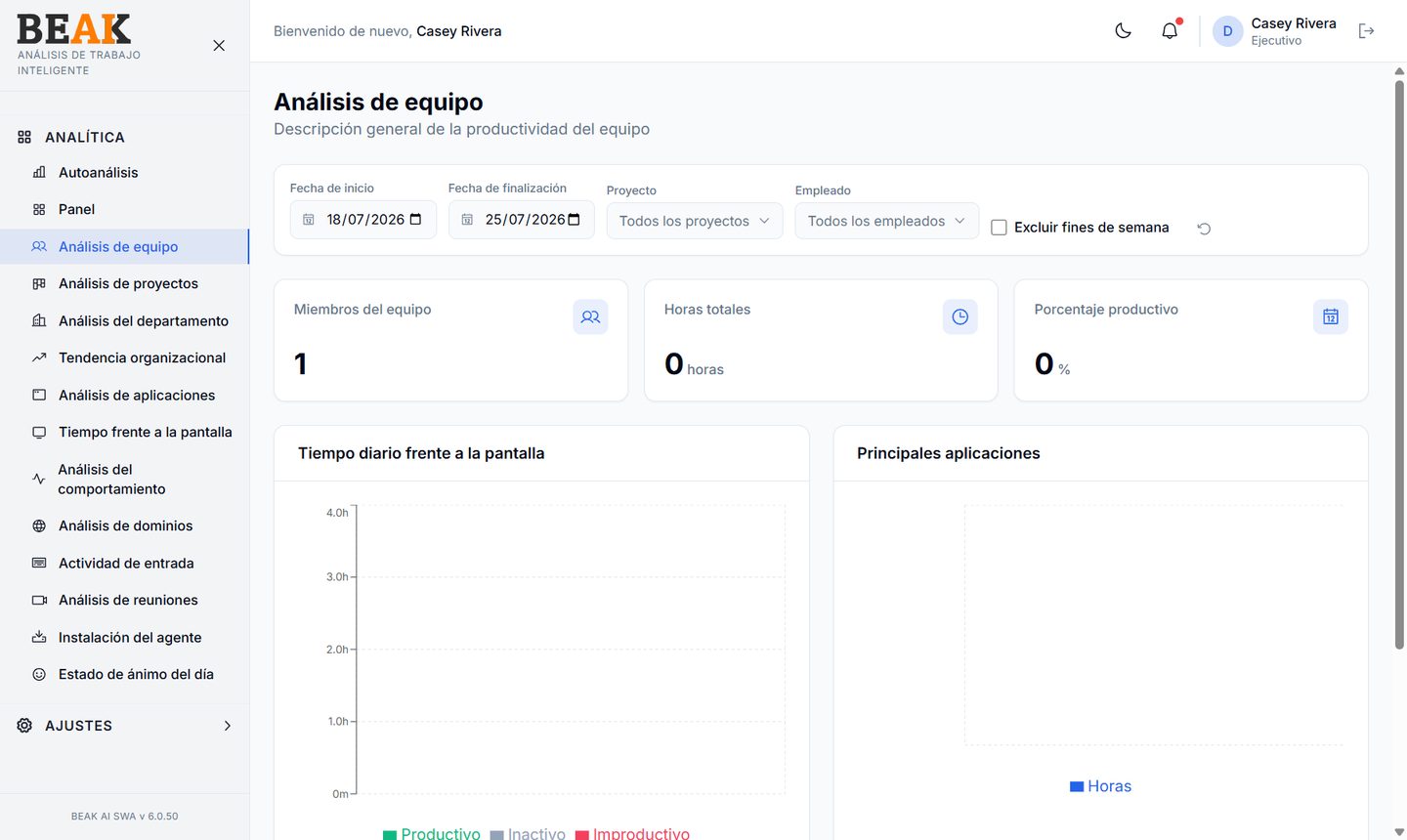
Filtros
La barra de filtros en la parte superior de la página permite al gerente delimitar la vista:
- Fecha de inicio / Fecha de fin — Por defecto, los últimos 7 días
- Proyecto — Filtrar por un proyecto específico o
All Projects - Empleado — Filtrar por un empleado específico o
All Employees - Rol — Filtrar por cargo o
All Roles - Excluir fines de semana — Activar para omitir sábados y domingos de los cálculos
- Restablecer — El ícono de flecha circular restablece todos los filtros
- Exportar — Descargar la vista filtrada en formato CSV
Tarjetas de Resumen
Tres tarjetas de encabezado muestran el estado general del equipo:
- Miembros del Equipo — Cantidad de usuarios distintos en el ámbito filtrado
- Horas Totales — Total de horas productivas e improductivas del equipo en el período
- % Productivo — Proporción de horas productivas sobre el total de horas (productivas + improductivas)
Tiempo de Pantalla Diario
Un gráfico de barras apiladas que divide cada día en horas productivas, inactivas e improductivas para el agregado del equipo. Utilícelo para identificar patrones diarios, por ejemplo, inactividad inusualmente alta en un día de lanzamiento o un patrón de picos improductivos al final del día.
Aplicaciones Principales
Un gráfico de barras que clasifica las aplicaciones más utilizadas por el equipo según el total de horas. Esto ayuda al líder del equipo a verificar si el equipo está invirtiendo tiempo en las herramientas correctas; por ejemplo, un equipo de desarrollo debería ver sus IDEs, herramientas de control de versiones y de gestión de tickets en los primeros lugares.
Miembros del Equipo
Una tabla ordenable que lista a cada miembro del equipo filtrado:
| Columna | Descripción |
|---|---|
| Nombre | Nombre completo y avatar del miembro |
| Correo electrónico | Dirección de correo laboral |
| Productividad | % productivo con una barra indicadora |
| Horas | Horas productivas en el período |
| Días Activos | Días distintos con actividad registrada |
Haga clic en cualquier encabezado de columna para ordenar. Use el filtro Employee para profundizar en un miembro específico.
Buenas Prácticas
- Aplique el filtro
Projectal inicio de cada revisión de sprint para limitar la vista al proyecto activo. - Preste atención a los valores bajos de
Active Days; un miembro con un alto porcentaje productivo pero pocos días activos podría estar de licencia o tener un problema con su dispositivo (verifique en Instalación del Agente). - Use
Exclude Weekendspara equipos de proyecto que no trabajan en rotación de 7 días, a fin de evitar distorsionar los promedios. - Para un análisis de tendencias más profundo del equipo, cambie a Tendencia Organizacional con el mismo filtro de proyecto.
Páginas Relacionadas
- Análisis de Proyecto — Asignación de tiempo a nivel de proyecto
- Análisis de Departamento — Comparación por departamento
- Tiempo de Pantalla — Detalle de tiempo de pantalla por empleado
- Tendencia Organizacional — Tendencias en múltiples períodos