Screen Time
Employee Screen Time Analytics (Screen Time) es la vista de detalle por empleado que complementa los resúmenes de equipo y departamento. Muestra el tiempo total de pantalla, el promedio de horas diarias, el día más activo y una tabla de empleados ordenable con divisiones de tiempo productivo/inactivo.
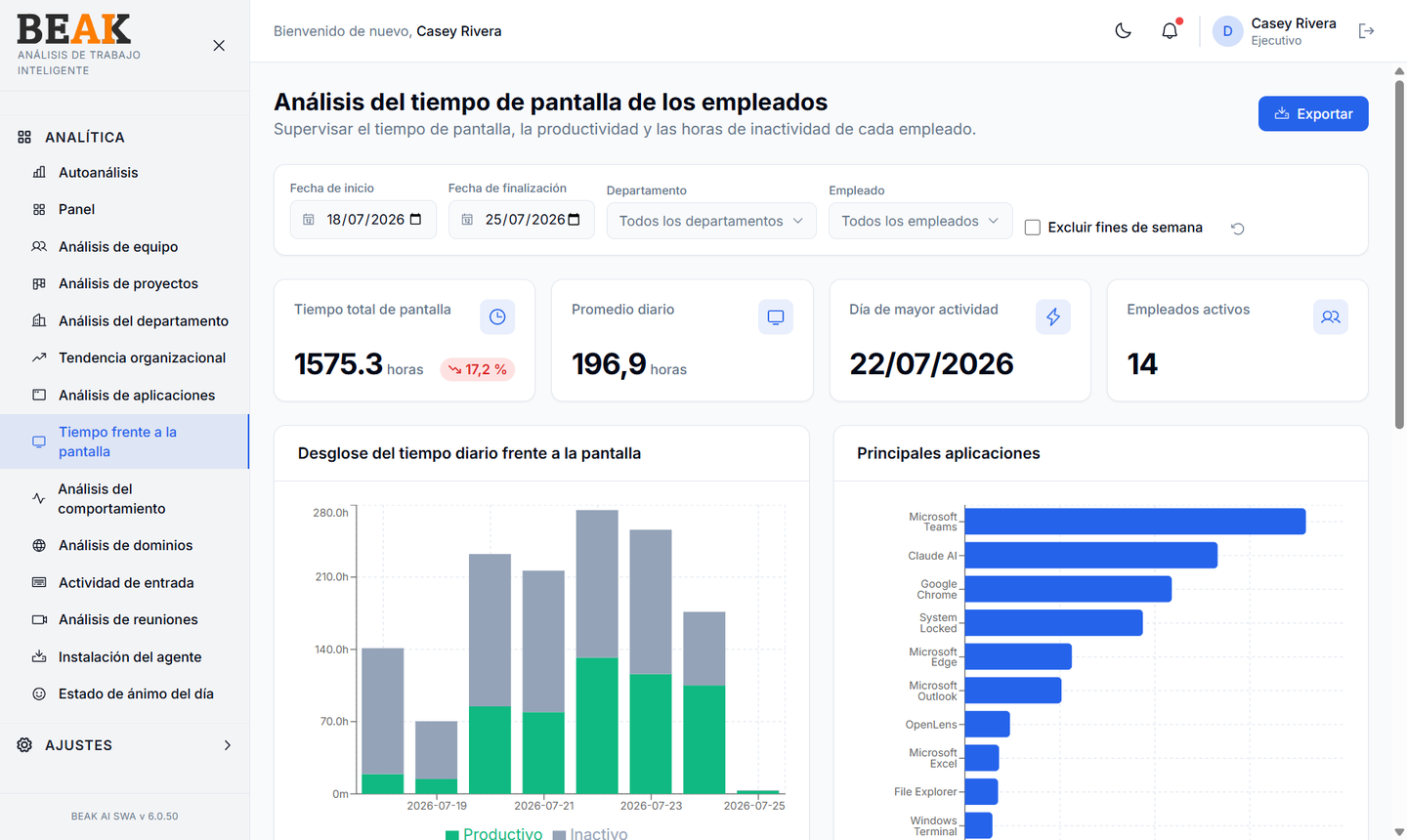
Filtros
- Start Date / End Date — Período bajo análisis
- Department — Filtrar por un único departamento o
All Departments - Employee — Filtrar por un único empleado o
All Employees - Search — Búsqueda de texto libre por nombre o correo electrónico
- Reset — Icono de flecha circular
- Export — Descargar la tabla de empleados en formato CSV
Tarjetas de Resumen
- Total Screen Time — Tiempo total activo de pantalla dentro del alcance filtrado, con una variación respecto al período anterior
- Avg Daily — Promedio de horas por día activo dentro del alcance
- Most Active Day — Fecha del calendario con el mayor tiempo de pantalla registrado en el período
- Active Employees — Empleados únicos con al menos un minuto de actividad
Desglose Diario de Tiempo de Pantalla
Un gráfico de barras apiladas que muestra las horas productivas (verde) e inactivas (amarillo) por día dentro del alcance filtrado. Es el gráfico más útil para identificar patrones del tipo "el equipo trabaja muchas horas pero principalmente inactivo".
Aplicaciones Principales
Un gráfico de barras que clasifica las aplicaciones por horas totales dentro del alcance filtrado; los valores predeterminados se alinean con Application Analytics para mantener una clasificación de aplicaciones coherente.
Tiempo de Pantalla por Empleado
Una tabla ordenable y paginada:
| Columna | Descripción |
|---|---|
| Employee | Nombre y avatar del empleado |
| Department | Departamento según el registro del usuario |
| Total Hours | Tiempo total activo de pantalla |
| Productive | Horas productivas |
| Idle | Horas inactivas |
| Productive % | Productive / (Productive + Unproductive) |
Haga clic en cualquier encabezado de columna para ordenar. Utilice el campo Search para encontrar un empleado específico en una flota grande.
Mejores Prácticas
- Utilice
Avg Dailyen lugar deTotal Screen Timeal comparar empleados con horarios diferentes; las horas totales penalizan a quienes tomaron tiempo libre (PTO) durante el período. - Un
Total Hourselevado con unProductive %bajo es la señal más clara para iniciar una conversación con Recursos Humanos sobre patrones de trabajo o clasificación incorrecta de categorías. - Al investigar preocupaciones por horas extra, combine esta vista con Behaviour Analytics, que muestra el porcentaje de horas extra directamente.
- Utilice
Exportpara enviar la tabla a los gerentes para la reunión semanal individual.
Páginas Relacionadas
- Behaviour Analytics — Patrones de inicio de sesión y horas extra
- Application Analytics — Detalle de aplicaciones
- Team Analytics — Resumen a nivel de equipo
- Categories — Ajustar clasificaciones de productividad