Categorías
Las Categorías definen cómo se clasifica cada aplicación capturada para los resúmenes de productividad. Cada categoría lleva un indicador Productivo / Neutral / Improductivo y horas y porcentajes objetivo opcionales, que impulsan todos los gráficos que distinguen el tiempo productivo del improductivo.
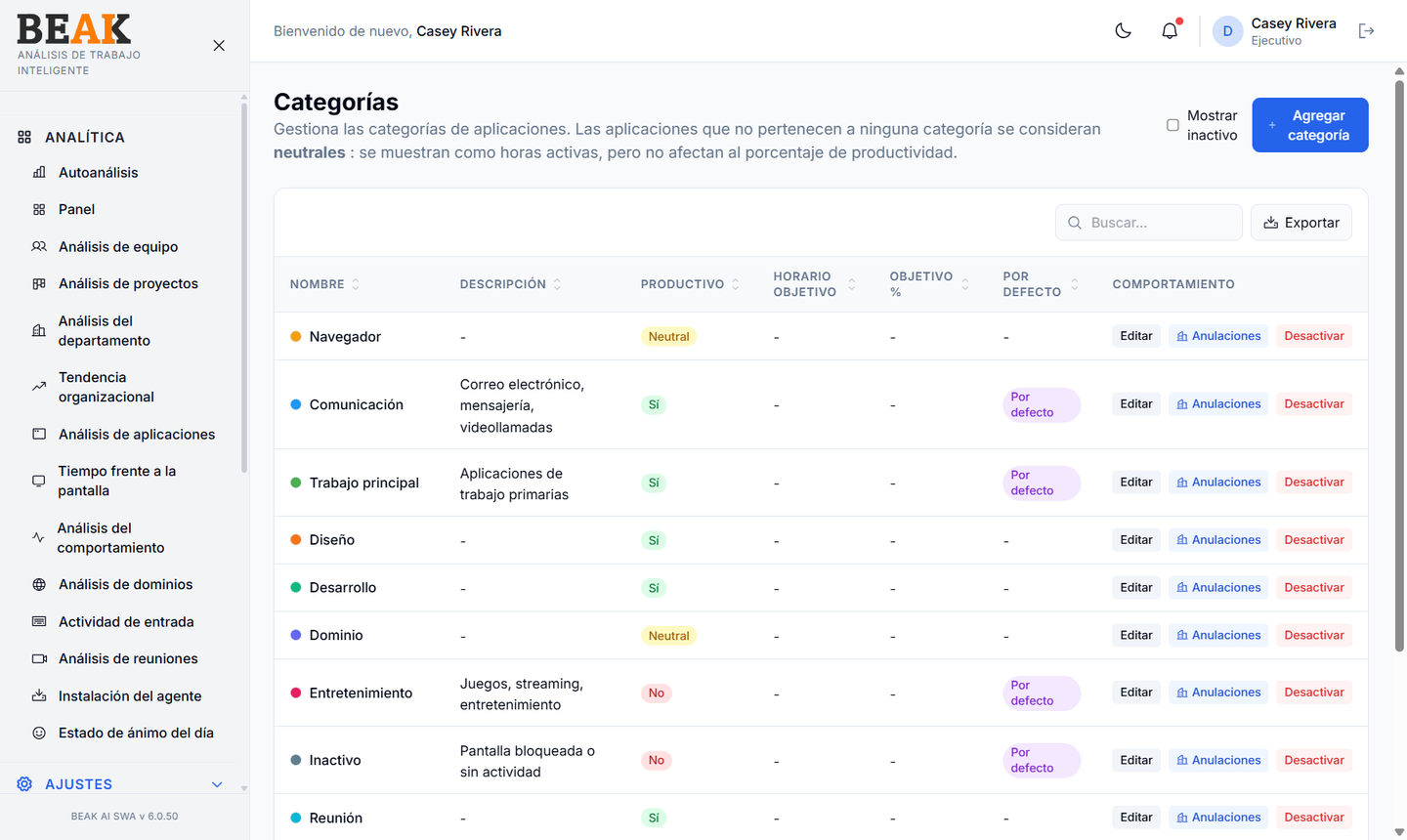
Categorías Integradas
SWA incluye 12 categorías integradas que cubren la mayoría de las herramientas empresariales de forma predeterminada:
| Categoría | Productivo | Descripción |
|---|---|---|
Browser | Neutral | Uso genérico del navegador |
Communication | Sí | Correo electrónico, mensajería, videollamadas |
Core Work | Sí | Aplicaciones de trabajo principales |
Design | Sí | Herramientas de diseño |
Development | Sí | IDEs, control de versiones, herramientas de compilación |
Entertainment | No | Juegos, streaming, entretenimiento |
Idle | No | Pantalla bloqueada o sin actividad |
Meeting | Sí | Plataformas de reuniones por video |
Research | Neutral | Navegadores, documentación, aprendizaje |
Social Media | No | Redes sociales |
Cada categoría también se marca como Default si se utiliza como opción de reserva para aplicaciones recién capturadas sin un mapeo específico.
Tabla de Categorías
Una tabla ordenable y paginada:
| Columna | Descripción |
|---|---|
| Nombre | Nombre de visualización de la categoría con un punto de color |
| Descripción | Descripción breve que se muestra en todo el producto |
| Productivo | Indicador Sí / Neutral / No |
| Horas Objetivo | Objetivo diario opcional en horas |
| % Objetivo | Objetivo opcional como porcentaje del tiempo de trabajo |
| Predeterminado | Insignia Default si se usa como opción de reserva para nuevas aplicaciones |
| Acciones | Edit, Overrides, Deactivate |
Utilice la casilla Show Inactive para ver las categorías desactivadas junto con las activas.
Excepciones por Departamento
La acción Overrides en cada fila de categoría abre un panel donde el indicador Productivo de la categoría y las horas objetivo pueden anularse para un Departamento específico. Utilice esta opción cuando una categoría que es productiva para un equipo resulta improductiva para otro — por ejemplo, Social Media es Improductivo de forma predeterminada, pero debería considerarse Productivo para el departamento de marketing.
Cada excepción contiene una referencia al departamento y los valores que lo anulan; los valores predeterminados a nivel del tenant permanecen sin cambios para los departamentos sin una excepción explícita.
Agregar una Categoría
Haga clic en + Add Category para abrir el modal Agregar Categoría. Complete los siguientes campos:
- Nombre — Nombre de visualización (debe ser único)
- Descripción — Descripción breve opcional
- Productivo —
Sí/Neutral/No - Horas Objetivo — Opcional
- % Objetivo — Opcional
- Predeterminado — Marcar como opción de reserva para nuevas aplicaciones
Guarde para conservar la categoría. Las nuevas aplicaciones capturadas por el agente se clasificarán automáticamente en la categoría Default hasta que se muevan manualmente.
Buenas Prácticas
- Evite crear demasiadas categorías — entre 10 y 15 es el número ideal. Más allá de ese límite, los gráficos se vuelven confusos.
- Establezca
Horas Objetivorealistas para las categorías productivas — por ejemplo,Core Work: 5 horas/díaes un objetivo creíble;7 horasmostrará a todos los equipos en rojo. - Marque solo una categoría como
Default— varios valores predeterminados generan clasificaciones inconsistentes. - Revise mensualmente las filas
Uncategorizeden Application Analytics y Domain Analytics y asígnelas a la categoría correcta.
Páginas Relacionadas
- Applications — Mapeo de categoría por aplicación
- Domain Categories — Clasificación de dominios
- Application Analytics — Desglose de productividad por categoría