Personalización del Menú
Menu Customization controla qué elementos de navegación son visibles para todos los usuarios del tenant, independientemente de su rol. Úselo para ocultar módulos que su organización aún no utiliza, o para simplificar la barra lateral en una implementación específica.
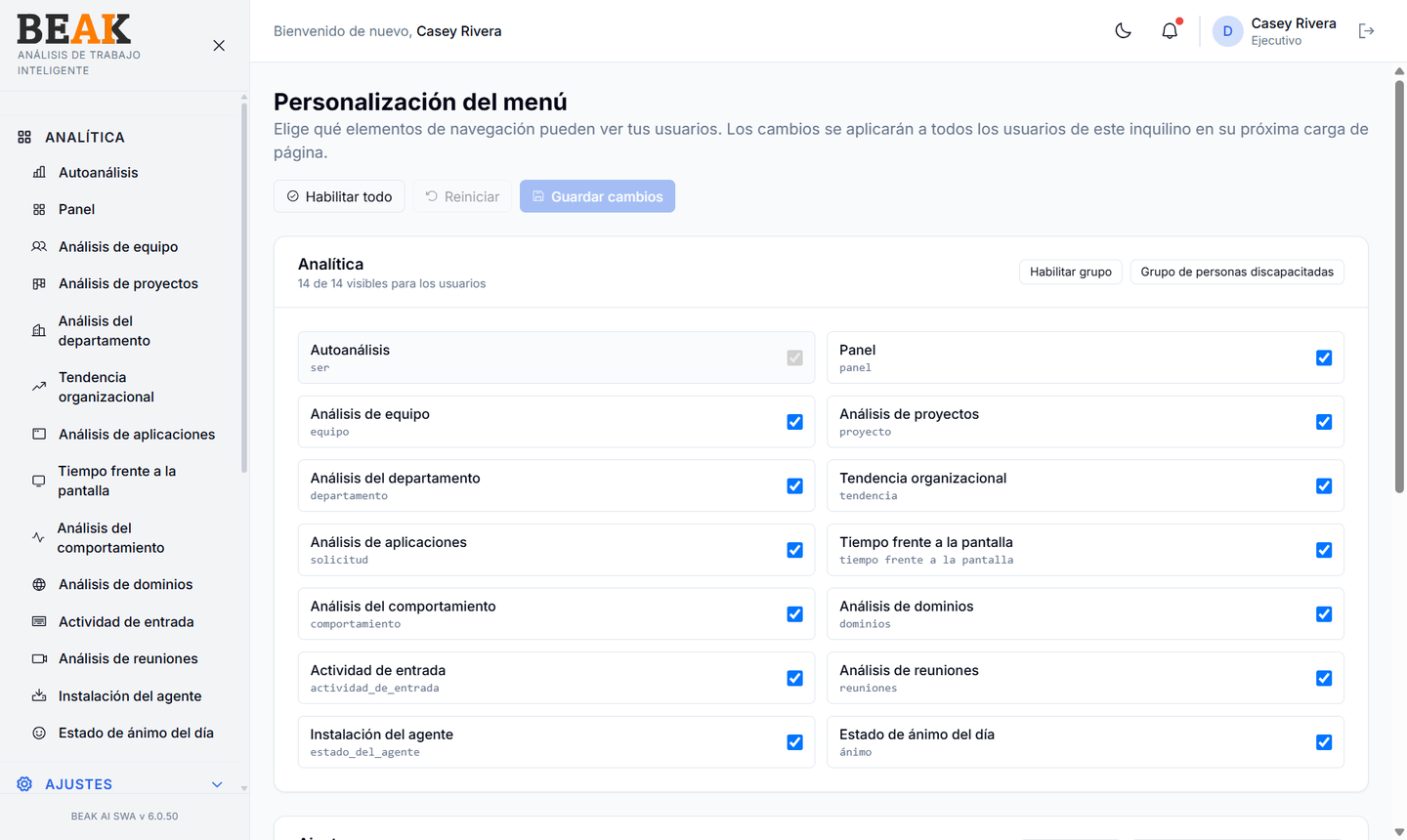
Cómo Funciona
La página lista todos los elementos de navegación en dos grupos — Analytics y Settings — con una casilla de verificación por elemento. Un elemento marcado es visible para los usuarios; un elemento sin marcar está oculto globalmente.
Nota: Los cambios se aplican en la próxima carga de página de cada usuario — las sesiones ya iniciadas continúan viendo el conjunto de menús anterior hasta el siguiente actualización. El encabezado de la página muestra
Choose which navigation items your users can see. Changes apply to every user in this tenant on their next page load.
Los indicadores del encabezado (p. ej., 14 of 14 visible to users) le informan de un vistazo cuántos elementos están habilitados actualmente en cada grupo.
Controles de Grupo
Cada grupo tiene un encabezado con dos botones:
- Enable group — Marca todos los elementos del grupo
- Disable group — Desmarca todos los elementos del grupo
Resulta útil al implementar el producto por fases — deshabilite el grupo Settings completo durante el piloto inicial y vuelva a habilitarlo cuando los administradores estén capacitados.
Controles de Página
La parte superior de la página expone tres acciones:
- Enable all — Marca todos los elementos en todos los grupos
- Reset — Revierte los cambios no guardados al último estado guardado
- Save changes — Guarda la selección actual. Está deshabilitado hasta que se haya realizado al menos un cambio.
Personalización del Menú vs Permisos de Rol
Menu Customization es a nivel de tenant — se aplica a todos los usuarios independientemente de su rol. Los Permisos de Menú por Rol añaden restricciones por rol sobre esta configuración.
El conjunto efectivo de menús que ve un usuario es Menu Customization ∩ Role Menu Permissions — el usuario debe tener el menú habilitado tanto a nivel de tenant como en su rol.
En la práctica, use Menu Customization para ocultar módulos completos que no necesita (p. ej., ocultar Mood of the Day si su organización aún no utiliza la captura de estado de ánimo) y use los Roles para restringir por perfil de usuario.
Mejores Prácticas
- Oculte los menús que no estén en uso — cada página visible pero vacía aumenta la carga de soporte.
- Utilice Reset antes de guardar cuando experimente —
Resetrestaura el estado guardado, lo cual es más seguro que recargar la página. - Tras ocultar un menú, comunique el cambio con anticipación — un elemento de navegación que desaparece sin explicación es el ticket de soporte de SWA más frecuente.
- Use los controles de grupo (
Enable group/Disable group) para cambios masivos — hacer clic en una casilla a la vez es propenso a errores.
Páginas Relacionadas
- Roles — Permisos de menú por rol
- Usuarios — Asignación de usuarios
- Ajustes Generales — Configuración del tenant