Aplicaciones
Applications es el catálogo maestro de todas las aplicaciones de escritorio que el agente SWA ha capturado. Cada fila asigna un nombre de proceso (p. ej. chrome.exe) a un nombre para mostrar, una categoría y un indicador de productividad, lo que alimenta todas las vistas analíticas que distinguen el tiempo productivo del no productivo.
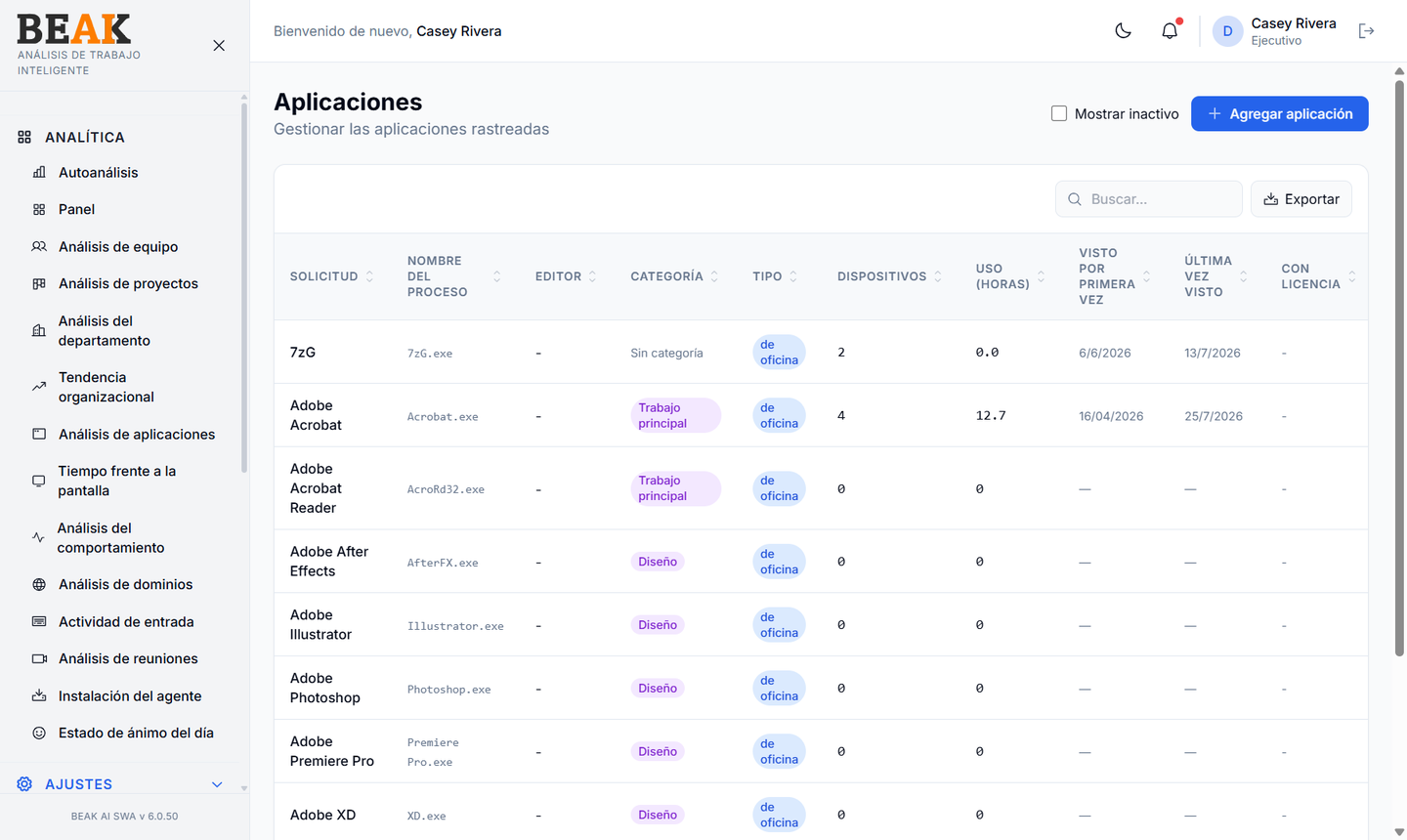
Tabla de Aplicaciones
Una tabla ordenable y paginada con una fila por aplicación:
| Columna | Descripción |
|---|---|
| Application | Nombre para mostrar (p. ej. Adobe Acrobat) |
| Process Name | Nombre del ejecutable (p. ej. Acrobat.exe) |
| Publisher | Proveedor del software, cuando se conoce |
| Category | Categoría de productividad (p. ej. Core Work, Design) |
| Type | Tipo de aplicación (p. ej. desktop, web) |
| Devices | Dispositivos distintos que han ejecutado esta aplicación |
| Usage (hrs) | Total de horas de uso en toda la flota |
| First Seen | Fecha en que la aplicación fue capturada por primera vez |
| Last Seen | Fecha en que la aplicación fue capturada por última vez |
| Licensed | Indicador de licencia |
| Status | Activo / Inactivo |
| Actions | Edit, Map Category, Deactivate |
Utilice la casilla Show Inactive para ver las aplicaciones desactivadas junto con las activas. El campo Search permite buscar aplicaciones por nombre o nombre de proceso.
Agregar una Aplicación
Haga clic en + Add Application para abrir el modal Agregar aplicación. Complete los siguientes campos:
- Application Name — Nombre para mostrar
- Process Name — Nombre del ejecutable (p. ej.
chrome.exe) - Publisher — Nombre del proveedor (opcional)
- Category — Seleccione de Categorías
- Type —
desktopoweb - Licensed — Actívelo si se debe realizar un seguimiento del consumo de licencia
Guarde para conservar los cambios. El agente comenzará a cotejar la actividad capturada con la nueva entrada a partir del siguiente heartbeat.
Asignar Categoría (Masivo)
Utilice la acción Map Category para actualizar masivamente la asignación de categoría de una o más aplicaciones. Esta es la forma más rápida de limpiar las filas Uncategorized tras incorporar nuevos dispositivos.
Aplicaciones con Licencia
El indicador Licensed marca las aplicaciones que consumen una licencia de software de pago. Una vez marcadas:
- Las horas de uso se incorporan a las vistas de utilización de licencias
- La columna Devices indica qué dispositivos están utilizando realmente la licencia, lo cual es útil para las conversaciones de racionalización de licencias con el área de adquisiciones.
Prácticas Recomendadas
- Realice una revisión mensual de las aplicaciones
Uncategorizedy asígnelas a la Categoría correspondiente. UtiliceMap Categorypara actualizar herramientas similares de forma masiva. - Marque todo el software de pago como
Licensed: truepara que SWA pueda generar datos de utilización útiles para adquisiciones. - No desactive una aplicación a menos que esté seguro de que nunca debería aparecer en los análisis: la desactivación oculta la actividad histórica en muchas vistas.
- En el caso de aplicaciones con múltiples procesos (p. ej. Microsoft Teams tiene
Teams.exeyms-teams.exe), mantenga una entrada por proceso y se agruparán automáticamente bajo el mismo nombre para mostrar.
Páginas Relacionadas
- Categorías — Categorías de productividad
- Análisis de Aplicaciones — Resumen de uso de aplicaciones
- Categorías de Dominio — Clasificación de sitios web