Análisis de Proyectos
Project Analytics responde a "¿en qué está invirtiendo el tiempo mi proyecto?" — tanto en horas absolutas como por roles. Desglosa el tiempo de pantalla, el tiempo productivo, el tiempo de actividad y el tiempo por rol para cualquier proyecto, y clasifica las principales aplicaciones utilizadas dentro de ese proyecto.
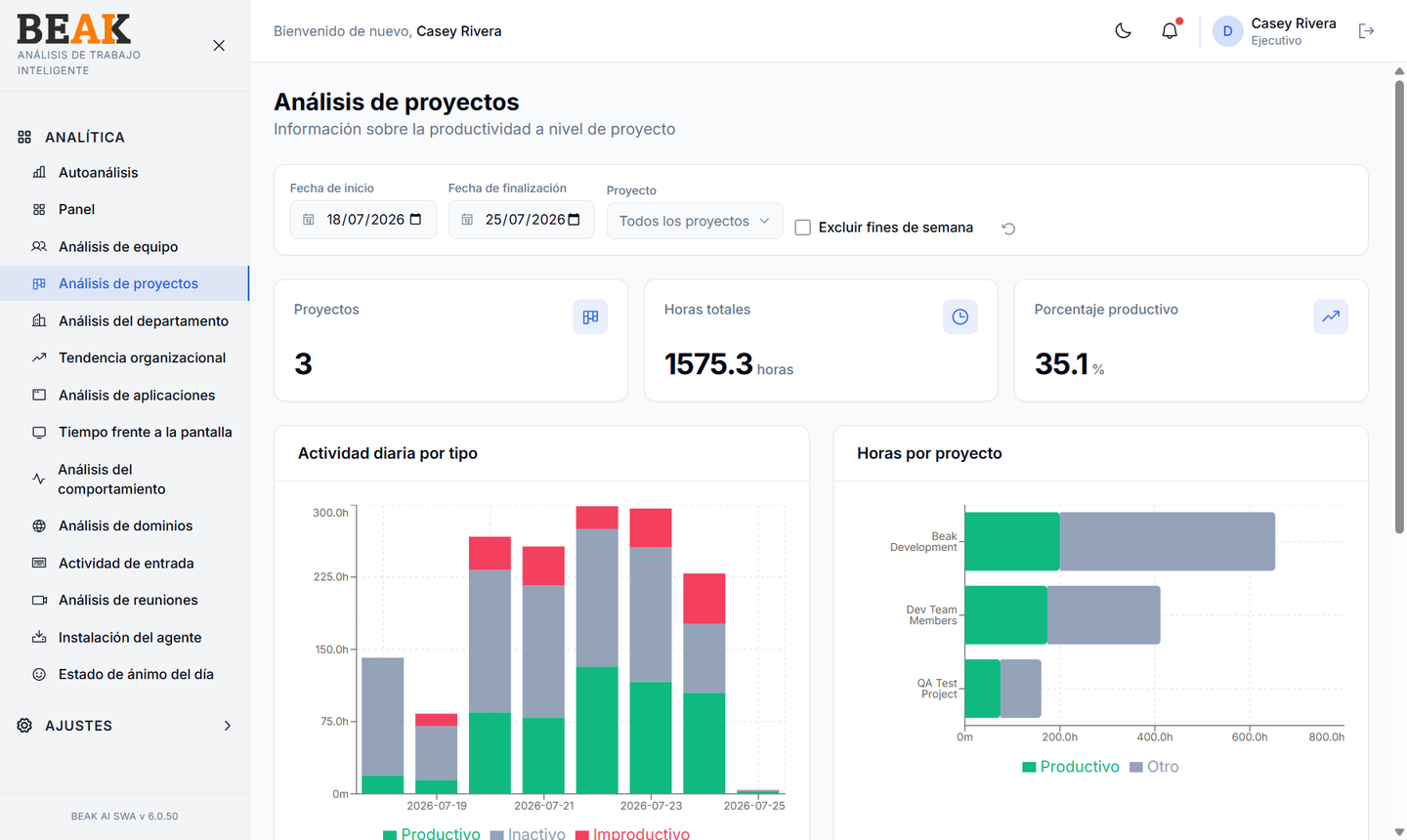
Filtros
- Start Date / End Date — Período bajo análisis
- Project — Ámbito requerido; tiene como valor predeterminado
All Projects - Role — Filtrar a un único rol dentro del proyecto (p. ej.
Developer,QA), oAll Roles
Tarjetas de Resumen
Tres tarjetas se ubican entre la barra de filtros y los gráficos, y consolidan el ámbito seleccionado:
- Project Count — Proyectos distintos en el ámbito filtrado
- Employee Count — Empleados distintos con actividad en esos proyectos
- Days — Días calendario en la ventana seleccionada que tienen al menos un minuto registrado
Gráficos
La página presenta cinco vistas analíticas, cada una respaldada por los mismos filtros de fecha y proyecto.
Tiempo de Pantalla Diario
Un gráfico de barras apiladas de horas productivas y no productivas por día para el proyecto seleccionado. Úselo para identificar el ritmo diario del proyecto — picos de improductividad constantes pueden indicar problemas de alcance o motivación, mientras que los días vacíos señalan trabajo estancado.
Tiempo Productivo
Horas productivas totales por día, separadas de las contribuciones ociosas e improductivas. La línea de tendencia del gráfico facilita ver si la producción productiva está aumentando o disminuyendo durante el período.
Tiempo de Actividad
Un gráfico de barras apiladas de horas de actividad por día, dividido por categoría de aplicación — típicamente Development, Communication, Browsing e Idle. Es útil para verificar que los miembros del equipo estén conectados y presentes, y para confirmar que la combinación de categorías es la esperada para el proyecto.
Tiempo por Rol
Horas agrupadas por rol dentro del proyecto. Una barra equilibrada indica que el proyecto está dotado de personal aproximadamente según lo previsto; una barra sesgada señala una inversión excesiva o insuficiente en un rol particular.
Principales Aplicaciones por Proyecto
Un gráfico de barras horizontal de las aplicaciones más utilizadas dentro del proyecto. Combinado con la configuración de Categorías, confirma si el proyecto está utilizando las herramientas esperadas.
Buenas Prácticas
- Establezca el filtro
Projecten un proyecto específico al inicio de cada revisión de sprint — dejarlo enAll Projectsagrega ruido a nivel de toda la empresa. - Use el filtro
Rolepara comparar el tiempo dedicado entre roles al investigar por qué un proyecto está por encima del presupuesto — la sobreingeniería suele manifestarse como horas de desarrollo desproporcionadas frente a diseño/QA. - Compare el gráfico de
Top Applicationscon Categorías para asegurarse de que las herramientas principales del proyecto estén clasificadas correctamente. - Para obtener detalles a nivel de empleado dentro de un proyecto, cambie a Análisis de Equipo con el mismo filtro de proyecto.
Páginas Relacionadas
- Proyectos — Gestionar el catálogo de proyectos
- Análisis de Equipo — Desglose a nivel de miembro
- Análisis de Aplicaciones — Detalle de uso de aplicaciones
- Turnos — Configuraciones de turnos a nivel de proyecto