Application Analytics
Application Analytics es la vista de análisis más utilizada por los equipos de TI y adquisiciones — responde a la pregunta "qué herramientas están usando las personas y con qué productividad." Cada aplicación capturada se agrupa en toda la organización (o en el alcance filtrado) y se clasifica por horas, productividad, dispositivos y categoría.
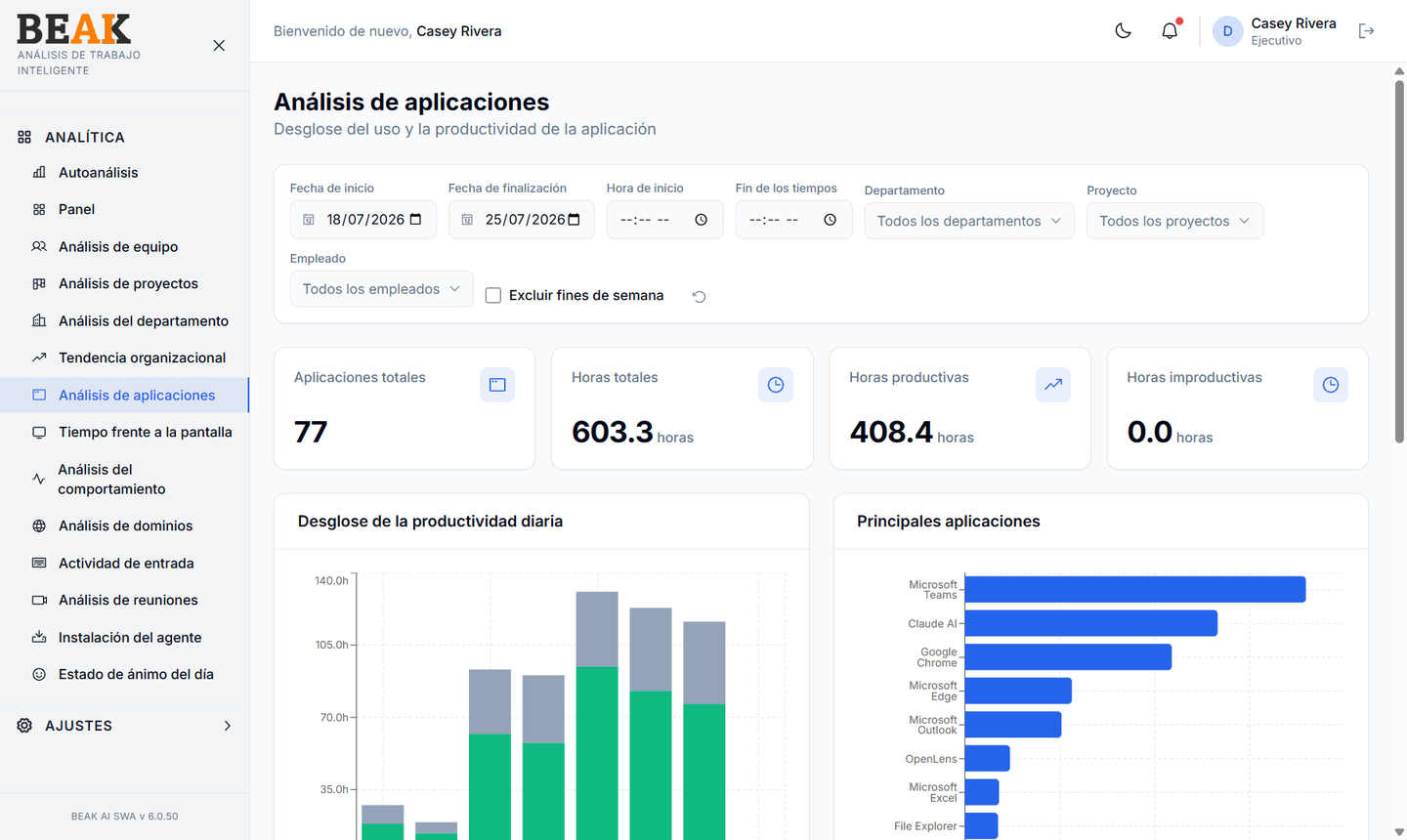
Filtros
- Start Date / End Date / Start Time / End Time — Período bajo análisis
- Department — Filtra por un departamento específico o
All Departments - Project — Filtra por un proyecto específico o
All Projects - Employee — Filtra por un empleado específico o
All Employees - Reset — Icono de flecha circular
- Export — Descarga la cuadrícula de aplicaciones como CSV
Indicadores de Resumen
- Total Apps — Aplicaciones distintas capturadas en el período
- Total Hours — Suma de horas de uso en todas las aplicaciones
- Productive Hours — Horas de aplicaciones clasificadas como productivas
- Unproductive Hours — Horas de aplicaciones clasificadas como improductivas
Desglose de Productividad Diaria
Un gráfico de barras apiladas que muestra las horas de aplicaciones productivas (verde) e inactivas (amarillo) por día. Úselo para identificar patrones estructurales — por ejemplo, altas horas productivas de martes a jueves y bajas horas productivas el viernes es una señal habitual de exceso de reuniones o rituales del equipo.
Principales Aplicaciones
Un gráfico de barras horizontales con las principales aplicaciones por horas totales para el alcance filtrado. Las barras están codificadas por color según la categoría, de modo que las aplicaciones productivas (Microsoft Teams, Outlook, Edge, Excel) se distinguen visualmente de las no productivas.
Cuadrícula de Aplicaciones
Una tabla ordenable y paginada con una fila por aplicación:
| Columna | Descripción |
|---|---|
| Application | Nombre de visualización de la aplicación |
| Category | Categoría de productividad (p. ej. Communication, Core Work) |
| Productivity | Indicador Productive / Neutral / Unproductive |
| Hours | Horas de uso total en el período |
| % of Total | Proporción del tiempo total de aplicaciones |
| Devices | Dispositivos distintos que ejecutaron la aplicación |
Los controles de paginación (First, Prev, Next, Last) permiten navegar por flotas grandes. Haga clic en el encabezado de cualquier columna para ordenar.
Mejores Prácticas
- Ejecute con
All DepartmentsyAll Projectspara identificar las principales aplicaciones globales — un insumo útil para conversaciones de racionalización de licencias. - Ejecute con un filtro de
Departmentpara validar que cada departamento esté utilizando las aplicaciones esperadas. - Un valor alto de
Hoursy bajo deDevicesindica que un grupo pequeño está haciendo un uso intensivo de algo — es una señal para verificar si se trata de un flujo de trabajo de usuarios avanzados que vale la pena escalar o una herramienta de nicho que conviene retirar. - Compare la cuadrícula con Applications para reclasificar las aplicaciones que estén mal clasificadas o en estado
Uncategorized. - Use el botón
Exportpara enviar la cuadrícula a adquisiciones y facilitar la consolidación de licencias.
Páginas Relacionadas
- Applications — Gestionar el catálogo de aplicaciones y sus categorías
- Categories — Configurar categorías de productividad
- Domain Analytics — Desglose de uso de sitios web
- Screen Time — Tiempo de pantalla por empleado