Construya la Estructura de su Organización
Build Your Organisation Structure es la lista de verificación de configuración única para un nuevo inquilino SWA. Los pasos están ordenados de manera que cada uno depende de los datos creados en el paso anterior — trabájelos de arriba hacia abajo y cada página del resto del producto respetará la jerarquía que usted construya.
Cada paso de la página incluye un enlace Open → que lleva directamente a la página de administración donde se realiza la acción.
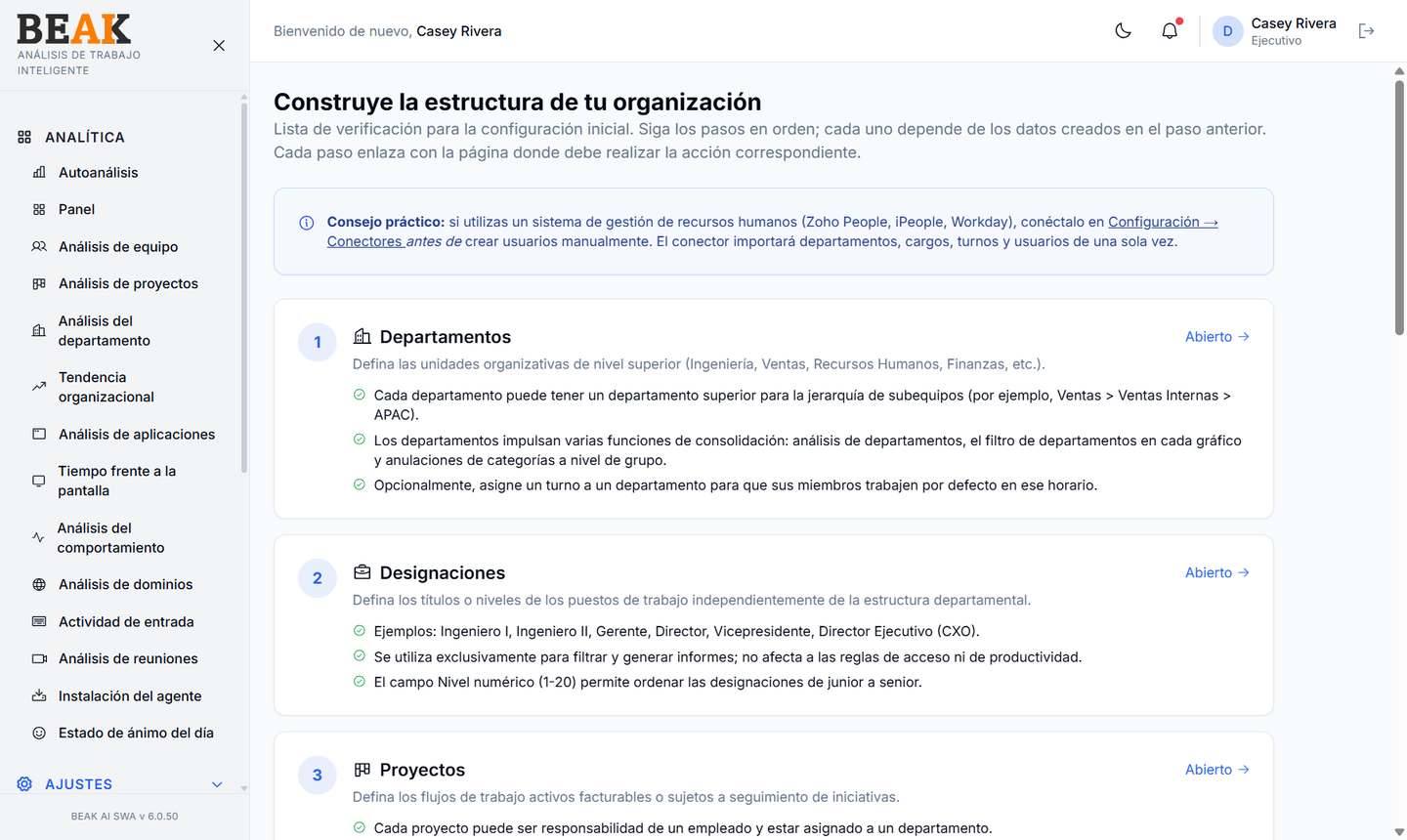
Nota: Si su organización utiliza un HRMS (Zoho People, iPeople, Workday), conéctelo en Connectors antes de comenzar la entrada manual de datos. El conector importa departamentos, designaciones, turnos y usuarios de una sola vez — continúe directamente al paso 5 (Roles) después de ello.
1. Departamentos
Defina las unidades organizativas de nivel superior (Ingeniería, Ventas, RRHH, Finanzas, etc.) — esta es la columna vertebral de cada consolidación en el resto del producto.
- Departamento padre — Cada departamento puede tener un padre para la jerarquía de subequipos (p. ej.
Sales > Inside Sales > APAC). - Consolidaciones — Los departamentos impulsan Department Analytics, el filtro de departamento en cada gráfico y las anulaciones de categoría a nivel de grupo.
- Turno opcional — Asigne un Turno a un departamento para que sus miembros tengan por defecto esa ventana de trabajo.
Abrir: Departments.
2. Designaciones
Defina los títulos o niveles de trabajo de forma independiente del árbol de departamentos. Las designaciones se utilizan únicamente para filtrado e informes — no afectan el acceso ni las reglas de productividad.
- Ejemplos —
Engineer I,Engineer II,Manager,Director,VP,CXO. - Campo Nivel — El campo numérico
Level(rango 1–20) le permite ordenar las designaciones de junior a senior en los informes.
Abrir: Designations.
3. Proyectos
Defina flujos de trabajo activos facturables o rastreados por iniciativa. Los proyectos delimitan la vista Project Analytics y le permiten anular los turnos a nivel de departamento.
- Propiedad — Cada proyecto puede ser propiedad de un empleado y estar limitado a un departamento.
- Anulación de turno — Un proyecto puede anular el turno del departamento, de modo que sus miembros sigan un horario diferente.
- Horas por proyecto — Project Analytics muestra las horas por proyecto una vez que los empleados han sido asignados a través del registro de usuario.
Abrir: Projects.
4. Turnos
Defina ventanas de trabajo (hora de inicio/fin, días laborales, minutos de descanso). Los turnos impulsan los cálculos de horas extra, fuera de horario y llegada puntual.
- Predeterminado sembrado — El
General Shift(09:00–18:00 IST, lun–vie) cubre la mayoría de los equipos sin configuración adicional. - Equipos fuera de horario — Agregue turnos adicionales para operaciones nocturnas, soporte EMEA o cualquier horario no estándar.
- Precedencia de resolución —
HRMS-synced override > Project > Department > Tenant default > Built-in fallback. Gana la primera coincidencia.
Abrir: Shifts.
5. Roles
Decida quién ve qué. Los roles agrupan permisos tanto en páginas de Analytics como de Administración.
- Plantillas preconfiguradas — Se incluyen de forma predeterminada ocho plantillas de roles empresariales —
Executive,HR Manager,Manager,Team Lead,Project Manager,Department Head,Operations Manager,Auditor,CIO,Viewer,Employee. - Especificación de permisos — Cada rol lleva una especificación de permisos JSON que controla qué páginas de Analytics, qué páginas de Administración, si el usuario puede exportar, ver capturas de pantalla o monitorear en vivo.
- Personalización — Clone un rol y ajústelo según sus necesidades. No edite las plantillas preconfiguradas si desea actualizaciones seguras.
Abrir: Roles.
6. Categorías
Etiquete las aplicaciones como Productive, Unproductive o Neutral — las etiquetas impulsan los KPIs Productive % y Productive Hours en cada panel de control.
- Alcance predeterminado — Valores predeterminados a nivel de inquilino por ahora. Las anulaciones por departamento estarán disponibles en la próxima versión utilizando el nuevo esquema de anulación (ya presente en la base de datos).
- Inactivo y Sistema Bloqueado — Mantenga estas categorías como
Unproductivepara que el tiempo fuera de horario y el tiempo de bloqueo no inflen el porcentaje productivo.
Abrir: Categories.
7. Usuarios
Agregue las personas y conéctelas a departamentos, designaciones, gerente de reporte y rol.
- Campos obligatorios — Correo electrónico (debe coincidir con un dominio permitido), nombre/apellido, departamento, designación, rol.
- Gerente de reporte — Otro usuario — configúrelo al final, después de que el registro del gerente haya sido creado.
- SSO vs Local — Establezca
is_sso_user=truepara inicios de sesión exclusivos por SSO (no se requiere contraseña). De lo contrario, establezca una contraseña inicial segura.
Abrir: Users.
8. Activación de Dispositivos
Una vez que existan los usuarios, pueden instalar el agente SWA y autoactivarse mediante OTP.
- Instalador — Los usuarios obtienen el instalador desde la página Agent Installation dentro de la aplicación o mediante un enlace de descarga público.
- Flujo OTP — En el primer inicio, el agente solicita el correo corporativo; SWA envía un código de 6 dígitos por correo; el usuario lo ingresa y el dispositivo queda vinculado al empleado.
- Almacenamiento OTP — El almacenamiento de OTP está respaldado por base de datos, por lo que la activación funciona de manera confiable en todos los pods del backend.
Abrir: Device Setup.
Cuando Finalice los Ocho Pasos
- Self Analytics comienza a poblarse para cada usuario en el momento en que su agente se activa.
- Team Analytics, Department Analytics y Project Analytics respetan la jerarquía que usted construyó.
Productive %se calcula según las Categories que usted definió.- Los informes basados en turnos utilizan el turno predeterminado del inquilino, a menos que usted establezca anulaciones de departamento o proyecto en Shifts.
Mejores Prácticas
- Trabaje los ocho pasos en orden en un inquilino completamente nuevo. Saltarse pasos deja referencias sin resolver — un usuario sin departamento no aparecerá en Department Analytics.
- Vuelva a abrir esta guía después de cualquier reorganización mayor (reestructuración de departamentos, revisión de roles, nuevo horario de turnos) y recorra nuevamente los pasos afectados.
- Para los inquilinos con un conector HRMS, trate esta página como la lista de verificación de validación después de la primera sincronización, en lugar de una lista de entrada manual.
Páginas Relacionadas
- Connectors — Sincronización con HRMS que simplifica la entrada manual de datos
- Overview — Descripción general de la plataforma y navegación
- Menu Customization — Oculte elementos del menú globalmente una vez completada la configuración