Roles
Roles es el catálogo RBAC del tenant. Cada usuario tiene asignado un rol, y los Menu Permissions de un rol determinan qué elementos de navegación ve el usuario y qué análisis puede abrir. SWA incluye 14 roles predeterminados que cubren los patrones empresariales más comunes; también puede crear roles personalizados adaptados a su organización.
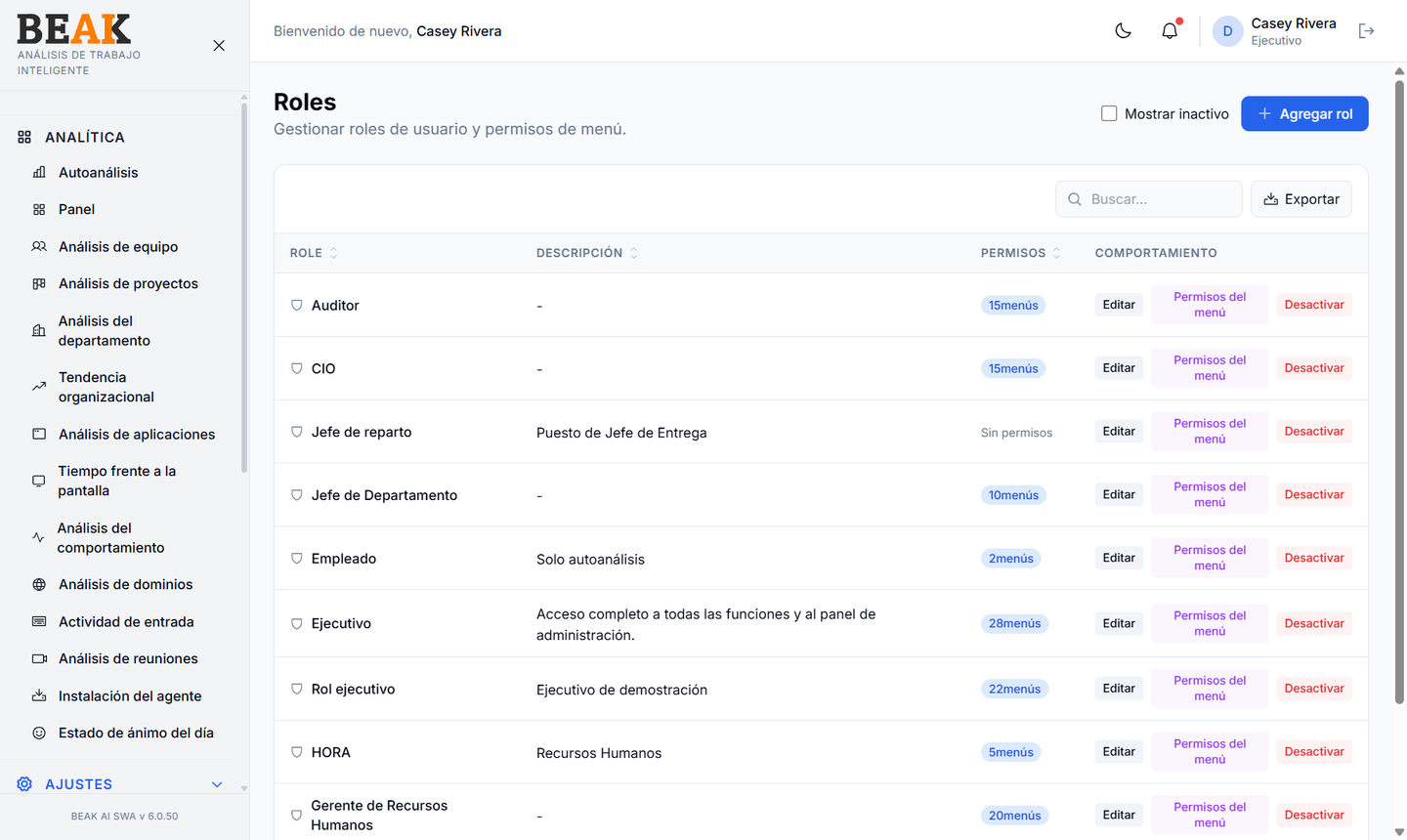
Roles Predeterminados
El catálogo de roles predefinidos (visible en la captura de pantalla anterior):
| Rol | Menús | Descripción |
|---|---|---|
Auditor | 15 menús | Solo lectura en análisis — para revisiones de cumplimiento |
CIO | 15 menús | Acceso completo a análisis para el nivel ejecutivo |
Delivery Head | (variable) | Resúmenes a nivel de proyecto y equipo |
Department Head | 10 menús | Análisis con alcance departamental |
Employee | 2 menús | Solo análisis propio |
Executive | 28 menús | Acceso completo a todas las funciones y al panel de administración |
Executive Role | 22 menús | Rol ejecutivo de demostración |
HR | 5 menús | Vistas relevantes para RR. HH. (Comportamiento, Estado de ánimo, Tiempo de pantalla) |
HR Manager | 20 menús | Acceso completo a RR. HH., incluida la administración |
Manager | 6 menús | Análisis de equipo, administración limitada |
El número de menús indica cuántos elementos de navegación de SWA puede acceder el rol, tanto de Análisis como de Configuración combinados.
Tabla de Roles
Una tabla ordenable con una fila por rol:
| Columna | Descripción |
|---|---|
| Rol | Nombre del rol |
| Descripción | Descripción corta opcional |
| Permisos | Número de menús a los que el rol puede acceder |
| Acciones | Edit, Menu Permissions, Deactivate |
Use Show Inactive para incluir roles desactivados. Export descarga la tabla en formato CSV.
Agregar un Rol
Haga clic en + Add Role para crear un nuevo rol. Complete los campos:
- Name — Nombre para mostrar del rol (debe ser único)
- Description — Descripción corta opcional
Guarde para crear el rol. De forma predeterminada, los roles nuevos no tienen ningún permiso de menú — asígnelos mediante Menu Permissions (más abajo) antes de asignar el rol a los usuarios.
Permisos de Menú
Haga clic en Menu Permissions en cualquier fila de rol para abrir el editor de permisos.
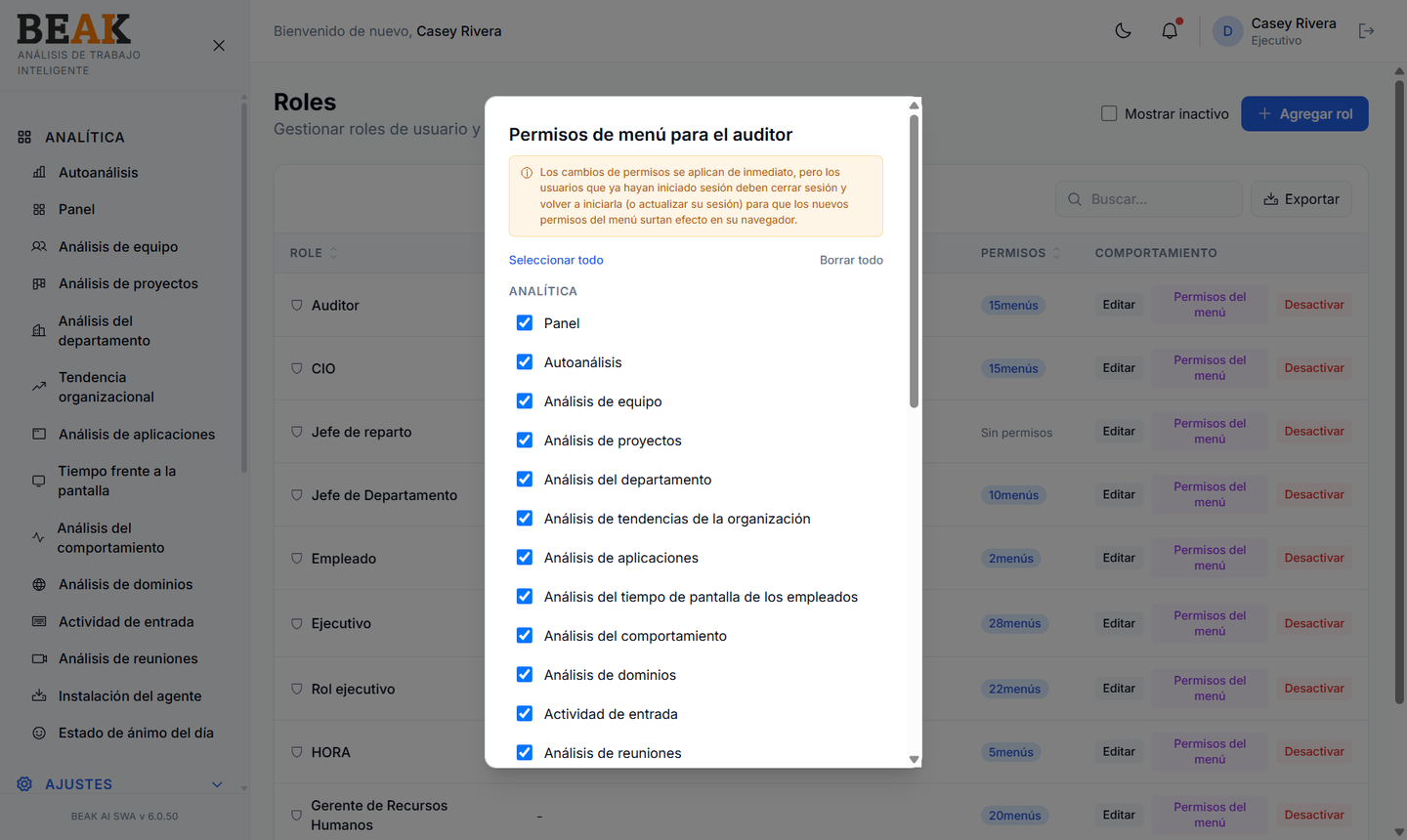
El diálogo lista todos los elementos de navegación en dos grupos — ANALYTICS y SETTINGS — con una casilla de verificación por menú. Use:
- Select All — Habilitar todos los menús del diálogo
- Clear All — Deshabilitar todos los menús
- Casillas por menú — Activar o desactivar menús individuales
Los cambios de permisos se aplican de inmediato, pero los usuarios que ya hayan iniciado sesión deben cerrarla y volver a iniciarla (o actualizar su sesión) para que el nuevo conjunto de menús surta efecto.
Buenas Prácticas
- No otorgue el rol
Executivede forma generalizada — su acceso de 28 menús incluye todas las acciones de administración, incluidas Users y Roles. Resérvelo para un grupo ejecutivo reducido más un alias de administrador del tenant. - Establezca coherencia en los nombres de roles — haga que coincidan con el organigrama formal para que sea evidente qué rol debe tener cada persona.
- Use
Menu Permissionspara el diseño de roles más limpio — mantenga un rol por perfil de usuario en lugar de reutilizar roles integrados con modificaciones. - Audite los roles trimestralmente — desactive cualquier rol que no tenga usuarios asignados.
- Combine
Rolescon Menu Customization para primero ocultar los menús que ningún rol debería ver y luego personalizar la visibilidad por rol sobre esa base.
Páginas Relacionadas
- Users — Asignar roles a usuarios
- Menu Customization — Visibilidad de menús a nivel de tenant
- General Settings — Otras configuraciones del tenant