Monitores
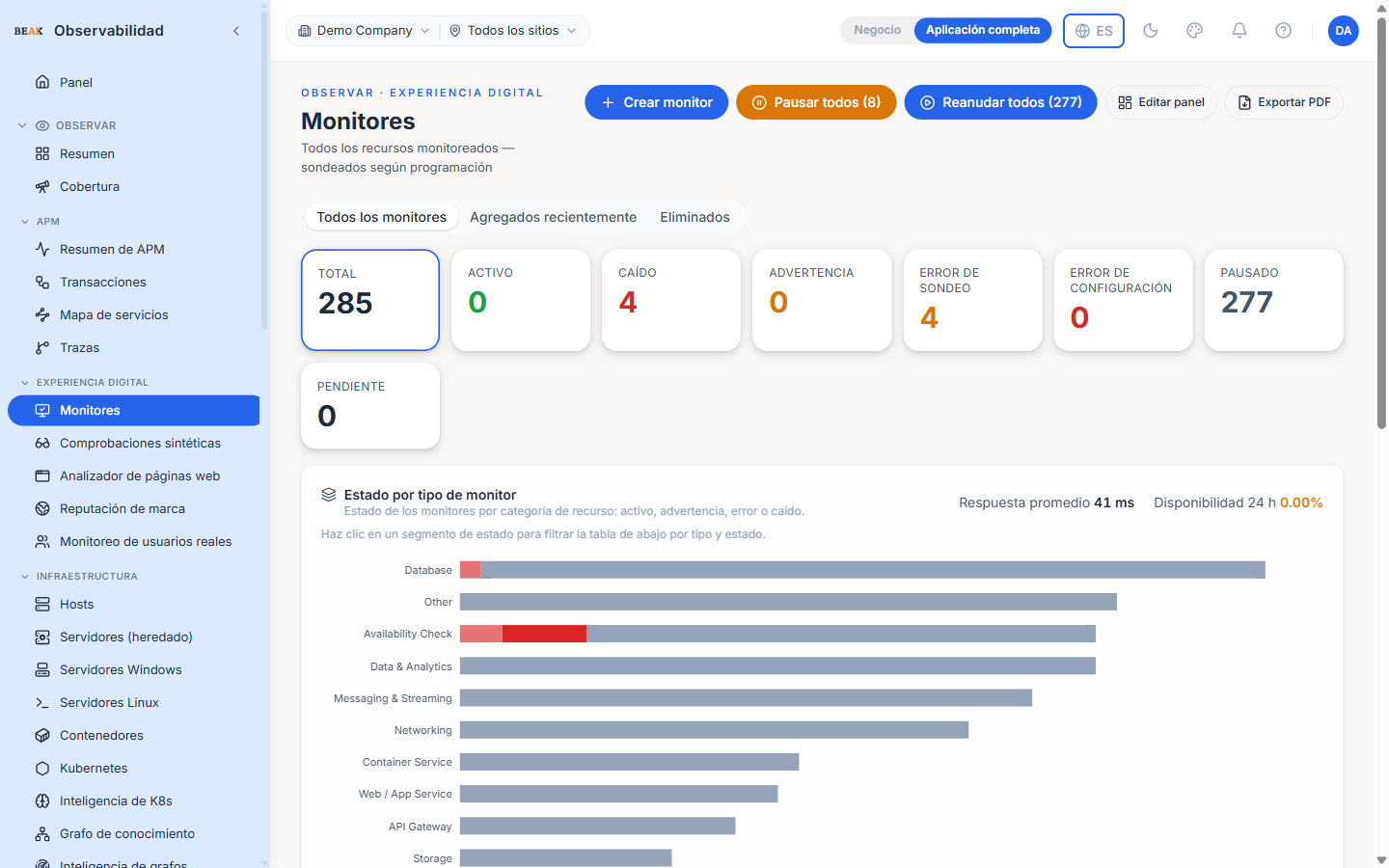
La página Monitores se encuentra bajo el encabezado OBSERVE · DIGITAL EXPERIENCE con el subtítulo "All monitored resources — polled on schedule". Enumera cada verificación sintética que el tenant ejecuta contra endpoints externos — HTTP, TCP, ping, DNS, SSL, aserción JSON, salud gRPC, WHOIS y el resto del catálogo. La tabla tiene paginación del lado del servidor y funciona a escala de veinte mil monitores; los parámetros de URL controlan el estado de filtros y orden, de modo que cualquier vista puede marcarse como favorita.
Vistas
Tres pestañas cambian lo que muestra la tabla. Cada una lleva una descripción breve para que quede claro qué se está viendo:
- All monitors — Cada monitor en el tenant (la vista predeterminada).
- Recently added — Monitores añadidos desde la última vez que verificamos las cuentas en la nube en busca de cambios; una forma rápida de ver qué hay de nuevo.
- Removed — Monitores que dejamos de observar porque el recurso en la nube que los respaldaba ya no existe. Se conservan aquí para que quede un registro.
Las pestañas Recently added y Removed muestran una línea de tiempo por día en la que se puede hacer clic para filtrar la tabla a un único día, y su propio texto de estado vacío cuando no hay nada que mostrar.
Franja de Resumen (Hero Strip)
Una franja de resumen de estado sobre la tabla sintetiza el tenant en ocho mosaicos:
- TOTAL — Cada monitor en el tenant
- UP / DOWN / WARNING / PROBE ERROR / CONFIG ERROR / PAUSED / PENDING — Un mosaico por estado derivado
Cada mosaico es clicable y pre-filtra la tabla a ese estado.
Estado por Tipo de Monitor
Debajo de la franja de resumen, la tarjeta Status by monitor type desglosa el estado de los monitores por categoría de recurso en lugar de por código de tipo bruto. Cada barra horizontal es una categoría funcional — Virtual Machine, Database, Storage, Container Service, Networking, Availability Check, entre otros — agregada entre proveedores de nube, de modo que azure_vm y aws_ec2 se agrupan bajo Virtual Machine. Cada barra se divide en segmentos up / warn / error / down.
Una descripción de una línea bajo el título explica la vista. Al hacer clic en una barra se filtra la tabla inferior a toda esa categoría; al hacer clic en un segmento de estado específico se filtra por esa categoría y ese estado de forma conjunta.
Nota: La categoría es únicamente una capa de visualización amigable. Los filtros, el orden y los parámetros de URL siguen utilizando los códigos de tipo subyacentes, por lo que las vistas compartidas y guardadas como favoritas continúan funcionando sin cambios.
Vocabulario de Estado
Cada fila de monitor lleva un estado derivado que determina el chip de la tabla y las notificaciones de guardia:
up— La última sonda se ejecutó correctamente y la regla predeterminada del catálogo no marcó el objetivo.down— La sonda se ejecutó, pero una regla predeterminada del catálogo se activó contra un objetivo no saludable — es el único estado que se espera que alerte a la guardia.warn— La sonda se ejecutó pero el objetivo tenía datos parciales o ninguno; revisar la configuración.probe_error— La canalización de la sonda falló (autenticación, límite de solicitudes, red transitoria); generalmente se recupera solo.config_error— La configuración del objetivo está rota; requiere acción del operador.paused— El operador pausó el monitor; el programador lo omite.pending— El programador aún no ha recogido el monitor.
Nota: La separación entre
down,warn,probe_erroryconfig_errores intencional. Tratar cualquier valor distinto deupcomo una interrupción generaba alertas de guardia ruidosas; reservedownpara la señal de interrupción real.
Filtros
Se puede combinar cada columna que tenga un embudo de filtro. Los chips de filtro se almacenan en la URL para que una vista ya clasificada pueda compartirse en un chat o guardarse como favorita.
- Estado — Chips de selección múltiple entre los siete valores de estado
- Tipo — Seleccione un tipo por su nombre amigable (categoría y producto, p. ej.
Virtual Machine · Amazon EC2); los chips activos muestran la etiqueta amigable - Cloud tenant — Restrinja a los monitores descubiertos desde una integración de nube (una suscripción de Azure, una cuenta de AWS, etc.); solo se muestra cuando el tenant tiene integraciones de nube conectadas. Las opciones y los valores que ofrece un filtro están delimitados a la empresa seleccionada
- Nombre — Coincidencia de subcadena
ILIKEdel lado del servidor sobre el nombre del monitor
Cuando hay algún filtro activo, la tabla obtiene una página más amplia (hasta 500 filas) para que todas las coincidencias queden en una sola pantalla; aparece un banner en línea si el número de coincidencias supera el límite.
Columnas
El conjunto de columnas predeterminado es:
| Columna | Descripción |
|---|---|
| Estado | Chip de estado derivado (UP / DOWN / WARN / etc.) |
| Nombre | Nombre de visualización del monitor; al hacer clic se abre la vista de detalle del monitor |
| Tipo | Categoría de recurso amigable (Virtual Machine, Database, Storage, …); al pasar el cursor sobre el chip se muestra el código de tipo exacto y una descripción en lenguaje simple |
| URL | URL o endpoint de destino |
| Respuesta | Tiempo de respuesta más reciente |
| Intervalo | Intervalo de sonda en segundos |
| Última verificación | Tiempo relativo desde la última sonda |
| Creado | Tiempo relativo desde que se creó el monitor |
El selector de tamaño de página (50 / page de forma predeterminada) está en la barra de herramientas junto con los controles de paginación.
Acciones Masivas
Las acciones Pause all y Resume all de la barra de herramientas operan sobre las filas visibles actualmente tras los filtros. La etiqueta del botón muestra la cantidad afectada — p. ej. Pause all (12). Úselas cuando una ventana de mantenimiento de un sistema ascendente esté en vigor — pause todo lo que apunte al objetivo afectado y reanúdelo una vez cerrada la ventana.
Crear un Monitor
El botón New monitor abre un diálogo de dos pasos:
- Seleccione el tipo de catálogo (HTTP, TCP, ping, DNS, SSL, JSON, gRPC, WHOIS, regex, etc.).
- Complete los campos específicos del tipo y el programa (intervalo, tiempo de espera, política de reintentos).
Los monitores recién creados entran en el estado pending hasta el siguiente ciclo del programador.
Mejores Prácticas
- Trate
downcomo la única señal de alerta — conectewarn,probe_erroryconfig_errora un canal de bajo ruido para que la clasificación se mantenga limpia. - Use el filtro de URL
?status=downen el manual de respuesta a incidentes para que los responsables abran siempre la misma vista delimitada. - Pause los monitores no esenciales durante las ventanas de mantenimiento planificadas en lugar de eliminarlos — el programa y el historial sobreviven a la pausa.
- Combine
Synthetic Checks(la superficie de AppManager) con esta página al comparar la cobertura del catálogo con las ejecuciones activas.
Páginas Relacionadas
- Alertas — Definiciones de reglas que se activan sobre los cambios de estado de los monitores
- Incidentes — Casos abiertos cuando un monitor en estado
downactiva una regla - Catálogo de AppManager — Mapa de cobertura entre funcionalidades