Cloud
La página Integraciones de Cloud (ruta /cloud) es el centro de todas las integraciones de nube que conecta el tenant — AWS, Azure, GCP y Mongo Atlas. El mensaje principal es "Haga clic en una integración para explorar sus recursos por categoría." La página enumera las cuentas conectadas, permite conectar nuevas mediante el botón Conectar cuenta, y profundiza en los recursos descubiertos de cada cuenta por categoría (cómputo, almacenamiento, base de datos, red, coste, etc.).
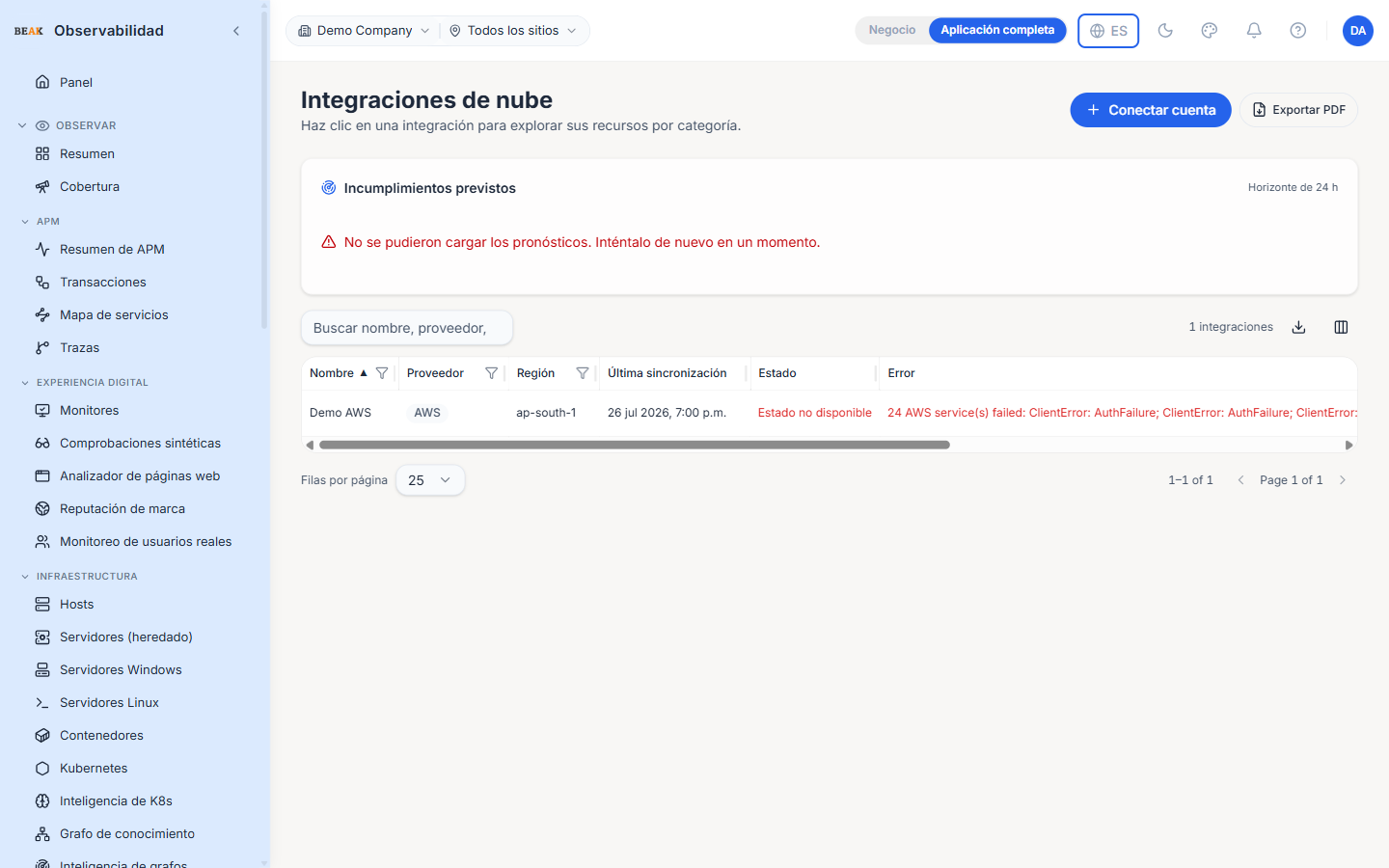
Tabla de Integraciones
Cada cuenta conectada ocupa una fila. Columnas:
| Columna | Descripción |
|---|---|
| Nombre | Nombre de visualización asignado al conectar la cuenta |
| Proveedor | AWS / Azure / GCP / Mongo Atlas |
| Región | Región para AWS; se completa por recurso para Azure / GCP / Atlas |
| Última sincronización | Tiempo relativo desde la última exploración de inventario |
| Estado | syncing, synced o failed |
| Error | Error de sincronización más reciente; en blanco cuando todo funciona correctamente |
| Acciones | Editar, sincronizar, configurar ingesta, eliminar |
Infracciones Predichas
El panel Infracciones predichas muestra los recursos que la plataforma predice que superarán un umbral de métrica en las próximas veinticuatro horas. La previsión se construye a partir de la capa de detección de anomalías de la plataforma y se presenta a nivel de todo el tenant.
Conectar una Cuenta
El botón Conectar cuenta abre un formulario específico del proveedor:
- AWS — Región, ID de clave de acceso, clave de acceso secreta
- Azure — ID de tenant, ID de cliente, secreto de cliente; el ID de suscripción es opcional y limita el descubrimiento a una única suscripción
- GCP — ID de proyecto y la clave JSON de la cuenta de servicio
- Mongo Atlas — Clave pública, clave privada e ID de organización
Una vez guardado, la plataforma inicia una exploración de inventario asíncrona. La fila de integración muestra syncing mientras se ejecuta la exploración y luego cambia al recuento de recursos.
Editar una Integración
La acción de editar (lápiz) en una fila de integración — o en el encabezado de detalle de la integración — abre un cuadro de diálogo con la configuración de conexión completa de la cuenta, no solo su nombre:
- Nombre — el nombre de visualización que se muestra en la tabla.
- Credenciales — los identificadores de conexión y secretos del proveedor (tenant / cliente / secreto / suscripción de Azure, clave de acceso / secreto de AWS, proyecto y JSON de cuenta de servicio de GCP, o claves de Atlas). Los secretos almacenados se muestran enmascarados (
********); deje un secreto sin cambios para conservar el valor almacenado, o escriba uno nuevo para reemplazarlo. - Región — solo para AWS; Azure / GCP / Atlas resuelven la región por recurso.
- Habilitado — active o desactive la integración. Una integración deshabilitada detiene el sondeo y la ingesta sin perder su configuración ni el inventario descubierto.
El proveedor no puede cambiarse en una integración existente — cambiarlo dejaría huérfanos todos los recursos y monitores ya descubiertos en la cuenta. Para cambiar a un proveedor diferente, elimine la integración y conecte una nueva.
Los secretos nunca salen de la plataforma en texto claro: el formulario solo carga marcadores de posición enmascarados, y los valores enmascarados sin cambios se conservan al guardar. Las nuevas credenciales entran en vigor en el próximo sondeo — la caché de credenciales se actualiza automáticamente. Renombrar con un nombre ya utilizado por otra integración en el mismo tenant muestra un error en línea.
Sincronización
Cada fila de integración tiene una acción Sincronizar. Las ejecuciones de sincronización son no bloqueantes — el sync_status de la fila se actualiza a medida que se obtiene cada página del proveedor. La primera sincronización puede tardar varios minutos en un tenant amplio; las sincronizaciones posteriores son incrementales y finalizan en segundos.
Canalizaciones de Ingesta
Cada proveedor conectado expone canalizaciones de ingesta adicionales más allá de la exploración de inventario:
- Azure — Registro de actividad, topología, Log Analytics → registros OTel, flujo de event-hub
- AWS — CloudWatch Logs, X-Ray
Abra el diálogo Configurar ingesta de la integración para conectar estas canalizaciones. El diálogo usa listas desplegables pobladas desde la API de ARM / AWS en vivo, de modo que los operadores no tienen que pegar GUIDs o IDs de espacio de trabajo manualmente.
Vista en Profundidad
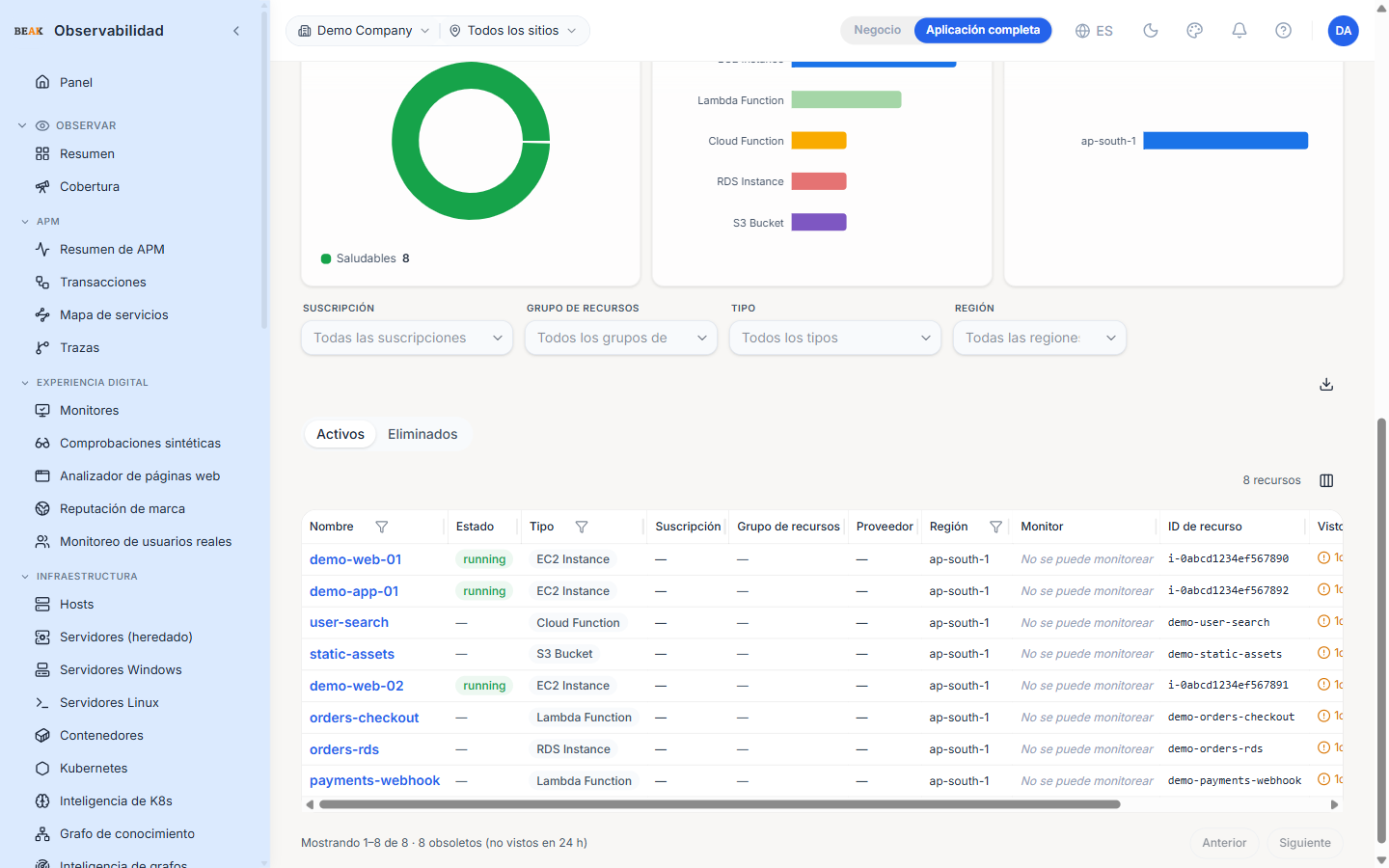
Hacer clic en el nombre de una integración abre su vista en profundidad — recursos agrupados por categoría (Cómputo, Almacenamiento, Base de Datos, Red, Contenedores, Seguridad, Coste). Cada tarjeta muestra el recuento de recursos y la marca de tiempo de la última vez que se vio; al hacer clic se abre la lista de recursos con la categoría prefiltrada.
El parámetro de URL ?integration=<uuid> permite guardar la vista en profundidad como marcador, y ?type=<resource_type> la limita aún más a un único tipo de recurso.
El mosaico Tipos de la vista en profundidad cuenta los tipos de recursos distintos descubiertos en esa cuenta. Al hacer clic, se abre la Referencia de Tipos de Cloud en modo de cobertura — restringida a esta cuenta, muestra qué tipos descubiertos monitorea Beak y cuáles aún no están cubiertos, conciliando el recuento del mosaico.
Los tipos de recursos se muestran como nombres de servicio amigables — Virtual Network Link, Storage Account, EC2 Instance — en lugar del identificador de proveedor sin procesar (microsoft.network/privatednszones/virtualnetworklinks, ec2:security-group). Pase el cursor sobre cualquier tipo para ver el tipo técnico exacto; el valor sin procesar es el que sigue utilizando el filtrado y la búsqueda, por lo que no cambia nada en la forma en que realiza consultas. La lista también recuerda sus filtros, orden y selección de categoría cuando abre un recurso y regresa, de modo que una vista en profundidad sobrevive a los viajes de ida y vuelta a la página de detalle.
Detalle del Recurso
Hacer clic en una fila de recurso abre su vista de detalle (ruta /cloud-resources/<id>). El encabezado muestra el nombre del recurso, su tipo amigable (tipo sin procesar al pasar el cursor), el estado del ciclo de vida y — cuando hay un monitor correlacionado — una insignia de monitor.
Cuatro pestañas organizan la vista:
- Resumen — Proveedor, región, estado, hora de última visualización e ID completo del recurso, además del panel Salud y actividad y los atributos y etiquetas sin procesar del recurso.
- Métricas — Cada métrica ingestada para el recurso, cada una representable en gráfico, en un rango de tiempo compartido.
- Registros — Registros de log de OpenTelemetry restringidos al recurso.
- Trazas — Tramos correlacionados con el recurso.
Nota: Los valores de estado del ciclo de vida se muestran en un formato legible (
Succeededen lugar del valor sin procesarProvisioningState.SUCCEEDED).
Salud y Actividad
El panel Salud y actividad de la pestaña Resumen explica, en lenguaje sencillo, por qué un recurso está en buen estado o necesita atención:
- Por qué este estado — La insignia de estado más un titular (
Este recurso parece estar en buen estado.,Este recurso necesita atención.oEste recurso está en un estado crítico.) impulsado por el estado del ciclo de vida del recurso y las señales de su monitor correlacionado (una comprobación de salud fallida, una infracción prevista). La obsolescencia del inventario — el sondeo no ha vuelto a catalogar el recurso dentro de su ventana — se muestra como una nota informativa y no marca por sí misma un recurso como que necesita atención. - Alertas e incidentes — Un recuento de las alertas e incidentes generados para el monitor correlacionado del recurso, contando tanto las alertas con alcance de monitor como las generadas automáticamente (sin datos, anomalía, inestabilidad). Haga clic en el recuento de Alertas o Incidentes para abrir una ventana emergente con los registros individuales — gravedad, estado, identificador y hora — incluidos los resueltos que la lista principal de Alertas conserva pero no muestra de forma prominente.
Filtros
El filtro desplegable de la barra superior filtra la lista por proveedor. La lista de recursos más detallada dentro de una vista en profundidad filtra por categoría y por tipo de recurso específico del proveedor.
Mejores Prácticas
- Utilice un rol de mínimo privilegio / entidad de servicio por integración — conéctelos como solo lectura y deje que las canalizaciones de inventario e ingesta hagan el resto.
- Configure las canalizaciones de ingesta (Registro de actividad, CloudWatch Logs, X-Ray) solo después de que la exploración de inventario haya finalizado para que los menús desplegables se completen con los destinos correctos.
- La vista en profundidad es el lugar adecuado para las revisiones de capacidad — las categorías agregan datos de múltiples proveedores, por lo que los totales de almacenamiento y cómputo se concilian entre AWS / Azure / GCP de un vistazo.
- Una sincronización fallida generalmente significa que las credenciales han rotado o que el rol perdió un permiso — vuelva a probar las credenciales antes de sincronizar de nuevo.
- Use el panel Salud y actividad de un recurso como primer punto de partida al hacer triaje — la ventana emergente de Alertas / Incidentes lista los registros de ese recurso (incluidos los resueltos), lo cual es más rápido que examinar la lista de Alertas de todo el tenant.
Páginas Relacionadas
- Conectores — Catálogo de conectores e instrucciones de configuración por fuente
- Bases de Datos — Descubrimiento de bases de datos administradas en la nube impulsado por estas integraciones
- Monitores — Los monitores correlacionados que impulsan la salud y las métricas de un recurso
- Alertas — Lista de alertas de todo el tenant detrás del recuento de Alertas del recurso
- Incidentes — Incidentes promovidos detrás del recuento de Incidentes del recurso