Logs
La página Logs es el explorador de logs de múltiples fuentes. Cada log que recopila la plataforma llega aquí, agrupado en una pestaña por entidad productora en lugar de una lista plana, de modo que buscar la salida de un pod no implica desplazarse entre registros de actividad en la nube. Cada pestaña tiene su propia dirección, los filtros residen en la URL y cualquier fila que mencione una entidad enlaza directamente a ella.
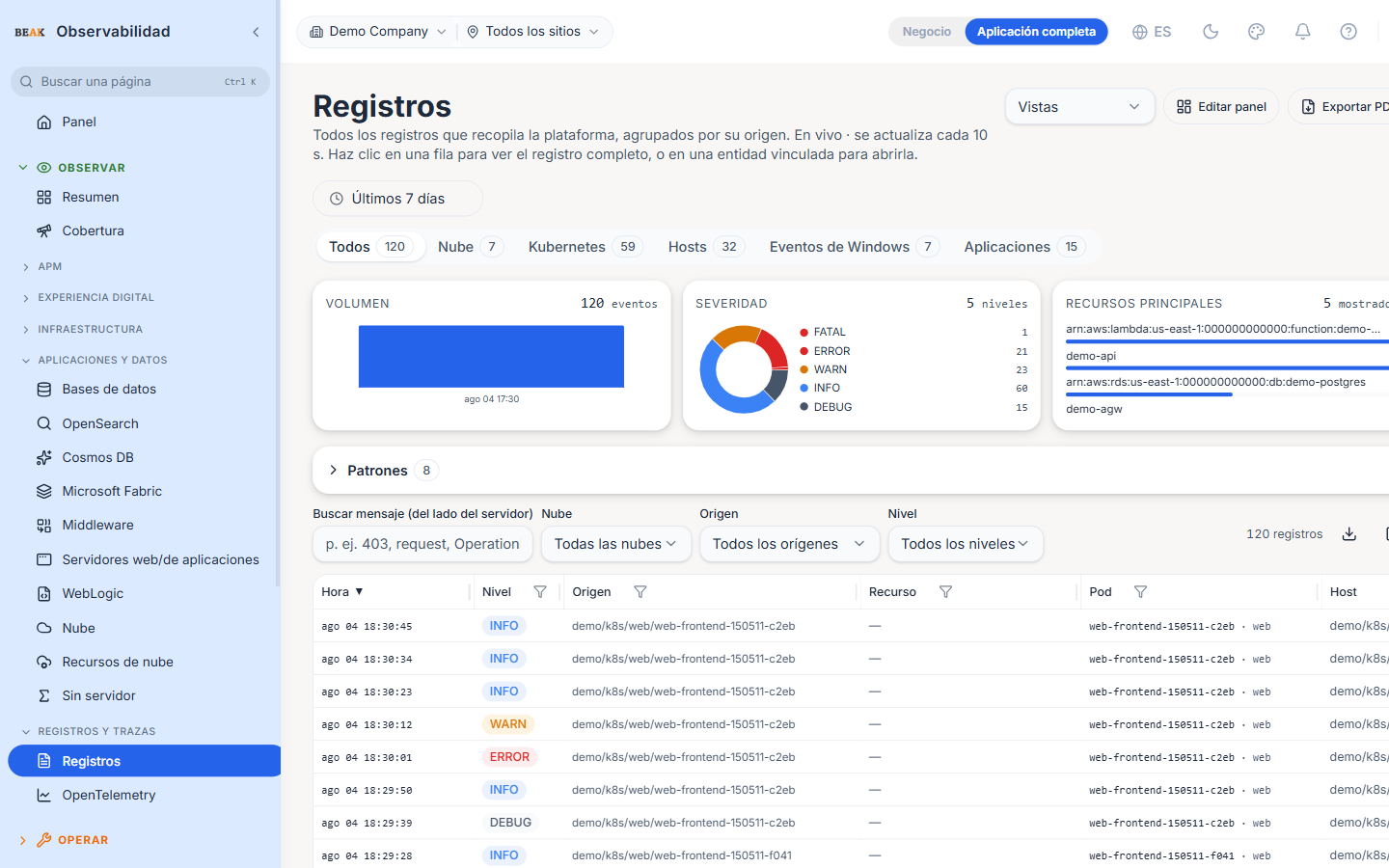
Pestañas
Cada pestaña es una ruta, por lo que una vista puede marcarse como favorita o enviarse a un compañero:
| Pestaña | URL | Contenido |
|---|---|---|
| All | /logs | Todos los orígenes, sin filtros |
| Cloud | /logs/cloud | Logs de recursos Azure y AWS: registros de actividad, configuraciones de diagnóstico, App Insights, Entra, transmisiones de Event Hub, CloudWatch Logs, CloudTrail |
| Kubernetes | /logs/kubernetes | Salida de pods y contenedores de clústeres con ingesta de logs habilitada |
| Hosts | /logs/hosts | Líneas del agente de host y archivos rastreados por el colector |
| Windows Events | /logs/windows-events | Registros del Visor de eventos de Windows, con canal, ID de evento, proveedor, categoría y severidad |
| Applications | /logs/applications | Salida del SDK de aplicaciones sobre OTLP, correlacionada con trazas |
Cada pestaña muestra un recuento para el intervalo de tiempo seleccionado. Una pestaña sin filas en ese intervalo no muestra ningún recuento en lugar de un cero.
Nota: Una línea de log pertenece exactamente a una pestaña, por lo que los recuentos por pestaña nunca cuentan una fila dos veces. El recuento de
Allse calcula de forma independiente en lugar de sumarse, ya que una fuente de log futura podría no pertenecer a ninguna pestaña y seguiría apareciendo enAll.
Intervalo de Tiempo y Filtros
Un único intervalo de tiempo en la parte superior delimita toda la página: los recuentos de pestañas, la franja de resumen y la tabla inferior. Los ajustes predefinidos son Last 15 minutes, Last 1 hour, Last 6 hours, Last 24 hours, Last 7 days y Last 30 days, con Last 1 hour como valor predeterminado. Un rango absoluto Desde/Hasta reemplaza el ajuste predefinido.
Todas las pestañas comparten estos filtros:
- Search message (server-side) — Búsqueda de subcadena de texto libre en el cuerpo del log, ejecutada sobre toda la retención y no solo sobre las filas visibles en pantalla
- Source — Los orígenes distintos que ha producido esa pestaña. Delimitado a la pestaña, de modo que la pestaña Cloud nunca ofrece un origen de host
- Level — Filtro de severidad sobre el vocabulario almacenado (
FATAL,ERROR,WARN,INFO,DEBUG)
Las pestañas Cloud y All añaden:
- Cloud —
AzureoAWS. Obtenido del atributo de proveedor asignado en la ingesta, por lo que es exacto en lugar de inferido a partir del nombre del origen
La pestaña Windows Events añade:
- Channel — Se rellena con los canales que tienen registros en el intervalo, de modo que cada opción devuelve filas
- Severity —
Critical,Error,Warning,Information - Category —
Security,Service,System,Application,Hardware,Other
La pestaña Kubernetes añade un selector Cluster que muestra todos los clústeres por defecto, de modo que la pestaña presenta salida al abrirse.
Los filtros se almacenan en la cadena de consulta. /logs/cloud?provider=azure&level=ERROR&w=86400 abre las mismas filas para cualquiera que reciba el enlace.
Franja de Resumen
Tres widgets se sitúan encima de la tabla, calculados en el servidor sobre todo el intervalo seleccionado y no a partir de las filas en pantalla, por lo que describen la población completa aunque la tabla solo contenga las coincidencias más recientes:
- Volume — Recuento de logs por intervalo de tiempo a lo largo del periodo, con el total junto a él. El tamaño del intervalo se adapta al periodo, de modo que un rango amplio se mantiene legible en lugar de colapsar en una sola barra
- Severity — La distribución entre los niveles de severidad presentes, con un recuento por nivel. Las filas sin severidad se agrupan como
(none), de modo que el total del widget coincide con el de la tabla - Top resources — Los recursos que producen más filas en el intervalo, de mayor a menor, con una barra que muestra la proporción de cada uno
Filtrado por Clic
Los valores de la tabla son clicables allí donde el filtro existe en el servidor: Level, Cloud, Source, Channel, Severity y Category. Hacer clic restringe la vista; volver a hacer clic en el valor activo lo elimina. El valor aplicado se muestra en negrita.
Los tres widgets de resumen también filtran la tabla:
- Volume — Hacer clic en una barra restringe el intervalo de tiempo a ese segmento
- Severity — Hacer clic en un sector o en su fila de leyenda filtra por ese nivel, atenuando los niveles excluidos
- Top resources — Hacer clic en un recurso filtra a los logs de ese recurso
Patrones
Las líneas casi idénticas se agrupan en una sola entrada, de modo que un fallo que se repitió cuatrocientas veces aparece como un único hallazgo. Las marcas de tiempo, los UUID, los valores hexadecimales y los números simples se normalizan al agrupar. El panel se etiqueta como Patterns en la mayoría de las pestañas y como Top recurring errors en la pestaña Kubernetes.
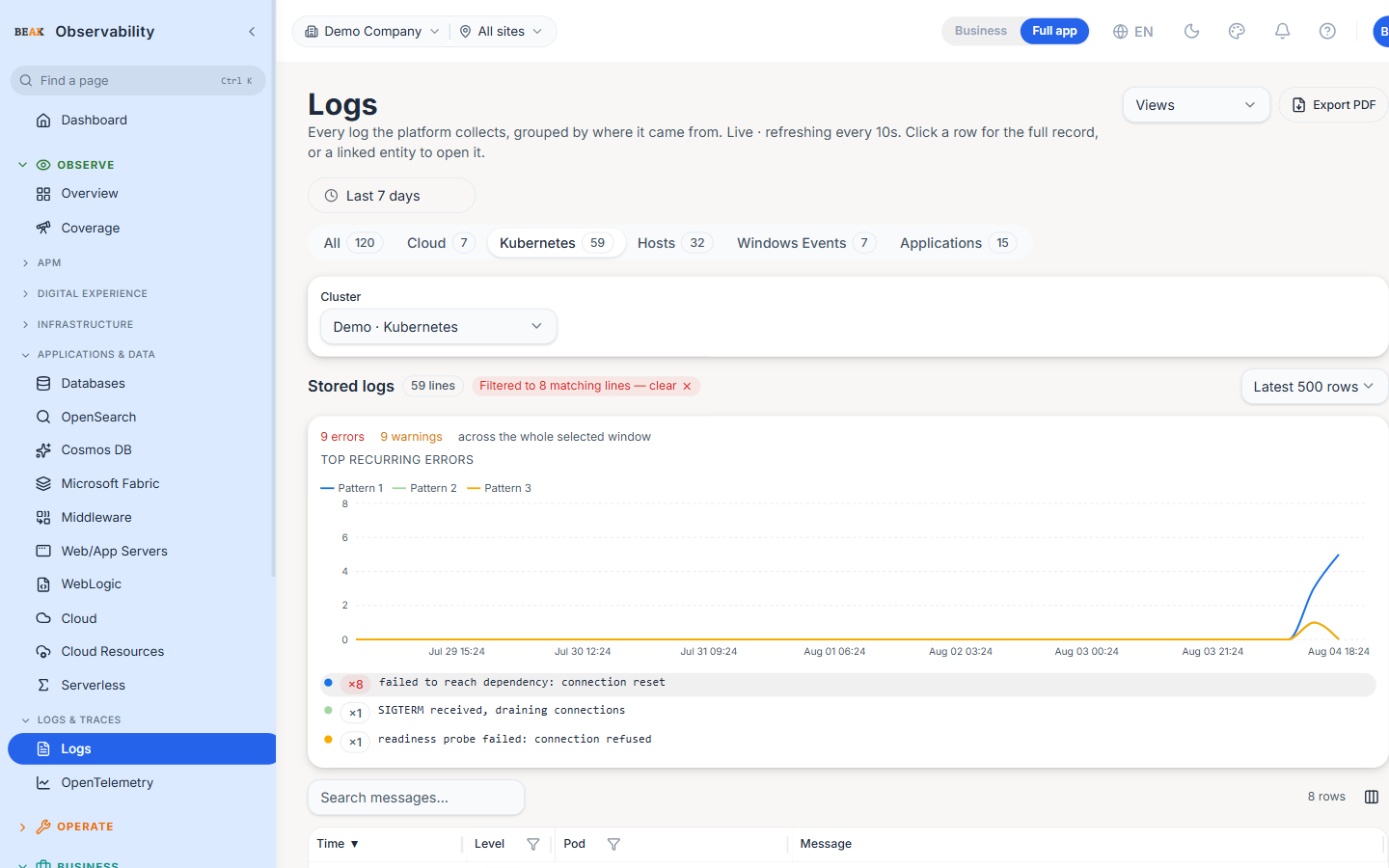
Encima de la lista, un gráfico representa cada uno de los principales patrones a lo largo del intervalo. El punto de color en cada fila corresponde a su línea, lo que responde a una pregunta que un recuento no puede responder: si cuarenta errores llegaron en una sola ráfaga o gotearon constantemente durante todo el día. Hacer clic en un patrón restringe la tabla a sus ocurrencias y se muestra el recuento de líneas coincidentes para que el filtrado sea evidente.
La agrupación abarca líneas similares a errores, incluyendo líneas cuyo texto indica un fallo aunque su severidad no lo indique, como una línea INFO que reporta una conexión rechazada. Donde se ofrece un interruptor All lines, activarlo agrupa todo en lugar de solo los fallos.
Nota: Los patrones se agrupan a partir de las filas cargadas actualmente, no de todo el intervalo. El panel indica el recuento de filas que utilizó.
Navegación en Profundidad
Cualquier fila que mencione una entidad enlaza a ella:
- Resource — Abre ese recurso en la nube en su propia pestaña
Logs - Pod — Abre el pod en su clúster
- Host — Abre la página de detalle del host
- Trace — Abre la traza distribuida dentro de la cual se emitió la línea
Un pod que ya no se encuentra en el inventario sincronizado de su clúster, generalmente porque fue reemplazado por un despliegue, se muestra con la etiqueta deleted y no tiene enlace, en lugar de abrir una vista vacía. La línea de log en sí sigue siendo completamente legible.
Vistas Guardadas
El control Views guarda la pestaña actual y sus filtros bajo un nombre y permite recuperarlos más tarde. Dado que la página mantiene su estado en la URL, una vista guardada es simplemente esa dirección más una etiqueta; las vistas guardadas son locales al navegador y compartir una significa compartir el enlace.
Columnas
Cada pestaña incluye las columnas que identifican su propia entidad. Comunes a todas: Time, Level y Message.
| Pestaña | Columnas adicionales |
|---|---|
| Cloud | Cloud, Subscription, Resource, Type, Category y, a través del selector de columnas, Workspace, Resource group, Source |
| Kubernetes | Pod, Namespace |
| Hosts | Host, Source |
| Windows Events | Severity, Channel, Event ID, Category, Host y Provider a través del selector de columnas |
| Applications | Source, Trace |
Los identificadores de Azure se resuelven a nombres legibles: los GUID de suscripción y espacio de trabajo aparecen solo en el tooltip. Los recursos de AWS muestran el nombre del recurso, con el ARN completo en el tooltip.
Exportación
Cada pestaña exporta de forma independiente:
- CSV / XLSX — El menú Export de la propia tabla. La exportación realiza una nueva consulta con un límite de filas mayor, de modo que el archivo contiene el conjunto de resultados completo para los filtros actuales y no solo la página visible en pantalla
- PDF — Captura la pestaña tal como se muestra, incluyendo sus filtros y la franja de resumen
Panel Lateral
Hacer clic en una fila abre un panel lateral con el registro completo: todos los atributos del recurso, todos los atributos del log, el cuerpo estructurado si la línea lo tenía y los datos resueltos. Úselo para la inspección puntual de campos; para cualquier cosa repetida, el panel Patterns es la mejor opción.
Buenas Prácticas
- Restrinja el intervalo de tiempo antes de añadir filtros: un intervalo ajustado devuelve consultas rápidas incluso con altas tasas de ingesta, y los recuentos de pestañas le indican dónde está el volumen antes de abrir una pestaña.
- Si una pestaña no muestra filas pero espera algunas, amplíe primero el intervalo de tiempo. Los recuentos están delimitados al intervalo, de modo que un origen que dejó de enviar datos hace una hora aparece vacío en
Last 1 hour. - Abra
Patternsantes de desplazarse. Un único fallo repetido es mucho más fácil de identificar como una entrada agrupada que como cuatrocientas filas consecutivas. - Filtre haciendo clic en los valores de la tabla en lugar de buscar el desplegable correspondiente: es la forma más rápida de acotar una investigación y cada clic es reversible.
- Guarde una vista para las búsquedas que repite y pegue la URL cuando transfiera una investigación a otra persona.
Páginas Relacionadas
- Kubernetes — Inventario de clústeres, detalle de pods e ingesta de logs por clúster
- Cloud — Integraciones en la nube que producen los logs de la pestaña Cloud
- Tracing — Contexto de trazas que se vincula con líneas de log mediante IDs de traza y span
- Alerts — Reglas basadas en volumen de logs, severidad y patrones de mensajes