Vista de Negocio
La vista Business es el panel de resumen ejecutivo de Beak Observability, al que se accede mediante el selector Business / Full app en la parte superior de la aplicación. Mientras que la aplicación completa es la superficie de trabajo del operador, la Vista de Negocio responde a una sola pregunta para la empresa seleccionada — ¿en qué debemos actuar ahora mismo? — consolidando disponibilidad, incidentes, infraestructura, predicciones proactivas y postura de seguridad en un conjunto reducido de tarjetas orientadas a la toma de decisiones. Todo el contenido de la página está delimitado por la empresa (y el sitio) seleccionados en la barra superior, y la página solo muestra los dominios para los que esa empresa tiene datos.
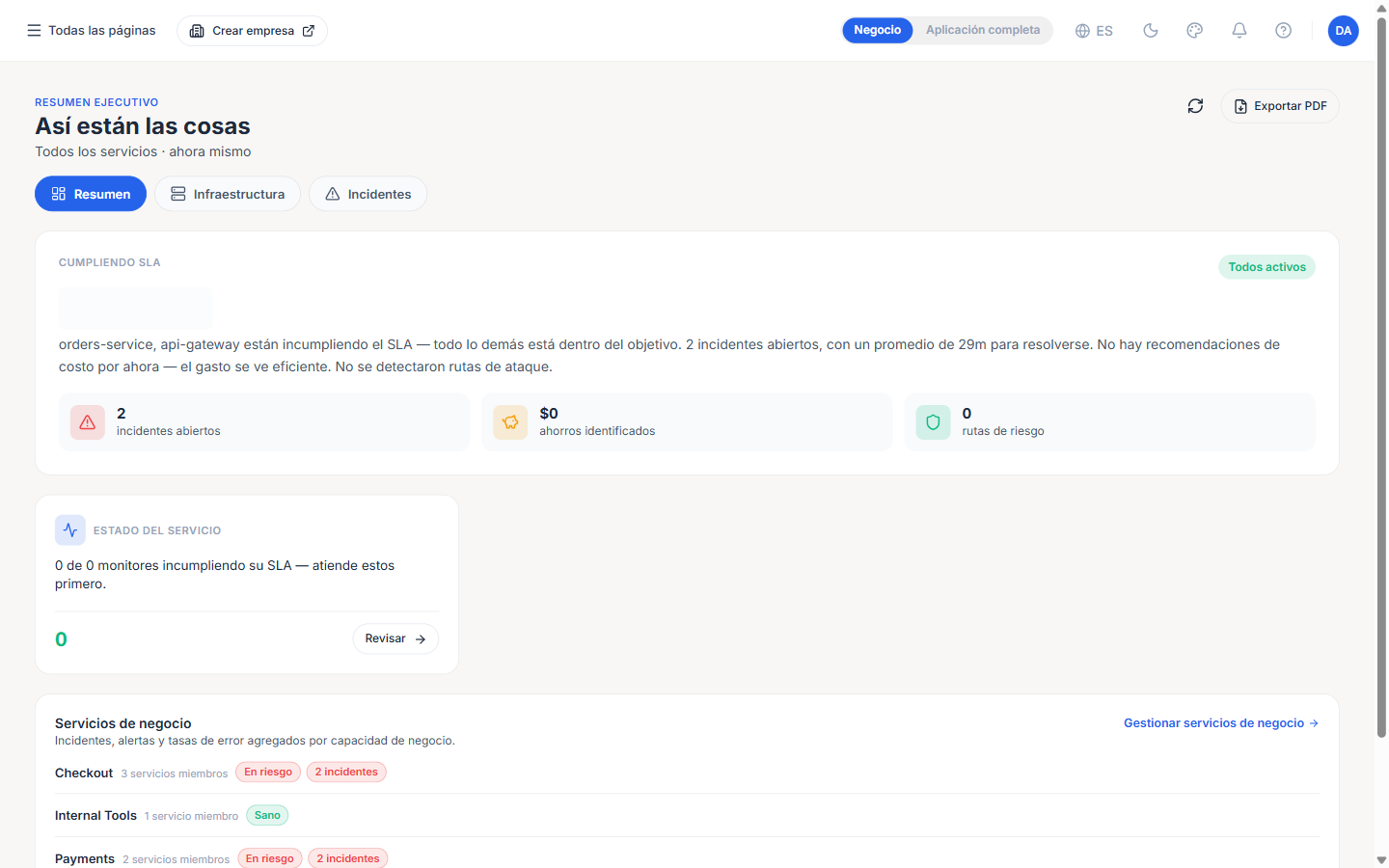
Cambiar a la Vista de Negocio
Utilice el selector Business / Full app en la navegación superior. La Vista de Negocio mantiene su propio conjunto de pestañas y está controlada completamente por los selectores de empresa y sitio que aparecen junto a él — cambiar la empresa redefine el ámbito de cada tarjeta y reevalúa qué pestañas y tarjetas se muestran.
Ámbito de empresa y sitio
Todas las cifras de la Vista de Negocio están delimitadas por la empresa y el sitio seleccionados. Disponibilidad, estado del servicio, coste y desperdicio, SLOs de servicio, recuentos de infraestructura y todos los hallazgos de seguridad reflejan únicamente los recursos atribuidos a esa empresa — de modo que un ejecutivo de una empresa nunca ve los datos de otra. Seleccionar un sitio reduce aún más el ámbito de las mismas tarjetas.
Nota: La atribución se deriva automáticamente de la telemetría — los servicios llevan su empresa y sitio en las etiquetas de span, y los recursos en la nube a través de la integración propietaria — por lo que no se requiere etiquetado manual para que los datos de una empresa aparezcan aquí.
Diseño adaptativo
La Vista de Negocio es impulsada por datos: una pestaña o tarjeta solo aparece cuando la empresa seleccionada tiene datos que la respalden, y la superficie prioriza lo más accionable. Una empresa con monitores pero sin Kubernetes, sin trazas y sin fuente de costes verá Disponibilidad, Alertas, Incidentes, su huella en la nube y Seguridad — sin ver tarjetas vacías de SLO de servicio, APM o hosts. A medida que crece la cobertura de una empresa, las pestañas y tarjetas correspondientes aparecen de forma automática.
Esto significa que dos empresas pueden presentar Vistas de Negocio muy distintas desde la misma plataforma, mostrando cada una únicamente su señal real en lugar de una cuadrícula de ceros.
Nota: Las tarjetas nunca muestran un cero tranquilizador en lugar de datos ausentes o fallidos. Una tarjeta cuyos datos no se pudieron cargar muestra un estado de error con opción de reintento, de modo que un número vacío siempre significa "genuinamente ninguno", no "no pudimos verificarlo".
Pestaña Descripción General
La pestaña de inicio es un conjunto de tarjetas de encabezado para la empresa seleccionada. Cada tarjeta muestra un único número, una línea de contexto breve y una acción Review que profundiza en la página correspondiente de la aplicación completa.
- Estado del Servicio — El recuento de servicios monitorizados que actualmente incumplen su SLA. El número refleja lo que está realmente fallando en este momento;
Reviewabre la página de SLA filtrada por los servicios incumplidos, de modo que los elementos problemáticos son lo primero en pantalla. - Alertas — Alertas críticas abiertas para la empresa.
- Incidentes — Incidentes abiertos para la empresa.
- Seguridad — Hallazgos de seguridad abiertos (consulte la Pestaña de Cumplimiento).
- Huella en la nube — Recursos en la nube descubiertos y configurados para la empresa.
Las tarjetas para las que una empresa no tiene datos se ocultan en lugar de mostrarse con valor cero.
Pestaña Predicción e Inteligencia
Un resumen de señales proactivas para la empresa — fallos predichos, señales de deriva y anomalías, y el resumen de postura de seguridad — que refleja la superficie de Predictions & Intelligence de la plataforma, pero delimitada por la empresa seleccionada. Aparece únicamente cuando la empresa dispone de la señal subyacente.
Pestaña Infraestructura
Una auditoría de todo el patrimonio de infraestructura de la empresa, que contabiliza recursos tanto configurados como descubiertos. Una empresa que no ha configurado ninguna infraestructura directamente pero tiene recursos en la nube descubiertos a través de una integración sigue viendo un patrimonio preciso aquí.
Cada categoría es una tarjeta en la que se puede hacer clic — Hosts, Windows / Linux, Contenedores, Kubernetes y Virtualización — que profundiza en la página relevante. El detalle es consciente del origen: una categoría de solo-descubiertos lleva a la página ya filtrada por la vista descubierta (por ejemplo, Virtualización se abre en su pestaña de descubiertos, y Kubernetes en su pestaña de nube) en lugar de mostrar una pantalla configurada vacía.
Nota: Un recuento de salud (por ejemplo, "saludable") solo se muestra cuando la categoría tiene una señal de salud real. Los recursos en la nube de solo-descubiertos que no han sido incorporados a la monitorización activa muestran su desglose por tipo de recurso en lugar de un
0 saludablesin sentido.
Pestaña Incidentes
Los incidentes abiertos y recientes de la empresa, delimitados por la empresa y el sitio seleccionados, con un acceso directo Review a la página completa de Incidentes.
Pestaña Cumplimiento
El resumen de seguridad y cumplimiento para la empresa, encabezado por las rutas de riesgo abiertas y tres tarjetas. Muestra los hallazgos del análisis nocturno de Security Posture, delimitado por la empresa — y, de forma importante, funciona para empresas solo en la nube que no ejecutan Kubernetes.
- Rutas de Ataque — Rutas explotables desde un punto de entrada público hasta un recurso, incluidas las rutas de exposición pública en la nube (por ejemplo, una VM o puerta de enlace accesible desde internet a través de una IP pública).
- Controles de Cumplimiento — Controles de estilo CIS que fallan en el patrimonio en la nube de la empresa.
- Escalada de Privilegios — Acceso privilegiado permanente que podría ser abusado.
Postura de seguridad en la nube (sin Kubernetes)
Para empresas cuyo patrimonio es la nube en lugar de Kubernetes, la pestaña de Cumplimiento se rellena a partir del inventario en la nube:
- Ingreso abierto — Grupos de seguridad de red de Azure y grupos de seguridad de AWS con reglas de entrada abiertas a internet (
0.0.0.0/0o::/0). - Acceso público al almacenamiento — Cuentas de almacenamiento de Azure y buckets de AWS S3 que permiten acceso público.
- Escalada de privilegios — Asignaciones de roles de Azure donde un usuario o grupo posee un rol amplio permanente (
Owner,ContributoroUser Access Administrator). Las asignaciones en manos de una entidad de servicio se tratan como automatización y no se marcan. - Exposición pública — Recursos en la nube accesibles desde internet a través de una IP pública.
Nota: Los hallazgos solo aparecen para la postura que la plataforma pudo leer. Cuando las credenciales de una integración en la nube carecen del permiso de lectura para una comprobación (por ejemplo, un rol de AWS sin acceso de lectura a S3 o IAM), esa comprobación no genera ningún hallazgo en lugar de un falso "aprobado" — por lo que un resultado vacío nunca se confunde con uno limpio.
Buenas Prácticas
- Establezca primero la empresa — Toda la vista está delimitada por empresa; confirme la empresa y el sitio en la barra superior antes de leer cualquier número.
- Priorice Estado del Servicio y Cumplimiento — El recuento de SLA incumplidos y las tarjetas de escalada de privilegios / ingreso abierto son la ruta más rápida hacia "qué está fallando ahora".
- Confíe en los vacíos — Una pestaña oculta o un cero significa genuinamente ningún dato o ningún hallazgo; un estado de error (con reintento) significa que una comprobación no pudo ejecutarse. Son deliberadamente distintos.
- Conceda permisos de solo lectura en la nube para una postura completa — Las comprobaciones de almacenamiento público y privilegios dependen de que las credenciales de la integración tengan los ámbitos de lectura relevantes; sin ellos, esas tarjetas permanecen vacías por diseño.
- Vuelva a comprobar tras la remediación — Los hallazgos de seguridad y cumplimiento se actualizan en el análisis nocturno, por lo que confirme una exposición cerrada al día siguiente.
Páginas Relacionadas
- Dashboard — El panel de vista única del operador en la aplicación completa
- Security Posture — La superficie completa de hallazgos que resume la pestaña de Cumplimiento
- Predictions & Intelligence — El centro de señales proactivas, delimitado aquí por empresa
- Cloud — Integraciones en la nube e inventario de recursos descubiertos
- Incidents — La cola completa de incidentes
- Admin · Companies — Donde se gestionan las empresas y su ámbito