Alertas
La página Alertas se encuentra bajo el encabezado OPERAR · ALERTAS y es el centro operativo para todo lo relacionado con alertas: el feed unificado de cada alerta activa proveniente del motor de reglas y de fuentes ingestadas, el catálogo de reglas de alerta, los canales de notificación a los que disparan, y la cola de propuestas de nuevas reglas sugeridas. El encabezado de la página muestra "Reglas, canales de notificación y alertas ingestadas".
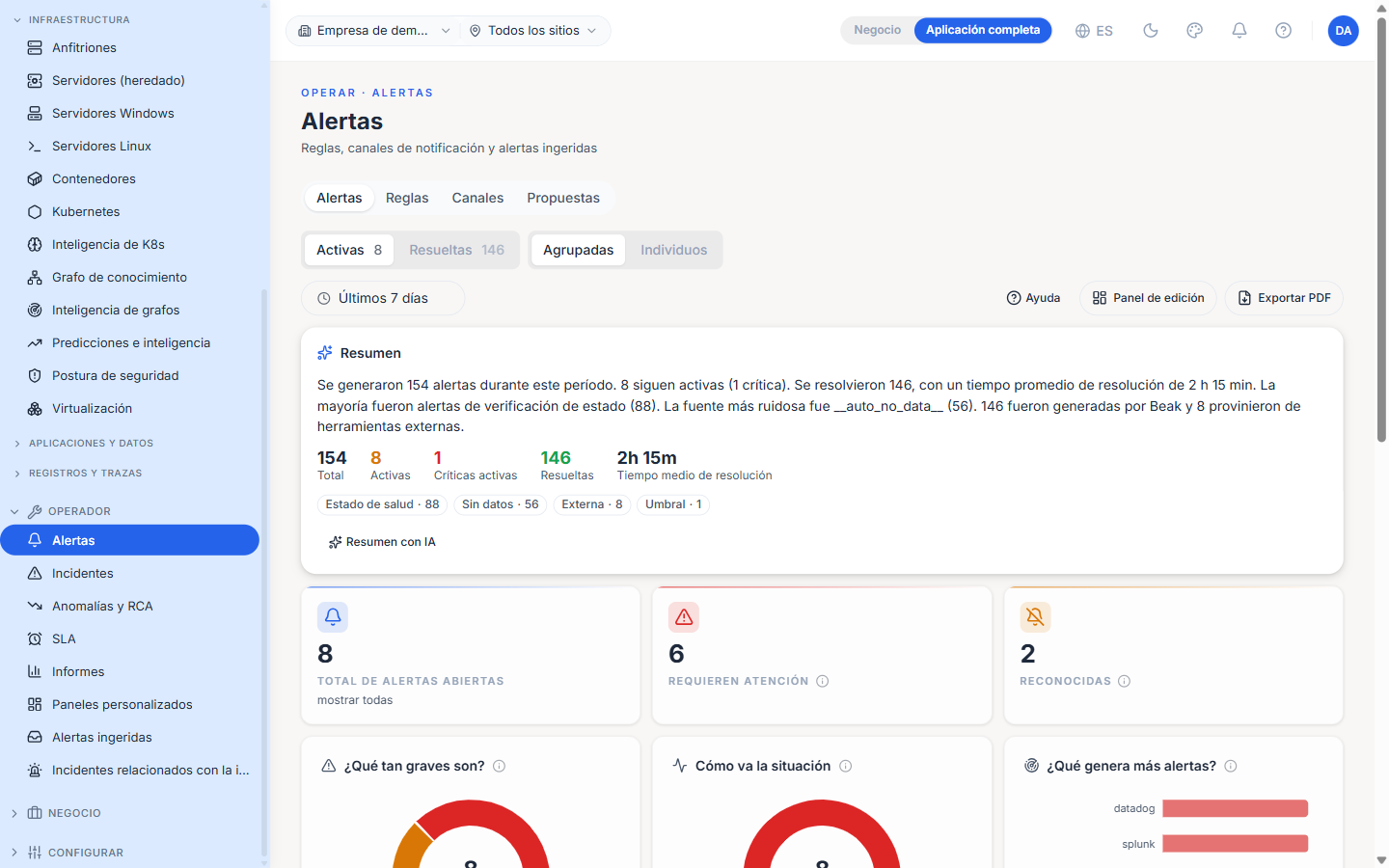
Pestañas
La página está organizada en cuatro pestañas:
- Alertas — El feed unificado
- Reglas — Definiciones de reglas de alerta
- Canales — Canales de notificación (Slack, correo electrónico, PagerDuty, webhooks, etc.)
- Propuestas — Reglas sugeridas generadas a partir de patrones observados
Resumen
La parte superior de la pestaña Alertas es un resumen en lenguaje natural, con exploración por clic, diseñado para lectores que no trabajan habitualmente en los detalles internos de las alertas. Cada mosaico y gráfico es clicable y filtra el feed inferior; volver a hacer clic en el mismo destino limpia el filtro.
- Mosaicos principales —
Total de alertas,Requiere atención,Reconocidas,Resueltas, usando los recuentos reales para el intervalo de tiempo seleccionado. - ¿Qué tan graves son? — Alertas agrupadas por urgencia (crítico / advertencia / información).
- Estado actual — Cuántas alertas todavía requieren atención frente a las ya reconocidas o resueltas.
- ¿Qué genera más alertas? — Las reglas y recursos que generan más alertas — los mejores lugares para revisar o ajustar primero.
Los paneles de severidad y fuentes más ruidosas se calculan a partir de toda la ventana seleccionada (no solo las filas cargadas), por lo que los números son precisos a escala. Un resumen de actividad en lenguaje natural se muestra sobre los mosaicos, con una narrativa de IA opcional bajo demanda.
Nota: El resumen — mosaicos, gráficos y el resumen de actividad por igual — sigue el alternador de vista Agrupado / Individual del feed de Alertas. El modo Agrupado colapsa las alertas en clúster en una sola fila por grupo; el modo Individual cuenta cada alerta sin procesar. Cambiar el alternador recalcula todo el resumen para que sus números coincidan siempre con el feed inferior.
Feed de Alertas
La pestaña Alertas combina dos fuentes en un mismo conjunto de filas:
- Alertas disparadas por reglas — Evaluador interno, auto-alertas de K8s, reglas de conector — todo lo que esté vinculado a una regla de alerta
- Alertas ingestadas — Ingestión por webhook o Kafka desde Datadog, Splunk, PagerDuty y otras fuentes externas
Cada fila muestra su origen en línea en la columna Alerta; todo lo demás (severidad, estado, hora, resumen) está normalizado.
Filtros y alternadores
La barra de herramientas expone tres alternadores para alertas que normalmente están ocultas:
- Pospuestas — Muestra las alertas que el operador silenció durante una ventana de tiempo
- Silenciadas — Muestra las alertas que una ventana de mantenimiento silenció
- Suprimidas — Muestra las alertas que el proceso de deduplicación con conocimiento de topología incorporó en una alerta principal
- Agrupado / Individual — Colapsa las alertas en clúster en una fila por grupo, o las expande a cada alerta sin procesar. El resumen superior sigue esta elección, de modo que sus recuentos y el feed siempre coinciden.
El selector de ventana de tiempo (1 h / 24 h / 7 d / 30 d) controla el filtro started_at del servidor; el valor predeterminado es Últimos 7 días.
Columnas
El feed utiliza un diseño condensado de tres columnas: Urgencia, Alerta y Iniciada. La columna Urgencia muestra la insignia de prioridad (P1 / P2) y el estado en tiempo real (DISPARANDO / RECONOCIDA). La columna Alerta agrupa el resumen junto con su origen — la fuente (p. ej. datadog, pagerduty, rule), si es Interna o Externa, y el tipo de señal. La columna Iniciada muestra el tiempo relativo en que la alerta disparó por primera vez. El feed está ordenado de más reciente a más antiguo (por Iniciada, descendente) de forma predeterminada.
El selector de columnas (el icono de engranaje en la barra de herramientas) activa u oculta las columnas opcionales, que se recuerdan por usuario:
- ID de visualización — El identificador de alerta legible para humanos, mostrado por defecto. Las alertas disparadas por reglas llevan un id
INC-…(comparten la numeración de incidentes del motor de reglas); las alertas ingestadas llevan un idAL-…. - UUID — El identificador interno sin procesar, oculto por defecto — actívelo para correlacionar una fila con la API o los registros.
- Nota de resolución — Por qué se cerró una alerta resuelta (vacío mientras la alerta sigue disparando).
- Datos personalizados — Un indicador de sí/no sobre si la fila lleva atributos de carga útil capturados, con un filtro para reducir a las filas que los tienen.
Por separado, el selector de Columnas de datos personalizados en la barra de herramientas agrega una columna por cada atributo de carga útil capturado que usted elija — distinto del selector de columnas anterior, que activa u oculta las columnas integradas.
Acciones de fila
Cada fila expone:
- Reconocer — Marcar la alerta como en gestión
- Resolver — Cerrar la alerta. Un breve diálogo solicita una nota de resolución (por qué se cierra); la nota es obligatoria, se guarda con la alerta y se muestra en la fila resuelta y en su diálogo de detalle.
- Posponer — Ocultar durante una ventana de tiempo elegida
- Silenciar — Suprimir notificaciones sin resolver
- Abrir detalle — Carga útil completa, datos personalizados y notas
Resolver un grupo de alertas en clúster solicita una nota y la aplica a cada miembro que el cierre grupal resuelve. Cuando la plataforma resuelve automáticamente una alerta (la condición se despeja, un pronóstico se recupera, una fuente upstream reporta la resolución), registra automáticamente una nota de resolución generada por el sistema.
Exportar
La acción Descargar informe exporta las filas actualmente visibles (tras filtros y búsqueda) como CSV. El archivo incluye un identificador de ventana en su nombre para que una exportación de "Últimos 7 días" sea reconocible posteriormente.
Detalle de alerta
Abrir una fila (la acción Abrir detalle, o un clic en la fila) muestra la alerta completa — carga útil, datos personalizados y notas — a través de una pestaña Resumen y una pestaña Analizar. Tres paneles ayudan a actuar sobre ella:
- Incidente relacionado — El incidente al que se promovió esta alerta, si existe. Aparece tanto para alertas disparadas por reglas como para alertas ingestadas y enlaza directamente a la página de Incidentes, abriendo ese incidente incluso cuando queda fuera de la ventana actual de la lista de incidentes. Una alerta que nunca fue promovida (ninguna regla de incidente coincidente disparó) muestra en su lugar una breve nota de "no promovida".
- Cómo se resolvió — Para una alerta resuelta, la nota de resolución del operador se muestra de forma destacada en la parte superior de la pestaña
Resumen, de modo que lo que la solucionó es lo primero que se ve. - Solución sugerida — Para una alerta abierta, la pestaña
Analizarmuestra cómo se resolvió anteriormente la misma alerta recurrente: las notas de resolución de ocurrencias pasadas resueltas que comparten su regla (disparada por regla) o huella digital (ingestada), de más reciente a más antiguo. Cuando hay un proveedor de IA configurado, añade una solución sugerida en una línea extraída de esas notas; de lo contrario, se muestran las notas sin procesar. Los resultados están delimitados a la empresa que tenga seleccionada.
Reglas
La pestaña Reglas lista todas las reglas de alerta que el tenant ha definido. Cada regla tiene un nombre, una condición, una severidad, una ventana y un conjunto de canales de notificación. Use el botón + Nueva regla para añadir una; el diálogo guía a través de la condición (métrica > umbral durante ventana), los canales y la severidad.
Canales
La pestaña Canales lista los destinos de notificación. Los tipos admitidos incluyen Slack, Microsoft Teams, correo electrónico, SMS / WhatsApp / voz (Twilio) y webhooks genéricos. Cada canal puede ser referenciado por múltiples reglas; al eliminar un canal se verifican primero las referencias pendientes.
Selección de eventos
Cada canal elige exactamente qué eventos disparan en él, mediante cuatro casillas de verificación:
- Alertas disparadas por reglas — Alertas generadas por sus reglas de alerta y los detectores de Beak.
- Alertas ingestadas — Alertas recibidas de sistemas externos (webhook / API / Kafka).
- Incidentes promovidos — Incidentes que la plataforma promueve a partir de alertas.
- Incidentes ingestados — Incidentes recibidos de sistemas ITSM externos.
Los eventos de Alertas ingestadas e Incidentes ingestados controlan el webhook del agente de IA saliente (a continuación). Los canales creados antes de esta funcionalidad no cambian: una selección vacía recurre al mapeo de notificación heredado (alertas → alertas disparadas por reglas, incidentes → incidentes promovidos, ambos → ambos).
Encabezados personalizados
Un canal de webhook puede adjuntar encabezados HTTP personalizados que se envían con cada POST. Añada un Nombre de encabezado y un Valor de encabezado, haga clic en Añadir, y el encabezado confirmado aparece como una fila eliminable. Así es como se pasa el encabezado de autenticación que espera un agente de IA receptor (o cualquier endpoint) — por ejemplo X-Agent-Key.
Webhooks de agente saliente
Cuando un canal de webhook opta por Alertas ingestadas o Incidentes ingestados, la plataforma hace POST de cada registro ingestado — y de cada re-ingestado — a la URL del canal con los encabezados configurados. El cuerpo JSON predeterminado lleva event_type (alert_ingested / incident_ingested), id, display_id, source, status, severity, un resumen o título, attributes y un enlace directo. La entrega es de mejor esfuerzo y nunca retrasa la ingestión.
Nota: Las URLs de webhook deben usar
https— elhttpsimple es rechazado por el sistema de seguridad saliente. Apunte el canal al endpointhttpsde su agente.
Propuestas
La capa de reconocimiento de patrones de la plataforma sugiere nuevas reglas de alerta basadas en patrones de señales observados (p. ej. "pico en la tasa de errores cada lunes a las 09:00"). La pestaña Propuestas lista las sugerencias actuales; aceptar una materializa una regla real, rechazar una evita que la sugerencia vuelva a aparecer.
Mejores Prácticas
- Trate la columna
Origencomo un disambiguador rápido — las alertas disparadas por reglas tienen un runbook en la documentación del equipo; las alertas ingestadas necesitan un enlace upstream. - Posponga en lugar de resolver cuando necesite una ventana para investigar — la alerta reaparece automáticamente una vez que expira el tiempo pospuesto.
- La página Canales es el lugar adecuado para establecer una convención de nomenclatura por equipo (p. ej.
slack:on-call-payments); las reglas seleccionan canales por nombre en su definición. - Acepte las propuestas de forma selectiva — una tasa de aceptación alta en propuestas de ruido entrena al sugeridor para que genere más ruido. Rechace lo que no sea útil.
Páginas Relacionadas
- Alertas Ingestadas — Vista delimitada por fuente de solo las alertas ingestadas externamente
- Incidentes — Casos abiertos sobre una o más alertas activas
- Monitores — Monitores sintéticos cuyos cambios de estado alimentan el motor de reglas
- Ajustes — Configuración de ingestión de alertas para Datadog / Splunk / etc.