Gestión de Tickets
Los tickets son la unidad de trabajo principal en BEAK ITSM. Cada ticket realiza el seguimiento de un problema o solicitud desde el momento en que se crea hasta su resolución final, manteniendo un registro de auditoría completo de cada acción, asignación, cambio de estado y comunicación durante el proceso.
Vista de Lista de Tickets
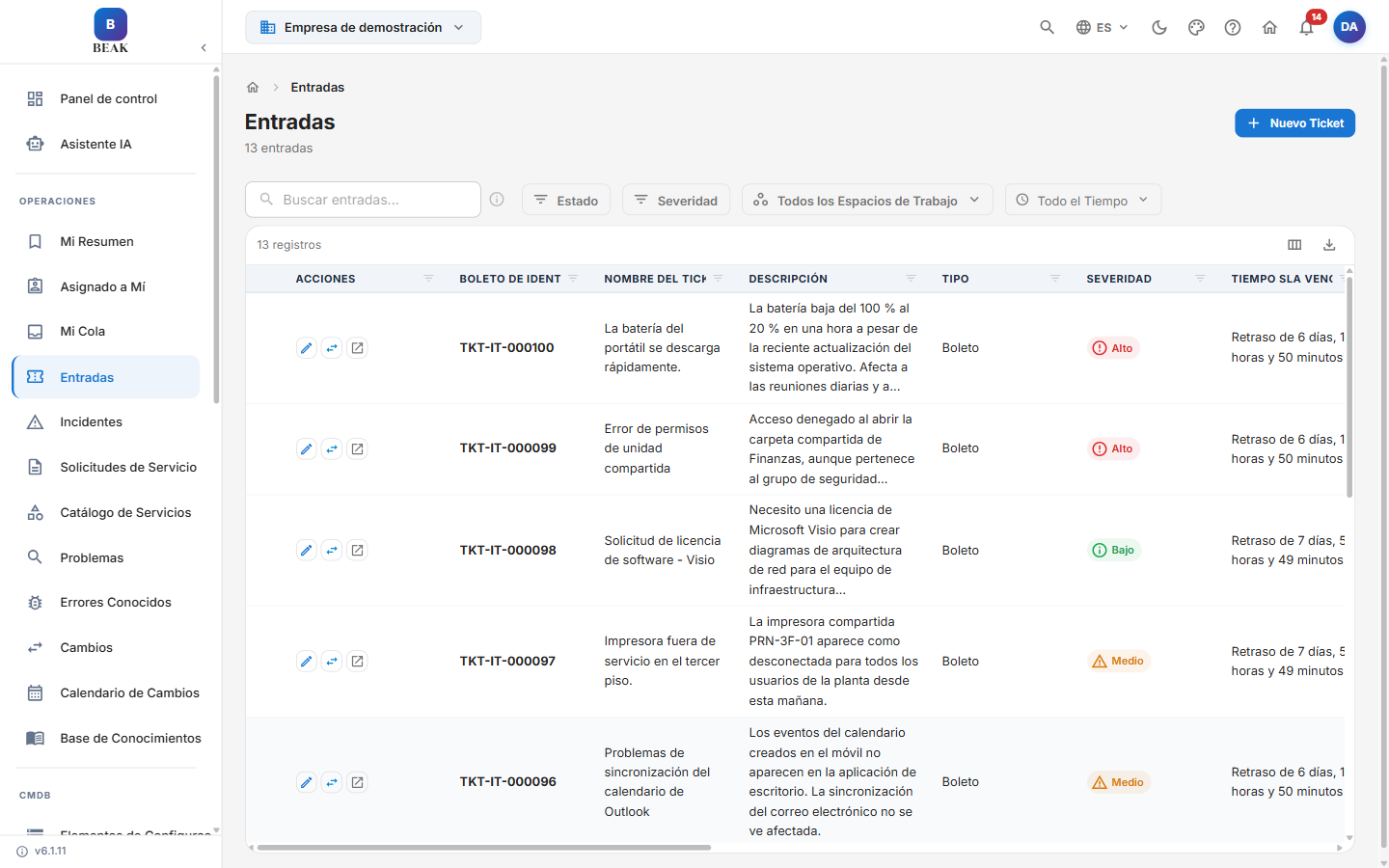
La Lista de Tickets proporciona una vista centralizada de todos los tickets en su espacio de trabajo. El encabezado muestra el título de la página y un recuento del total de tickets, con un botón Nuevo Ticket en la esquina superior derecha. Cada fila representa un ticket y muestra las siguientes columnas:
| Columna | Descripción |
|---|---|
| Acciones | Iconos por fila: Editar ticket, Transferir ticket y Abrir en nueva pestaña |
| ID de Ticket | Identificador único del ticket, p. ej. TKT-IT-000100 |
| Nombre del Ticket | Resumen breve del problema o solicitud |
| Descripción | Detalle completo del problema o solicitud |
| Tipo | Tipo de ticket (task, ticket, incident, change, problem, service_request) |
| Severidad | Nivel de impacto asignado al ticket |
| Tiempo Vencido de SLA | Cuánto tiempo lleva el ticket superado su objetivo de SLA |
| SLA de Respuesta Incumplido | Indicador de que el SLA de respuesta ha sido incumplido |
| SLA de Resolución Incumplido | Indicador de que el SLA de resolución ha sido incumplido |
| Origen | Canal desde el que se originó el ticket |
| Sub-Origen | Origen más específico dentro del canal de origen |
| Categoría | Clasificación funcional del problema |
| Sub-Categoría | Clasificación más específica dentro de la categoría |
| Estado del Ticket | Etapa actual del ciclo de vida |
| Usuario Asignado | Agente o miembro del equipo responsable de la resolución |
| Fecha de Ocurrencia | Fecha y hora en que se reportó el problema |
| Fecha Objetivo | La fecha objetivo de SLA para la resolución |
Nota: Severidad y Prioridad son campos separados. La Severidad aparece en las columnas y filtros de la lista, mientras que la Prioridad se captura y muestra en la vista de detalle del ticket.
Búsqueda y Filtros
Utilice la barra de búsqueda para localizar tickets por palabra clave. Los siguientes filtros están disponibles sobre la lista:
- Estado — Filtrar por etapa del ciclo de vida
- Severidad — Filtrar por Critico, Alto, Medio, Bajo (o Desconocido cuando no está definido)
- Todos los Espacios de Trabajo — Filtrar a un espacio de trabajo específico o ver tickets en todos los Espacios de Trabajo
- Todo el Tiempo — Filtrar por un rango de fechas
Controles de Lista
- Selector de Columnas — Activar o desactivar columnas para adaptar la vista de lista a su flujo de trabajo
- Exportar — Exportar la lista actual para informes o revisión sin conexión
Crear un Nuevo Ticket
1. Abrir el Formulario de Nuevo Ticket
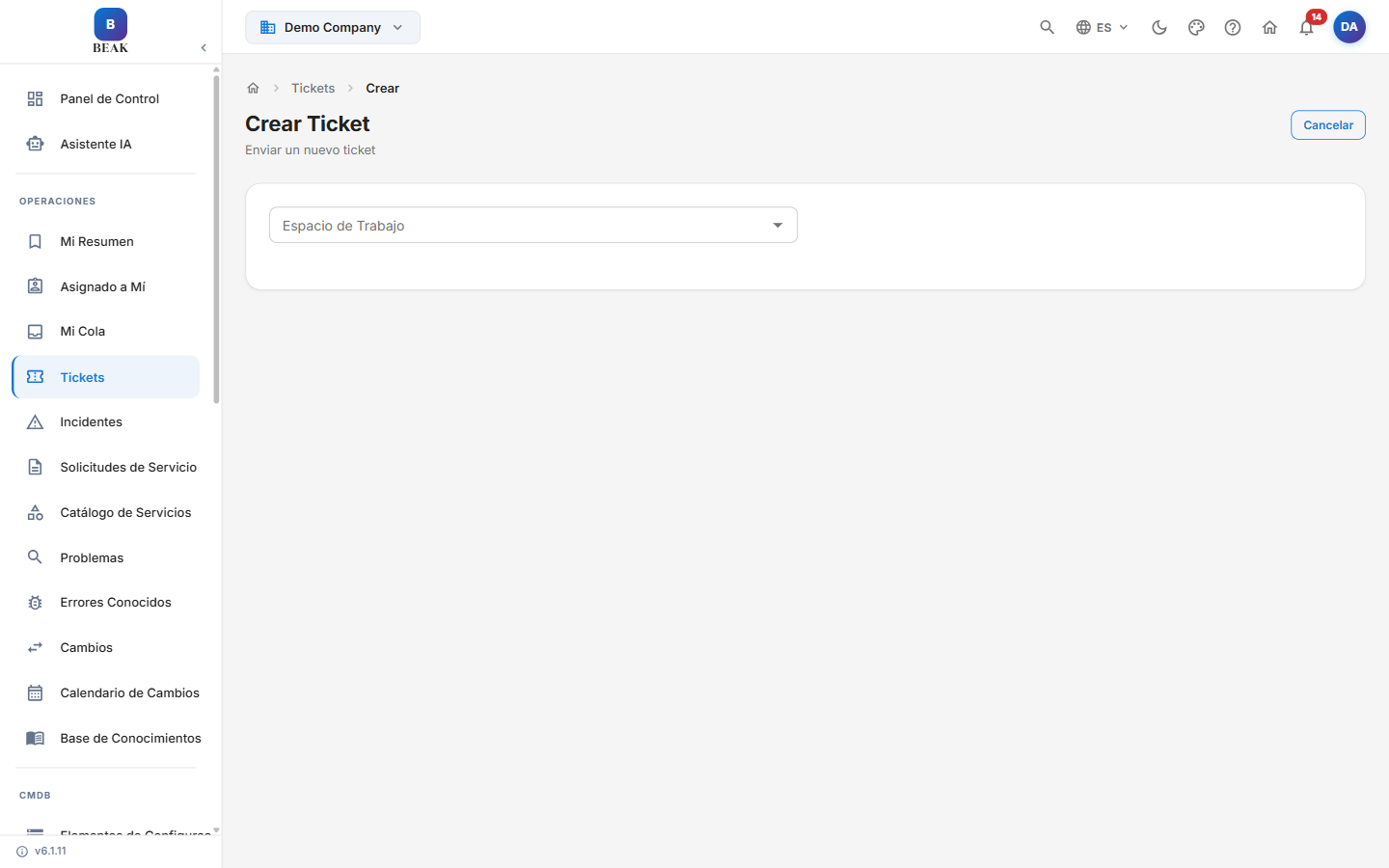
Haga clic en el botón Nuevo Ticket en la esquina superior derecha de la Lista de Tickets. El formulario inicialmente muestra solo el menú desplegable de Espacio de Trabajo.
2. Seleccionar un Espacio de Trabajo
Elija el espacio de trabajo bajo el cual se gestionará el ticket. Una vez seleccionado un espacio de trabajo, el formulario se expande para mostrar todos los campos restantes.
3. Completar los Detalles del Ticket
El formulario expandido contiene los siguientes campos:
- Título* — Un resumen conciso y descriptivo del problema o solicitud
- Descripción* — Detalles completos del problema, pasos para reproducirlo o especificaciones de la solicitud
- Categoría* — El área funcional o servicio afectado. Las categorías disponibles incluyen: HCM - Benefits, General Inquiry, HCM - Compensation, HCM - Payroll, Network, Software, IT Support, Hardware, Facilities, Access Management, HR Services, Email, Travel, Database y Other
- Prioridad — La urgencia de resolución:
Critical,High,MediumoLow - Asignar A — Buscar el agente o equipo responsable de gestionar el ticket
4. Enviar el Ticket
Haga clic en Crear para enviar el ticket. Se le asigna un identificador único de ticket (p. ej. TKT-IT-000100) y aparece inmediatamente en la Lista de Tickets con un estado de Abierto.
Nota: Si su espacio de trabajo tiene reglas de automatización configuradas, el ticket puede asignarse automáticamente a un agente o cola según la categoría y prioridad inmediatamente después de su creación.
Ciclo de Vida del Ticket
Cada ticket avanza a través de una secuencia definida de estados desde su creación hasta el cierre. El indicador de Ciclo de Vida del Ticket en la parte superior de la vista de detalle del ticket indica la etapa actual.
Abierto → En Progreso → Pendiente → Resuelto → Cerrado
Abierto— El ticket ha sido creado y está en espera de asignación o acción inicialEn Progreso— Un agente ha tomado propiedad y está trabajando activamente en el problemaPendiente— En espera de una respuesta del solicitante, un tercero o una tarea dependienteResuelto— El problema ha sido atendido; la resolución está en espera de confirmación del solicitanteCerrado— El ticket está completamente finalizado y no se requiere ninguna acción adicional
Dependiendo de la configuración de su espacio de trabajo, estados adicionales como Pausado, On Hold, Escalated, Vencido y Cancelado también pueden aplicarse fuera de la secuencia del ciclo de vida principal.
Nota: Los temporizadores de SLA se pausan automáticamente cuando un ticket entra en estado Pendiente y se reanudan cuando vuelve a En Progreso. Confirme este comportamiento con su administrador, ya que depende de la configuración de SLA de su espacio de trabajo.
Vista de Detalle del Ticket
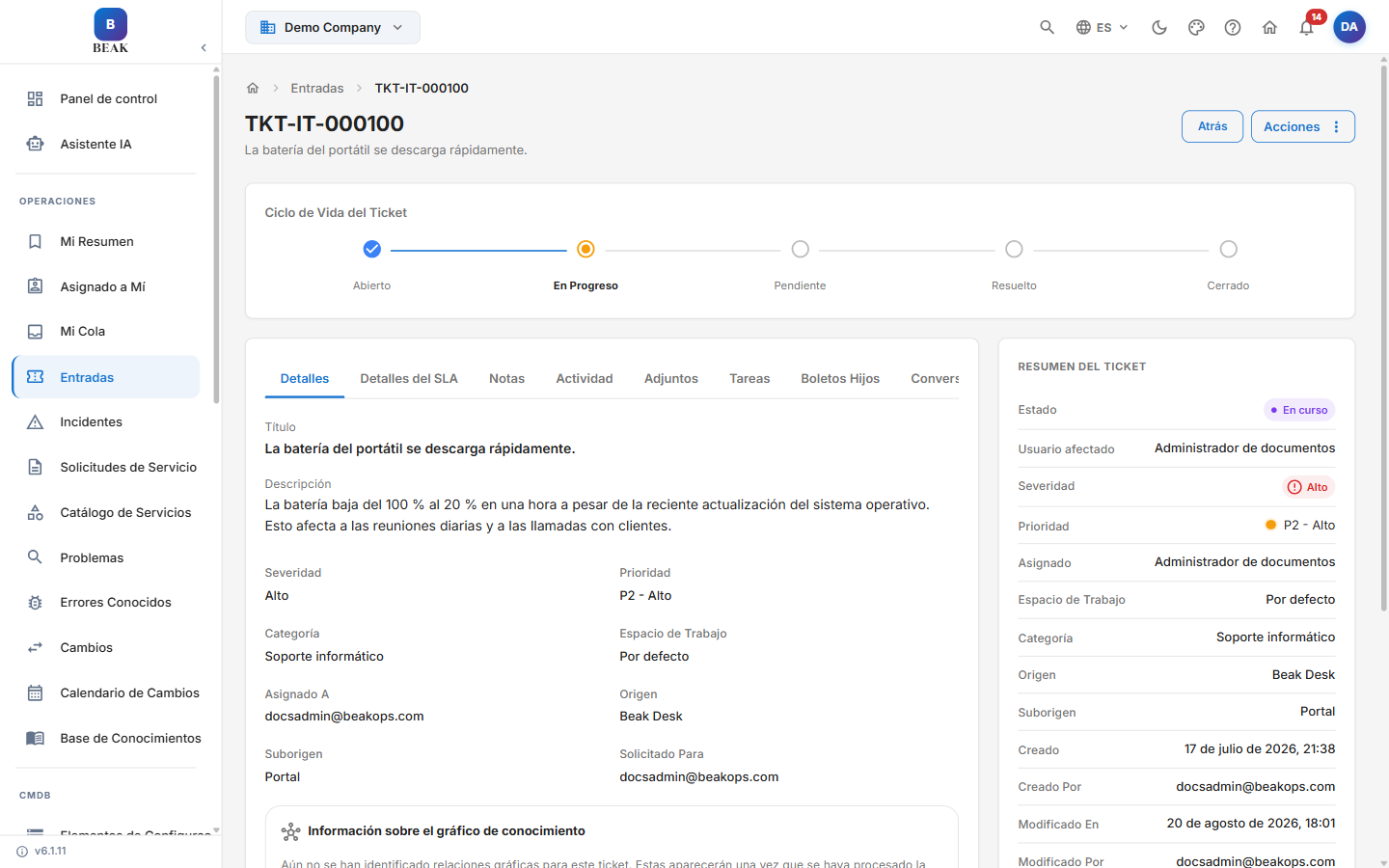
Haga clic en cualquier ID de ticket en la lista para abrir la página completa de Detalle del Ticket. El encabezado muestra el ID y el título del ticket, con los botones Volver y Acciones. Un indicador de Ciclo de Vida del Ticket en la parte superior rastrea el progreso a través de Abierto → En Progreso → Pendiente → Resuelto → Cerrado.
Panel de Resumen del Ticket
El panel de Resumen del Ticket muestra todos los metadatos clave del ticket de un vistazo:
- Estado — Etapa actual del ciclo de vida
- Usuario Afectado — El usuario afectado por el problema
- Severidad — Nivel de impacto asignado al ticket
- Prioridad — Nivel de prioridad asignado
- Responsable — El agente actualmente a cargo
- Espacio de Trabajo — El contexto del equipo para este ticket
- Categoría — Clasificación funcional del problema
- Origen — Canal desde el que se originó el ticket
- Sub-Origen — Origen más específico dentro del canal de origen
- Creado — Fecha y hora de creación del ticket
- Creado Por — El usuario que creó el ticket
- Modificado El — Fecha y hora de la modificación más reciente
- Modificado Por — El usuario que modificó el ticket por última vez
Un panel separado de Información del Solicitante muestra los datos de contacto del solicitante.
Sección de Estado de SLA
La sección de Estado de SLA muestra métricas de cumplimiento en tiempo real, rastreadas por separado para respuesta y resolución:
- SLA de Respuesta — Porcentaje del objetivo de tiempo de respuesta consumido, con la fecha y hora de vencimiento
- SLA de Resolución — Porcentaje del objetivo de tiempo de resolución consumido, con la fecha y hora de vencimiento y un indicador de Incumplido cuando no se alcanza el objetivo
Los indicadores con código de colores señalan la urgencia: verde para dentro del plazo, amarillo para próximo al incumplimiento y rojo para incumplido.
Pestañas en el Detalle del Ticket
El cuerpo principal de la página de Detalle del Ticket está organizado en pestañas. Cada pestaña muestra una dimensión diferente del ciclo de vida del ticket.
Detalles
Muestra los campos principales del ticket tal como se capturaron en el momento de la creación. La pestaña Detalles incluye:
- Descripción — Detalle completo del problema o solicitud
- Título — Resumen breve del problema o solicitud
- Prioridad — Nivel de prioridad asignado (p. ej.
critical) - Categoría — Clasificación funcional del problema
- Espacio de Trabajo — El contexto del equipo para este ticket
- Asignado A — El agente o equipo responsable
- Origen — Canal desde el que se originó el ticket
- Sub-Origen — Origen más específico dentro del canal de origen
- Solicitado Para — El usuario en cuyo nombre se creó el ticket
Utilice esta pestaña para revisar el contexto original del solicitante y los datos estructurados capturados en la recepción.
Debajo de los campos del ticket, un panel de Perspectivas del Grafo de Conocimiento muestra las relaciones del grafo para el ticket — una vez que se ha ejecutado la inferencia sobre sus Elementos de Configuracion vinculados, los CIs relacionados y las rutas de impacto aparecen aquí.
Detalles de SLA
Muestra datos de cumplimiento de SLA en tiempo real para el ticket:
- SLA de Respuesta — Tiempo objetivo de respuesta, tiempo transcurrido y porcentaje de cumplimiento
- SLA de Resolución — Tiempo objetivo de resolución, tiempo transcurrido y porcentaje de cumplimiento
Las barras de progreso con código de colores indican la urgencia: verde para dentro del plazo, amarillo para próximo al incumplimiento y rojo para incumplido.
Notas
La pestaña Notas permite a los agentes registrar observaciones, actualizaciones o comunicaciones relacionadas con el ticket.
- Agregue una nueva nota usando el editor de texto en la parte superior de la pestaña
- Marque una nota como Privada / Interna para restringir la visibilidad solo a los agentes — los solicitantes no verán las notas internas
- Las notas existentes muestran el nombre del autor, la marca de tiempo y el contenido completo de la nota en orden cronológico
Nota: Las notas internas son una práctica recomendada para documentar pasos de resolución de problemas, decisiones de escalación y comunicaciones con proveedores que no deben ser visibles para el usuario final.
Actividad
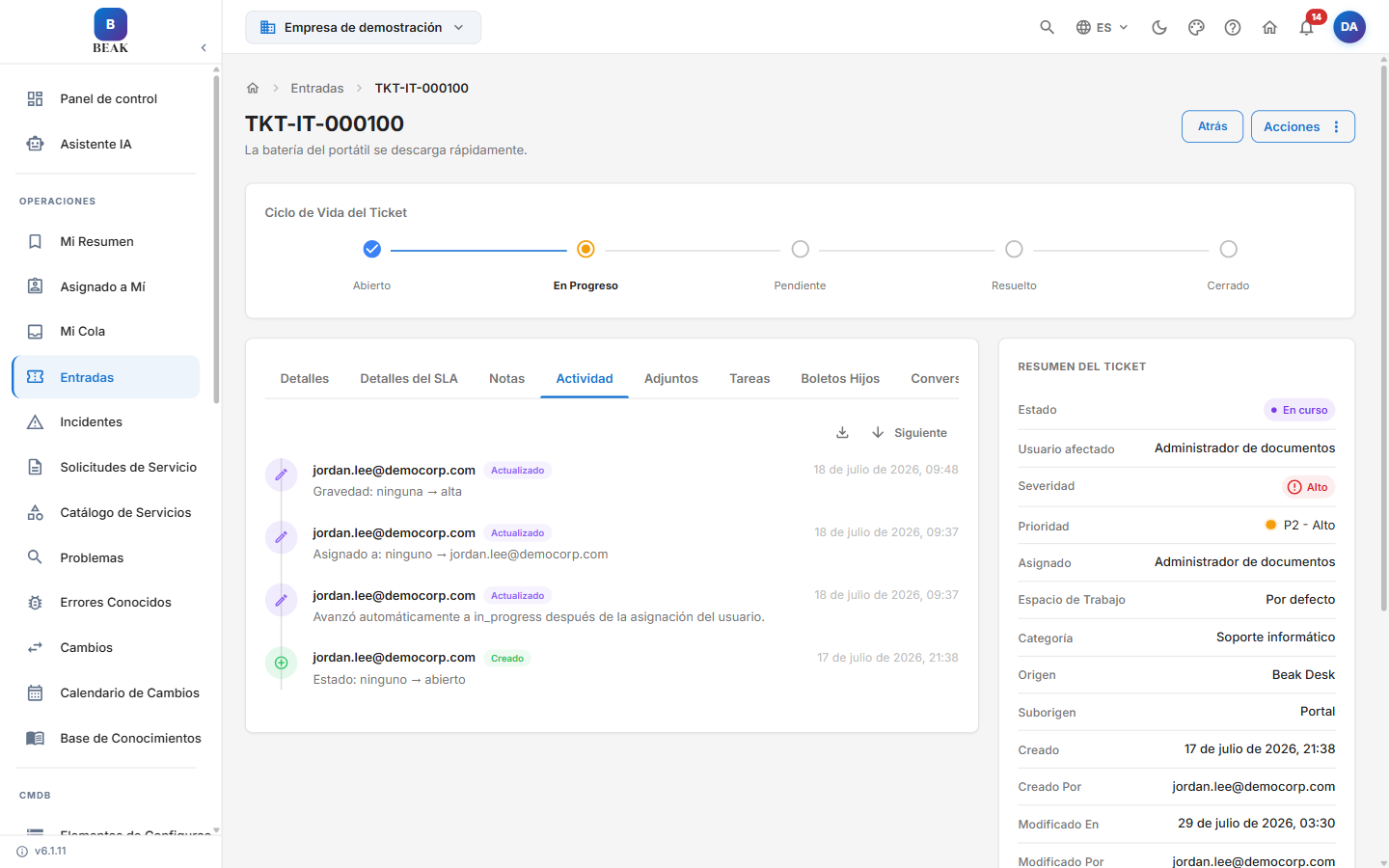
La pestaña Actividad proporciona un registro de auditoría completo e inmutable de todo lo que ha ocurrido en el ticket:
- Todas las transiciones de estado con el agente actuante y la marca de tiempo
- Cambios de asignación y reasignaciones
- Ediciones de campos (severidad, prioridad, categoría, etc.)
- Comentarios agregados por agentes o solicitantes
- Adiciones o eliminaciones de elementos vinculados
Utilice los controles de exportación y navegación en la parte superior de la pestaña para descargar el registro de auditoría o navegar por historiales más extensos.
Adjuntos
Cargue y gestione archivos relacionados con el ticket — capturas de pantalla, archivos de registro, exportaciones de configuración o cualquier documentación de soporte. Se puede adjuntar un máximo de 10 archivos por ticket. Los archivos adjuntos se listan con nombre de archivo, tamaño, cargador y marca de tiempo de carga.
Tareas
Divida el ticket en sub-tareas discretas cuando la resolución requiera múltiples pasos o involucre a más de una persona. Cada tarea puede asignarse de forma independiente, marcarse como completada y rastrearse dentro del contexto del ticket principal.
- Agregar Tarea — Ingrese un nombre de tarea y un responsable opcional
- Estado de Tarea — Marque las tareas como pendiente, en progreso o completada
- Completar todas las tareas no resuelve automáticamente el ticket principal
Tickets Hijos
Para problemas complejos que deben dividirse entre múltiples flujos de trabajo, cree Tickets Hijos directamente vinculados al principal.
- Haga clic en + Ticket Hijo para abrir el formulario de nuevo ticket con la referencia del principal prellenada
- Todos los Tickets Hijos se listan aquí con su ID, título, estado y responsable
- Resolver los Tickets Hijos no resuelve automáticamente el ticket principal
Nota: Los Tickets Hijos son tickets independientes con su propio ciclo de vida, SLA y registro de auditoría. Úselos cuando un sub-problema requiera un responsable, categoría o espacio de trabajo diferente al del ticket principal.
Conversaciones
Las conversaciones de correo electrónico asociadas al ticket se recopilan aquí, con las columnas Contenido, Remitente, De y Para y una barra de búsqueda para localizar un mensaje específico. Cuando un ticket se crea a partir de o se vincula a un hilo de correo electrónico, el intercambio aparece en esta pestaña para que los agentes puedan revisar el historial completo de comunicación sin salir del ticket.
Activos
Lista los activos vinculados al ticket. Vincular el hardware o software afectado a un ticket proporciona a los agentes contexto inmediato sobre el equipo impactado y construye un historial de servicio para cada activo.
Menú de Acciones
El botón Acciones en la barra de herramientas de detalle del ticket proporciona acceso rápido a operaciones comunes del ticket, como editar el ticket y transferirlo a un agente o cola diferente.
Desde la Lista de Tickets, cada fila también expone acciones rápidas como iconos:
- Editar ticket — Modificar los campos estándar del ticket
- Transferir ticket — Reasignar el ticket a un agente o cola diferente
- Abrir en nueva pestaña — Abrir la vista de detalle del ticket en una nueva pestaña del navegador
Mejores Prácticas
- Escriba títulos descriptivos — Un título como "El correo electrónico no funciona para el equipo de marketing desde las 9am" es mucho más accionable que "Problema de correo electrónico."
- Establezca la severidad y prioridad correctamente al momento de la creación — Las clasificaciones incorrectas afectan los temporizadores de SLA y las reglas de enrutamiento desde el inicio.
- Use notas internas para contexto exclusivo de agentes — Mantenga la comunicación dirigida al solicitante clara y profesional enrutando la discusión interna a la pestaña Notas.
- Revise la pestaña Actividad antes de reasignar — Comprenda qué ya se ha intentado antes de transferir la propiedad para evitar esfuerzo duplicado.
- Cree tareas para resoluciones de múltiples pasos — Dividir las correcciones complejas en tareas mejora la visibilidad y la responsabilidad en todo el equipo.
- Confirme la resolución con el solicitante antes de cerrar — Mueva el ticket a Resuelto primero y permita que el solicitante confirme antes de marcarlo como Cerrado.
Páginas Relacionadas
- Gestión de Incidentes — Para interrupciones de servicio no planificadas que requieren flujos de trabajo de incidentes alineados con ITIL
- Solicitudes de Servicio y Catalogo de Servicios — Para solicitudes de cumplimiento estándar a través del catálogo de autoservicio
- Configuración de SLA — Configure objetivos de respuesta y resolución por prioridad y categoría
- Flujos de Trabajo — Automatice reglas de asignación, escalación y notificación de tickets