Base de Conocimientos
La Base de Conocimientos proporciona una biblioteca centralizada de artículos, guías y documentación. Permite la resolución de autoservicio, reduce el volumen de tickets y preserva el conocimiento institucional entre equipos y ciclos de soporte.
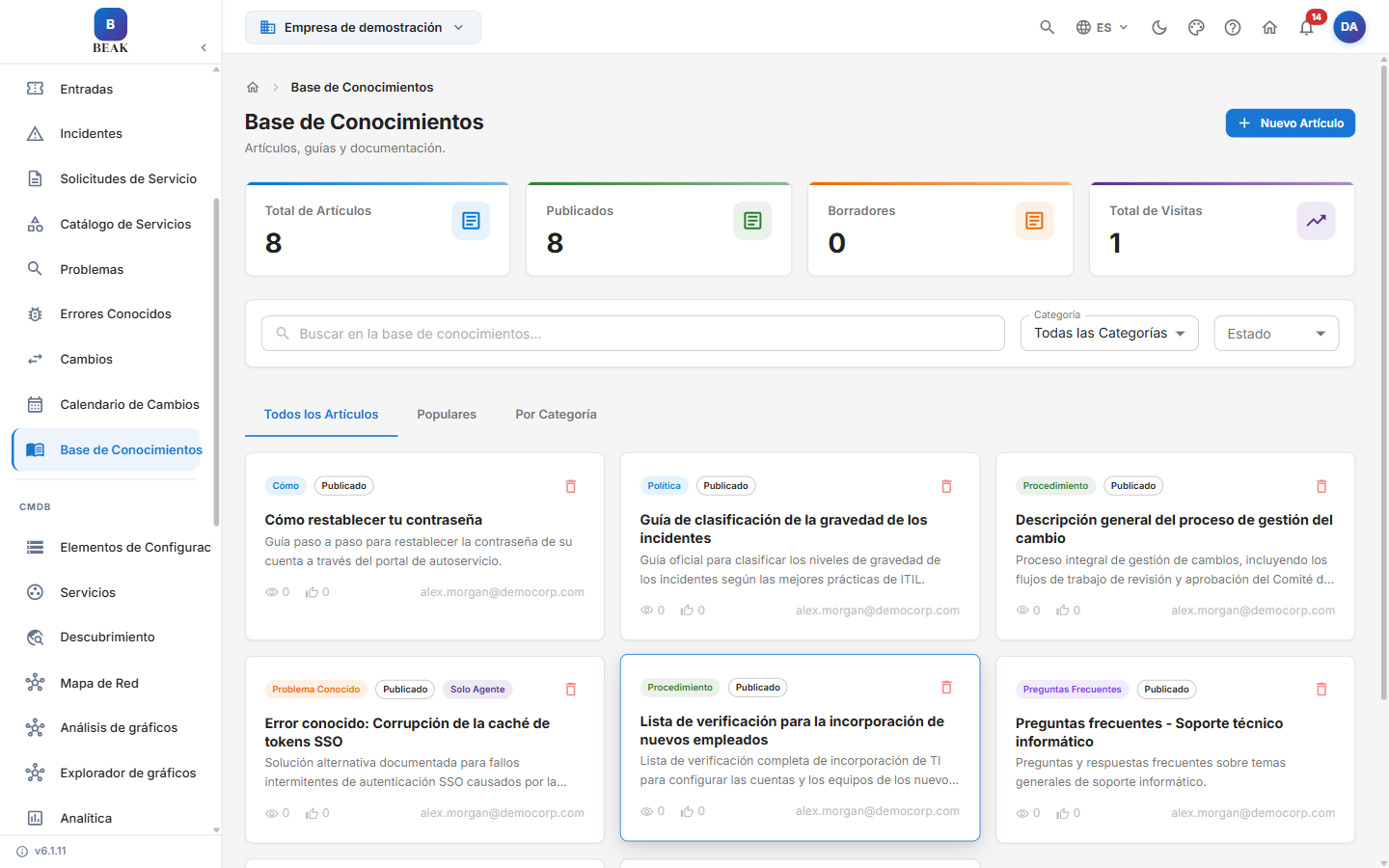
Panel de la Base de Conocimientos
El panel de la Base de Conocimientos ofrece una vista general del estado y uso del contenido a través de cuatro tarjetas de resumen:
- Total de Artículos — El recuento total de todos los artículos en la base de conocimientos, incluidos borradores y contenido publicado.
- Publicados — El número de artículos actualmente activos y accesibles para los usuarios finales.
- Borradores — El número de artículos en progreso que aún no han sido publicados.
- Total de Vistas — El recuento acumulado de vistas en todos los artículos publicados, indicando el uso general.
Nota: Las métricas del panel ayudan a identificar si la base de conocimientos está creciendo y si el contenido está siendo consumido. Los recuentos de vistas bajos en artículos publicados pueden indicar problemas de visibilidad o relevancia.
Explorar Artículos
El navegador de artículos admite tres vistas para adaptarse a diferentes necesidades de navegación:
- Todos los Artículos — Muestra la lista completa de artículos independientemente del estado o categoría.
- Populares — Muestra los artículos más vistos, útil para identificar temas de alta demanda.
- Por Categoría — Agrupa los artículos por tema para una navegación estructurada.
Búsqueda y Filtrado
- Búsqueda — Búsqueda de texto completo en todos los títulos y contenido de los artículos.
- Filtro por categoría — Use el menú desplegable Todas las Categorías para restringir los resultados a un área temática específica.
- Filtro por estado — Filtre la lista para mostrar artículos Publicados, Borradores o ambos.
Cada tarjeta de artículo muestra:
- Insignia de categoría — El tipo de artículo, como
How To,Policy,Procedure,Known Issue,FAQoBest Practice. - Estado — El estado de publicación:
PublishedoDraft. - Solo para Agentes — Un indicador de visibilidad opcional que indica que el artículo está restringido a agentes y no se muestra a los usuarios finales.
- Título — El nombre del artículo.
- Descripción — Un breve resumen del contenido del artículo.
- Vistas — El número de veces que el artículo ha sido visto.
- Recuento de utilidad — El número de usuarios que marcaron el artículo como útil.
- Autor — El miembro del equipo que creó o editó por última vez el artículo.
Crear un Nuevo Artículo
- Haga clic en el botón Nuevo Artículo desde el panel de la Base de Conocimientos o la lista de artículos.
- Complete los campos requeridos:
- Título — Un nombre claro y descriptivo para el artículo.
- Categoría — Seleccione el área temática a la que pertenece el artículo.
- Contenido — Redacte el cuerpo del artículo utilizando el editor de texto enriquecido. Admite encabezados, listas, tablas, bloques de código y formato en línea.
- Etiquetas — Agregue palabras clave relevantes para mejorar la visibilidad en búsquedas.
- Elija una acción de publicación:
- Guardar como Borrador — Guarda el artículo sin hacerlo visible para los usuarios finales.
- Publicar — Hace que el artículo esté disponible de inmediato en la base de conocimientos.
Nota: Los artículos guardados como borradores solo son visibles para administradores y autores. No aparecen en los resultados de búsqueda de los usuarios finales ni en las vistas Populares y Por Categoría.
Nota: Los artículos pueden marcarse como Solo para Agentes para restringir su visibilidad a los agentes de soporte. Los artículos Solo para Agentes no se muestran a los usuarios finales aunque estén publicados.
Ciclo de Vida del Artículo
Los artículos pasan por un ciclo de vida de dos etapas:
- Borrador — El artículo está siendo redactado o revisado. No es visible para los usuarios finales.
- Publicado — El artículo está activo y accesible. Aparece en los resultados de búsqueda, las vistas por categoría y la pestaña Populares.
Los artículos pueden volver del estado Publicado al estado Borrador en cualquier momento para su edición, actualización o eliminación temporal de la base de conocimientos.
Nota: Despublicar un artículo no lo elimina. El artículo y su historial de vistas se conservan y pueden volver a publicarse una vez completadas las ediciones.
Categorías
Las categorías clasifican cada artículo por tipo de contenido, lo que facilita que los usuarios naveguen y encuentren contenido relevante sin depender únicamente de la búsqueda. Las categorías disponibles son:
- How To — Instrucciones paso a paso para completar una tarea.
- Policy — Reglas organizacionales, estándares o documentos de gobernanza.
- Procedure — Procesos definidos y flujos de trabajo operativos.
- Known Issue — Problemas documentados y sus soluciones alternativas o estado.
- FAQ — Respuestas a preguntas frecuentes.
- Best Practice — Enfoques recomendados y orientación.
Asigne cada artículo a una categoría al crearlo o editarlo, y use el filtro Categoría en la lista de artículos para explorar todo el contenido dentro de una sola categoría.
Nota: Los artículos sin categoría son más difíciles de descubrir mediante la navegación. Se recomienda encarecidamente asignar una categoría a todo el contenido publicado.
Métricas de Artículos
La base de conocimientos realiza un seguimiento del uso tanto a nivel de artículo individual como a nivel agregado:
- Vistas por artículo — Visible en cada tarjeta de artículo en la vista de lista, mostrando cuántas veces se ha abierto ese artículo.
- Recuento de utilidad — Mostrado en cada tarjeta de artículo, indicando cuántos usuarios encontraron el artículo útil.
- Total de Vistas — Mostrado en el Panel, representa las vistas acumuladas en todos los artículos.
- Pestaña Populares — Clasifica automáticamente los artículos por recuento de vistas, identificando qué temas reciben más atención.
Use estas métricas para:
- Identificar artículos de alto tráfico que pueden necesitar revisiones más frecuentes para mantenerse actualizados.
- Detectar artículos con recuentos de vistas bajos que pueden necesitar mejores títulos, etiquetas o ubicación de categoría.
- Identificar brechas en la cobertura comparando los temas de los tickets con los artículos disponibles.
Mejores Prácticas
- Escriba títulos claros y específicos — Los títulos deben describir el problema o la tarea con precisión. Un título como "Cómo restablecer su contraseña de VPN" es más fácil de encontrar que "Problemas de VPN".
- Use las categorías de manera consistente — Acuerde una taxonomía de categorías antes de crear artículos y aplíquela de manera uniforme. Evite crear categorías superpuestas o redundantes.
- Mantenga los artículos actualizados — Programe revisiones periódicas de los artículos publicados, especialmente después de actualizaciones de software, cambios de políticas o cambios de infraestructura.
- Use etiquetas para mejorar la visibilidad — Agregue sinónimos, nombres de productos y mensajes de error comunes como etiquetas para que los artículos aparezcan en diversas consultas de búsqueda.
- Guarde como Borrador primero para flujos de revisión — Use el estado Borrador para permitir la revisión entre pares o la aprobación del responsable antes de que los artículos se publiquen para los usuarios finales.
- Revise las métricas para identificar brechas — Compare los temas de los tickets enviados con frecuencia con los artículos existentes. Los temas de tickets de alto volumen sin un artículo correspondiente indican brechas de contenido. Consulte Triaje e Enrutamiento con IA para saber cómo la categorización de tickets puede informar las prioridades de la base de conocimientos.