Gestión de Incidentes
Los incidentes representan interrupciones no planificadas o degradaciones en la calidad de los servicios de TI. BEAK ITSM proporciona un flujo de trabajo de gestión de incidentes alineado con ITIL, con clasificación estructurada, evaluación de impacto, seguimiento de SLA y vinculación de causa raíz, lo que permite a los equipos restaurar la operación normal del servicio lo más rápido posible.
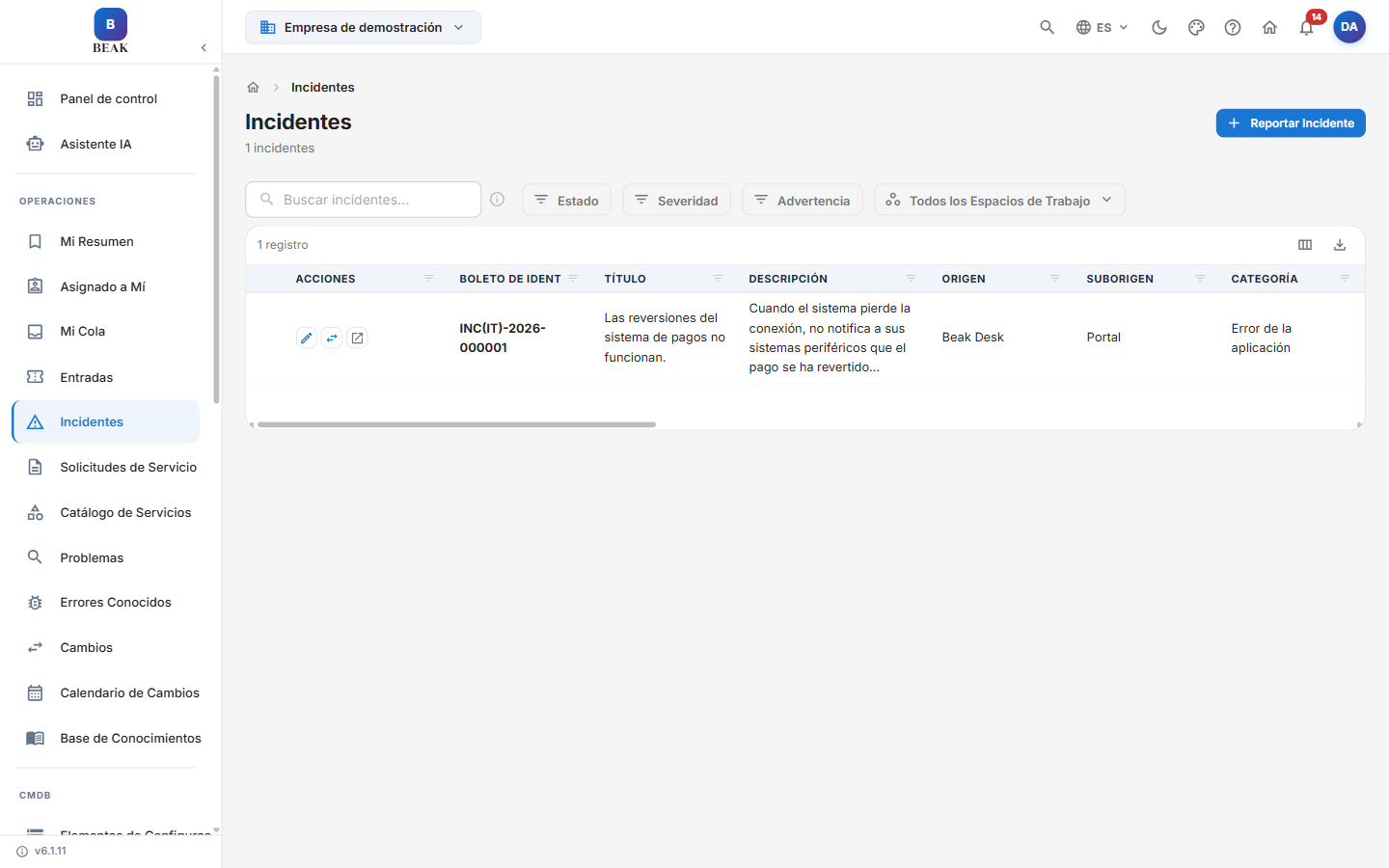
Vista de Lista de Incidentes
La Lista de Incidentes proporciona una vista consolidada de todos los incidentes reportados. El encabezado muestra el título Incidentes y un recuento de registros. Cada fila representa un incidente e incluye las siguientes columnas:
| Columna | Descripción |
|---|---|
| Acciones | Controles de acción a nivel de fila |
| ID de Ticket | Identificador único del incidente en formato INC(IT)-YYYY-XXXXXX |
| Título | Descripción breve de la interrupción del servicio |
| Descripción | Resumen del problema reportado |
| Fuente | Canal a través del cual se reportó el incidente |
| Sub-Fuente | Sub-canal de origen dentro de la fuente |
| Categoría | Clasificación funcional del incidente |
| Sub-Categoría | Clasificación secundaria dentro de la categoría |
| Estado | Etapa actual del ciclo de vida (Nuevo, Asignado, En Progreso, Pendiente, Resuelto, Cerrado) |
| Severidad | Nivel de severidad: Critico, Alto, Medio, Bajo o Desconocido |
| Impacto | Alcance organizacional de la interrupción |
| Tiempo de SLA Vencido | Tiempo transcurrido desde el objetivo de SLA |
| SLA de Respuesta Incumplido | Si se incumplió el objetivo de SLA de respuesta |
| SLA de Resolución Incumplido | Si se incumplió el objetivo de SLA de resolución |
| Responsable | Agente o equipo responsable de la resolución |
| Usuario Afectado | El usuario afectado por el incidente |
| Ocurrido El | Cuándo ocurrió el incidente |
| Creado Por | El usuario que creó el registro |
| Última Actualización El | Fecha y hora de la actualización más reciente |
| Última Actualización Por | El usuario que realizó la actualización más reciente |
Búsqueda y Filtros
Utilice la barra de búsqueda para encontrar incidentes por palabra clave. Aplique filtros para reducir los resultados:
- Estado — Filtrar por cualquier etapa del ciclo de vida
- Severidad — Filtrar por
Critico,Alto,Medio,BajooDesconocido - Advertencia — Filtrar para mostrar incidentes marcados con una condición de advertencia
- Todos los Espacios de Trabajo — Filtrar por espacio de trabajo o ver todos los Espacios de Trabajo
Reportar un Nuevo Incidente
Haga clic en el botón Reportar Incidente en la esquina superior derecha para abrir el formulario de creación de incidentes.
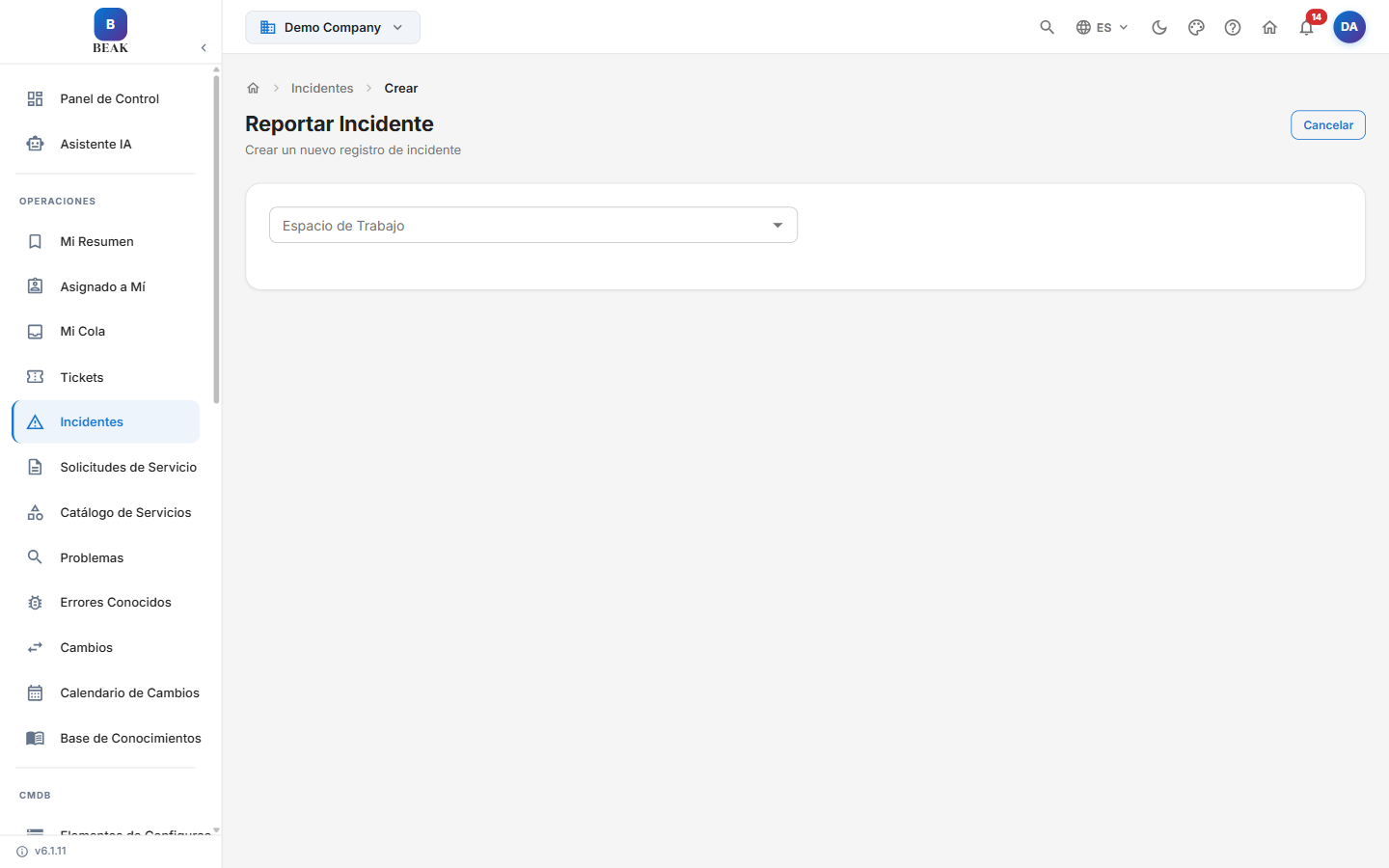
Reportar un Incidente
1. Abrir el Formulario de Incidente
Haga clic en Reportar Incidente. El formulario muestra inicialmente solo el menú desplegable Espacio de Trabajo — al seleccionar un espacio de trabajo se muestran los campos restantes del formulario.
2. Completar los Campos del Incidente
-
Título* — Una descripción concisa de la interrupción del servicio (p. ej., "Falla de conectividad VPN para usuarios remotos")
-
Descripción* — Detalles completos que incluyen síntomas observados, sistemas afectados, número de usuarios y hora del primer incidente
-
Espacio de Trabajo — El contexto del equipo o departamento para el incidente
-
Categoría* — El área funcional de la falla (p. ej., Problema de Red, Error de Aplicación, Infraestructura, Seguridad)
-
Severidad* — El impacto operacional del incidente:
Severidad Definición CriticoInterrupción total del servicio que afecta a todos los usuarios o una función empresarial crítica AltoDegradación significativa que afecta a muchos usuarios; sin solución alternativa viable MedioImpacto parcial en el servicio; solución alternativa disponible pero problemática BajoImpacto menor en un pequeño número de usuarios; la solución alternativa es sencilla -
Prioridad* — La urgencia de resolución:
Critico,Alto,MediooBajo -
Nivel de Impacto — El alcance organizacional de la interrupción:
Nivel de Impacto Definición Enterprise-wideAfecta a toda la organización DepartmentLimitado a uno o más departamentos TeamAfecta a un equipo específico IndividualAfecta a un único usuario -
Asignar A — Busque el agente o equipo que asume la responsabilidad inicial
-
Solicitado Para / Reportado Por — Busque por nombre o correo electrónico para reportar en nombre de otro empleado
3. Enviar el Incidente
Haga clic en Reportar Incidente para crear el registro. Se le asigna un identificador único INC(IT)-YYYY-XXXXXX y entra en la cola con un estado de Nuevo.
Nota: La prioridad en la gestión de incidentes se calcula típicamente como una matriz de Severidad y Urgencia. Su administrador puede configurar las reglas de derivación automática de prioridad en Ajustes.
Ciclo de Vida del Incidente
El ciclo de vida del incidente es más detallado que el flujo de trabajo estándar de tickets, lo que refleja los pasos adicionales de clasificación y coordinación requeridos durante una interrupción del servicio.
Nuevo → Asignado → En Progreso → Pendiente → Resuelto → Cerrado
Nuevo— El incidente ha sido reportadoAsignado— Asignado a un agente de soporteEn Progreso— Investigación y resolución en cursoPendiente— En espera de información externa o respuesta de proveedorResuelto— Resolución aplicada y verificadaCerrado— Incidente cerrado tras confirmación
Nota: La distinción entre Nuevo y Asignado es intencional. Separa el acto de reportar del acto de aceptar la responsabilidad, lo cual es importante para la medición del SLA — el reloj de SLA de respuesta comienza cuando se reporta el incidente y se detiene cuando se asigna.
Vista Detallada del Incidente
Haga clic en cualquier ID de incidente en la lista para abrir la página completa de Detalle del Incidente.
Barra Lateral de Resumen del Incidente
La barra lateral derecha proporciona una instantánea de todos los metadatos clave:
- Estado — Etapa actual del ciclo de vida
- Usuario Afectado — El usuario afectado por el incidente
- Prioridad — La prioridad de resolución asignada al incidente
- Severidad — Nivel de severidad asignado
- Impacto — Alcance organizacional de la interrupción
- Urgencia — Urgencia empresarial para la restauración
- Responsable — El agente o equipo actualmente responsable
- Cola — La cola de soporte que gestiona el incidente
- Categoría — Clasificación funcional del incidente
- Sub Categoría — Clasificación secundaria dentro de la categoría
- Fuente — Canal a través del cual se reportó el incidente
- Sub-Fuente — Sub-canal de origen dentro de la fuente
- Creado — Fecha y hora en que se reportó por primera vez el incidente
Sección de Estado de SLA
La sección de Estado de SLA realiza un seguimiento en tiempo real del cumplimiento frente a los objetivos configurados, dividida en dos relojes:
- SLA de Respuesta — Progreso hacia el objetivo de tiempo de respuesta, mostrado como porcentaje
- SLA de Resolución — Progreso hacia el objetivo de tiempo de resolución, mostrado como porcentaje, con una indicación
BREACHEDcuando se incumple el objetivo
Las barras de progreso con código de colores indican la urgencia: verde para cumplimiento, amarillo para aproximarse al incumplimiento y rojo para incumplimiento. Un reloj incumplido se señala explícitamente para que los agentes puedan priorizar los incidentes en riesgo. El desglose completo de los temporizadores de respuesta y resolución está disponible en la pestaña Detalles de SLA.
Pestañas en el Detalle del Incidente
La página de Detalle del Incidente está organizada en pestañas. Cada pestaña muestra un aspecto específico del ciclo de vida e investigación del incidente.
Detalles
Muestra la descripción completa del incidente y todos los campos estructurados capturados en el registro inicial. Revise esta pestaña primero cuando tome un incidente desconocido para comprender el contexto del informe original antes de consultar el registro de actividad. Los campos incluyen:
- Título y Descripción — El resumen reportado y el detalle completo
- Severidad y Prioridad — Registrados como campos separados, no derivados uno del otro
- Categoría y Sub Categoría — Clasificación funcional
- Espacio de Trabajo — El contexto del equipo o departamento
- Asignado A — El agente o equipo actualmente responsable
- Fuente y Sub-Fuente — El canal de reporte y sub-canal
- Nivel de Impacto — El alcance organizacional de la interrupción (p. ej.,
enterprise) - Motivo de Reapertura — Registrado cuando se reabre un incidente resuelto o cerrado
- Motivo de Pendiente — Registrado cuando un incidente se mueve a
Pendiente
Detalles de SLA
La pestaña Detalles de SLA presenta el desglose completo del SLA para el incidente, separado en relojes de Respuesta y Resolución. Cada reloj muestra su progreso frente al objetivo configurado y una indicación de incumplimiento cuando se ha superado el objetivo, proporcionando a los agentes una vista detallada más allá de los porcentajes resumidos en la barra lateral.
Notas
Registre observaciones internas, decisiones de escalamiento, documentación de soluciones alternativas y comunicaciones con proveedores.
- Agregue una nota usando el editor de texto en la parte superior de la pestaña
- Marque las notas como Privada / Interna para restringir la visibilidad al equipo de soporte — los solicitantes y partes interesadas sin acceso de agente no verán las notas internas
- Todas las notas muestran el nombre del autor y la marca de tiempo para trazabilidad
Nota: Documente las soluciones alternativas aplicadas en la pestaña Notas tan pronto como se confirmen. Esta información es fundamental para la revisión posterior al incidente y para poblar la Base de Datos de Errores Conocidos (KEDB) si el incidente se escala a un registro de Problema.
Actividad
La pestaña Actividad mantiene un registro de auditoría completo y cronológico del incidente:
- Transiciones de estado con el agente actuante y marca de tiempo
- Historial de asignaciones y reasignaciones
- Cambios en campos (severidad, impacto, urgencia, categoría)
- Comentarios de agentes y solicitantes
- Adiciones, eliminaciones y actualizaciones de estado de elementos vinculados
Agregue un comentario en la parte inferior de la pestaña Actividad para comunicarse públicamente con el solicitante o las partes interesadas.
Análisis de Impacto
La pestaña Análisis de Impacto proporciona un espacio estructurado para documentar y evaluar las consecuencias empresariales del incidente:
- Servicios Afectados — Identifique los servicios, aplicaciones o componentes de infraestructura que están degradados o no disponibles
- Impacto Empresarial — Describa las consecuencias operacionales y financieras de la interrupción
Utilice esta pestaña para construir el registro factual necesario para la revisión posterior al incidente y para comunicar el impacto a la dirección durante un incidente de alto impacto.
Adjuntos
Adjunte evidencia de soporte al registro del incidente — registros de errores, capturas de pantalla de monitoreo, exportaciones de configuración, trazas de red o correspondencia con proveedores. Los archivos se listan con nombre, tamaño, quien lo subió y marca de tiempo de carga.
Tareas
Descomponga la resolución en sub-tareas discretas y rastreables — especialmente útil para incidentes de alto impacto que involucran múltiples equipos o flujos de trabajo paralelos.
- Asigne tareas individuales a agentes específicos
- Realice el seguimiento del completado de tareas de forma independiente del estado general del incidente
- Use tareas para gestionar pasos de coordinación como "Contactar soporte del proveedor," "Aplicar parche de emergencia" y "Validar restauración del servicio"
Tickets Hijos
Cree Tickets Hijos para problemas subordinados descubiertos durante la investigación del incidente que requieran seguimiento independiente, un responsable diferente o un espacio de trabajo separado.
- Haga clic en + Ticket Hijo para abrir el formulario de nuevo ticket con la referencia del incidente padre pre-completada
- Los Tickets Hijos tienen su propio ciclo de vida, SLA y registro de auditoría
- Todos los Tickets Hijos vinculados se listan con ID, título, estado y responsable
Nota: Los Tickets Hijos son distintos de las tareas. Use tareas para los pasos dentro del flujo de resolución del equipo actual; use Tickets Hijos cuando un sub-problema deba enrutarse a un equipo diferente o gestionarse bajo un espacio de trabajo diferente.
Problemas Vinculados
Asocie el incidente con registros de Problema relacionados para construir una imagen conectada de la gestión del servicio:
- Vincular Problema — Conecte este incidente a un registro de Problema existente si es una recurrencia conocida o está siendo escalado para análisis de causa raíz
- Los problemas vinculados aparecen con su ID, título, etapa y un enlace de navegación directo
- Vincular incidentes a problemas apoya el análisis de tendencias y ayuda al equipo de gestión de problemas a cuantificar el impacto recurrente
Barra de Herramientas de Detalle
La página de detalle del incidente incluye dos controles en la barra de herramientas:
- Volver — Regresa a la vista de Lista de Incidentes
- Acciones — Abre un menú desplegable de operaciones disponibles para el incidente actual, como editar campos, reasignar la responsabilidad y avanzar el incidente a través de su ciclo de vida
Mejores Prácticas
- Reporte de inmediato, refine continuamente — Registre el incidente tan pronto como se detecte, incluso con información incompleta. Actualice los campos de descripción, severidad e impacto a medida que avance la investigación.
- Distinga severidad de urgencia — Un problema de baja severidad (p. ej., una herramienta de informes lenta) puede seguir siendo de alta urgencia si una presentación ejecutiva depende de ella. Establezca ambos campos de forma independiente y precisa.
- Use el Análisis de Impacto desde el principio — Completar la pestaña Análisis de Impacto al inicio de un incidente de alto impacto proporciona a la dirección la información necesaria para tomar decisiones empresariales mientras el equipo trabaja en la restauración.
- Vincule incidentes relacionados — Si varios usuarios reportan el mismo síntoma, vincule sus incidentes. Esto evita el esfuerzo de investigación duplicado y apoya el recuento preciso del impacto.
- Escale a Problema cuando emerjan patrones — Si el mismo incidente se repite más de dos veces en un período corto, cree un registro de Problema vinculado para impulsar el análisis de causa raíz y prevenir futuras ocurrencias.
- Documente las soluciones alternativas explícitamente — Una solución alternativa confirmada debe ingresarse en Notas de inmediato. Si el incidente se promueve posteriormente a un Problema, la solución alternativa se convierte en una entrada de Error Conocido.
- Controle los relojes de SLA — Monitoree los temporizadores de SLA de Respuesta y Resolución en la barra lateral y en la pestaña Detalles de SLA, y actúe sobre las indicaciones de incumplimiento con prontitud para mantener los incidentes en objetivo.
Páginas Relacionadas
- Gestión de Tickets — Para solicitudes de servicio estándar y problemas que no son incidentes
- Gestión de Problemas — Análisis de causa raíz y gestión de la Base de Datos de Errores Conocidos
- Gestión de Cambios — Vinculación de incidentes a cambios y gestión de incidentes posteriores a cambios
- Ajustes de SLA — Configure los objetivos de SLA de respuesta y resolución de incidentes
- Flujos de Trabajo — Automatice la asignación de incidentes, el escalamiento y las notificaciones de incumplimiento de SLA