Constructor de Formularios
El Constructor de Formularios permite a los administradores diseñar formularios personalizados para diferentes tipos de tickets, espacios de trabajo, categorías y acciones. Los formularios controlan exactamente qué campos ven los usuarios al crear, editar o visualizar tickets e incidentes, lo que permite a su organización capturar la información adecuada en cada etapa del ciclo de vida de ITSM.
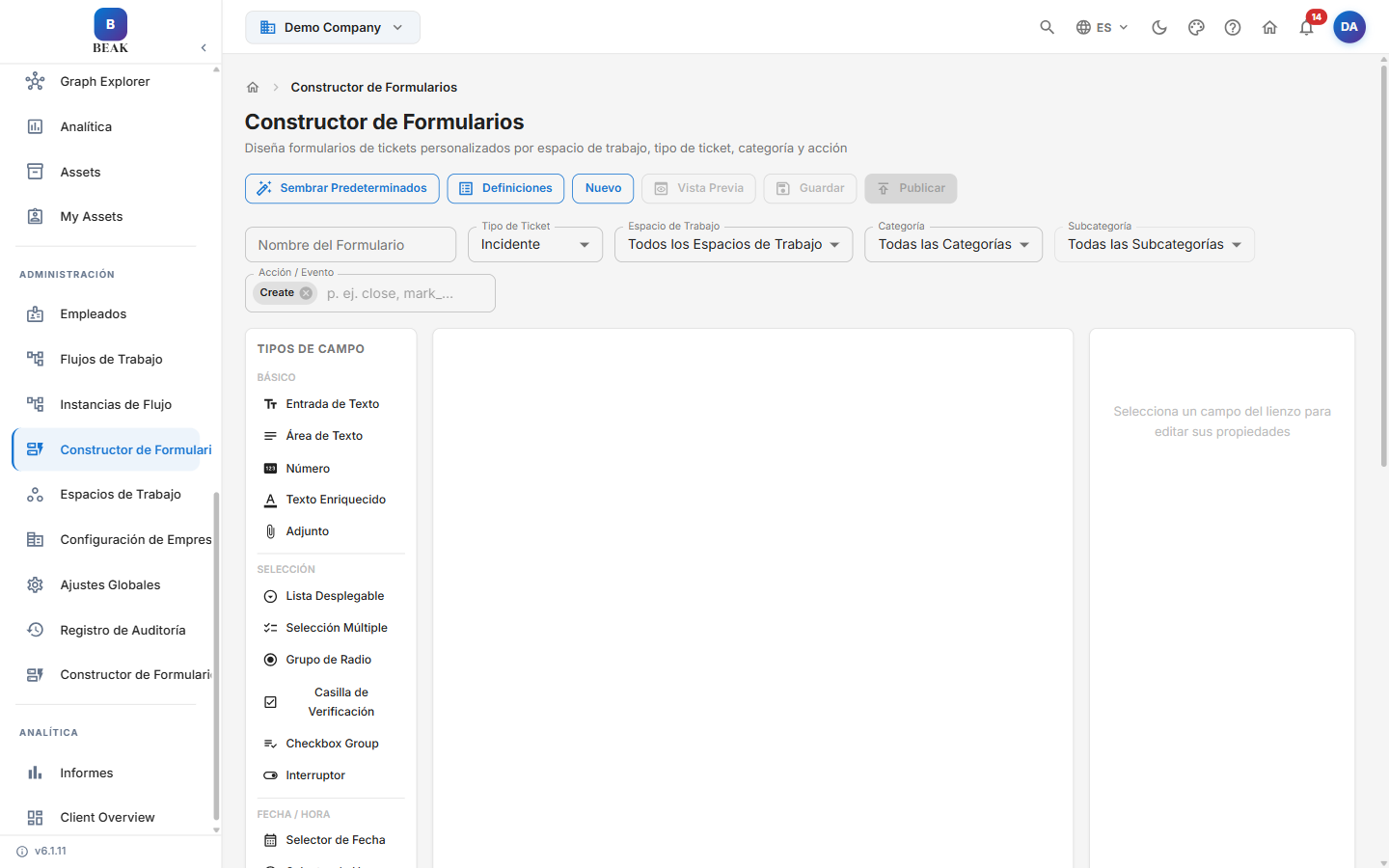
Configuración del Formulario
Cada definición de formulario está delimitada por una combinación de los siguientes atributos:
- Nombre del Formulario — Un identificador descriptivo para la definición del formulario.
- Tipo de Ticket — El tipo de registro al que se aplica este formulario, como
Incident. - Espacio de Trabajo — El espacio de trabajo en el que se presenta este formulario a los usuarios. El valor predeterminado es
All Workspaces. - Categoría — La categoría de ticket que activa este formulario, habilitando conjuntos de campos específicos por categoría. El valor predeterminado es
All Categories. - Subcategoría — La subcategoría de ticket que delimita aún más cuándo se aplica el formulario. El valor predeterminado es
All Subcategories. - Acción / Evento — El contexto en el que se renderiza el formulario.
Cuando un usuario interactúa con un ticket, BEAK ITSM resuelve la definición de formulario más específica que coincida con estos atributos de alcance y la renderiza en consecuencia.
La parte superior del Constructor de Formularios ofrece las siguientes acciones:
- Seed Defaults — Carga las definiciones de formulario predeterminadas integradas.
- Definitions — Abre la lista de todas las definiciones de formulario guardadas.
- New — Inicia un nuevo formulario desde cero.
- Preview — Renderiza el formulario tal como lo verán los usuarios finales.
- Save — Guarda la definición de formulario actual.
- Publish — Publica el formulario y lo pone en funcionamiento.
Tipos de Campo
La paleta de tipos de campo de arrastrar y soltar está organizada en los siguientes grupos:
Básico
- Text Input — Entrada de texto libre de una sola línea.
- Text Area — Entrada de texto libre de varias líneas para descripciones más extensas.
- Number — Entrada numérica.
- Rich Text — Entrada de texto con formato.
- Attachment — Campo de carga de archivos que permite a los usuarios adjuntar documentos de soporte directamente en el formulario.
Selección
- Dropdown — Selección de un único valor de una lista predefinida.
- Multi Select — Selección de múltiples valores de una lista predefinida.
- Radio Group — Selección de opciones mutuamente excluyentes mostradas como botones de opción.
- Checkbox — Campo booleano verdadero/falso.
- Toggle Switch — Campo booleano verdadero/falso renderizado como un interruptor.
Fecha / Hora
- Date Picker — Selección de fecha basada en calendario.
- Time Picker — Selección de hora basada en reloj.
- Target Date — Campo de fecha límite (
due_date).
Referencia
- User Picker — Búsqueda con autocompletado que resuelve a un registro de usuario.
- Employee Picker — Búsqueda que resuelve a un registro de empleado.
- Email Picker — Búsqueda para seleccionar una dirección de correo electrónico.
- Workspace Picker — Búsqueda que resuelve a un espacio de trabajo.
- Category Picker — Búsqueda que resuelve a una categoría.
- Subcategory Picker — Búsqueda que resuelve a una subcategoría.
- CI Picker — Búsqueda que resuelve a un elemento de configuración.
- Asset Picker — Búsqueda que resuelve a un activo.
- Priority Picker — Búsqueda para seleccionar un valor de prioridad.
- Severity Picker — Búsqueda para seleccionar un valor de severidad.
- Dynamic API Select — Selección poblada desde una fuente de API configurada.
Diseño
- Section Divider — Agrupa visualmente los campos en secciones del formulario.
Creación de un Formulario
- Navegue al Constructor de Formularios desde la barra lateral izquierda y haga clic en New para abrir el diseñador de formularios.
- Establezca el Nombre del Formulario, el Tipo de Ticket, el Espacio de Trabajo, la Categoría, la Subcategoría y la Acción / Evento del formulario en el panel de configuración.
- Añada campos desde la paleta de tipos de campo del panel izquierdo al lienzo. Haga clic en un tipo de campo para añadirlo, o arrástrelo al lienzo. Un lienzo vacío muestra No fields yet.
- Seleccione cualquier campo del lienzo para abrir sus propiedades en el panel derecho, donde puede configurar su etiqueta, texto de marcador de posición, reglas de validación y el estado requerido u opcional.
- Reordene los campos arrastrándolos dentro del lienzo.
- Haga clic en Save para guardar su trabajo, o en Publish para publicar el formulario y ponerlo en funcionamiento.
Nota: Los formularios publicados tienen efecto de inmediato. Los usuarios que creen o editen tickets que coincidan con el alcance del formulario verán el formulario actualizado en su próxima interacción.
Gestión de Definiciones de Formulario
- Haga clic en Definitions en la parte superior del Constructor de Formularios para ver todas las definiciones de formulario guardadas.
- Haga clic en New para comenzar a crear un nuevo formulario desde cero.
- Utilice el botón Preview para renderizar el formulario tal como lo verán los usuarios finales antes de publicarlo.
- Haga clic en Save en cualquier etapa para guardar la definición del formulario y, a continuación, en Publish cuando esté listo.
- Los formularios publicados existentes pueden editarse en cualquier momento; los cambios tienen efecto al publicar.
Formularios Predeterminados
Haga clic en Seed Defaults en la parte superior del Constructor de Formularios para cargar las definiciones de formulario predeterminadas integradas. Estos pueden utilizarse tal como están o personalizarse como puntos de partida para sus propios formularios.