Análisis por Ubicación
El Análisis por Ubicación proporciona desgloses geográficos y organizacionales de su cartera de licencias de Microsoft 365, permitiendo a los administradores identificar concentraciones de costos regionales, departamentos con baja utilización y desequilibrios en la asignación entre países, ciudades y departamentos.
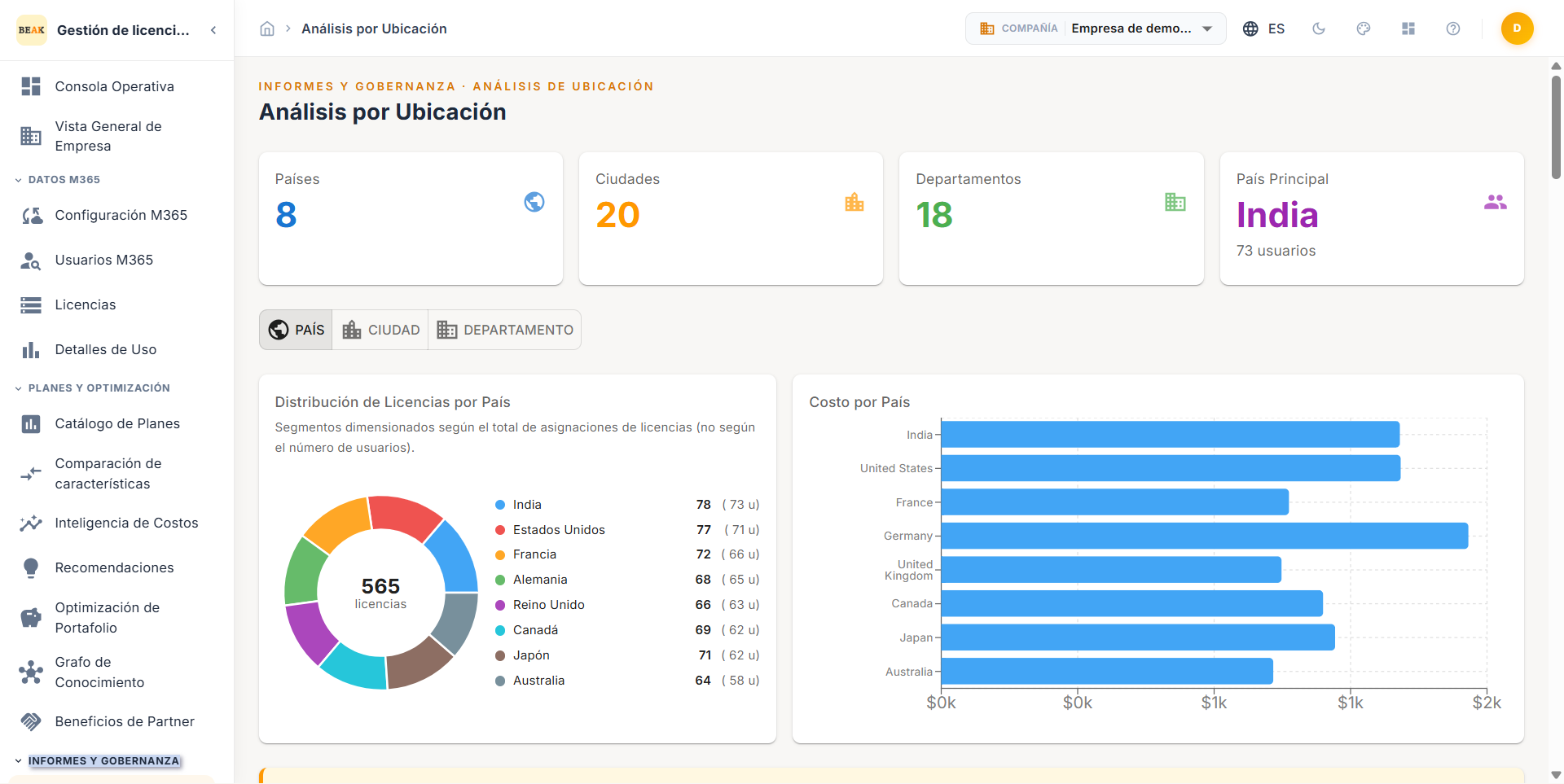
Tarjetas KPI
En la parte superior de la página de Análisis por Ubicación se muestran cuatro tarjetas de resumen que ofrecen una vista general de la distribución organizacional:
- Países — Número total de países distintos con licencias asignadas
- Ciudades — Número total de ciudades distintas con licencias asignadas
- Departamentos — Número total de departamentos distintos con licencias asignadas
- País Principal — El país con el mayor número de usuarios, destacado en la tarjeta con su cifra total de usuarios
Nota: Los usuarios que no tienen el campo de país completado en Azure AD se agrupan bajo la categoría
Desconocido. Mejorar la calidad de los datos del directorio aumentará la precisión del análisis basado en ubicación.
Pestañas de Navegación
El Análisis por Ubicación está organizado en tres pestañas, cada una con las mismas vistas analíticas orientadas a una dimensión organizacional diferente:
- PAÍS — Agrega los datos de licencias según el atributo de país del perfil de Azure AD del usuario
- CIUDAD — Agrega los datos de licencias según el atributo de ciudad del perfil de Azure AD del usuario
- DEPARTAMENTO — Agrega los datos de licencias según el atributo de departamento del perfil de Azure AD del usuario
Cada pestaña muestra el mismo conjunto de gráficos y tablas, recalculados para la dimensión seleccionada.
Gráfico de Distribución de Licencias
El gráfico de anillo de Distribución de Licencias por País visualiza el desglose proporcional de las asignaciones de licencias en las regiones geográficas. Cada segmento representa un país con su recuento de licencias correspondiente.
Nota: Si los usuarios no tienen el campo de país completado en Azure AD, se agrupan bajo la categoría
Desconocido. Estandarizar los atributos de Azure AD elimina esta agrupación y produce desgloses geográficos precisos.
Gráfico de Costo por País
El gráfico de barras horizontales de Costo por País clasifica cada país según su gasto mensual total en licencias. Las barras se muestran en orden descendente, con el país de mayor costo en la parte superior, ofreciendo visibilidad inmediata sobre dónde se concentra el gasto en licencias.
Casos de uso principales:
- Identificar regiones de alto costo — Determinar qué países representan la mayor parte del gasto en M365
- Validar la eficiencia de asignación — Comparar la distribución de costos con el número de empleados o la contribución de ingresos del negocio
- Respaldar modelos de contracargo — Utilizar los datos de costo por país para asignar los gastos de licencias a las unidades de negocio regionales
Gráfico de Tasa de Utilización por País
El gráfico de barras de Tasa de Utilización por País muestra el porcentaje de licencias asignadas que se encuentran activamente en uso en cada país. Esta métrica destaca las regiones donde las licencias están subutilizadas y donde las recomendaciones de optimización pueden generar los mayores ahorros.
- Alta utilización (por encima del 90%) — Indica que las licencias están bien ajustadas al uso activo
- Baja utilización (por debajo del 70%) — Señala el potencial para recomendaciones de eliminación o reducción de licencias
- Utilización cero — Puede indicar retrasos en la incorporación, cuentas inactivas o problemas con los datos del directorio
Vistas de Ciudad y Departamento
Al cambiar a las pestañas CIUDAD o DEPARTAMENTO, se renderizan los mismos tipos de gráficos utilizando agregación a nivel de ciudad o de departamento:
- Distribución de Licencias por Ciudad / Departamento — Gráfico de anillo que muestra los recuentos proporcionales de licencias
- Costo por Ciudad / Departamento — Gráfico de barras horizontales que clasifica el gasto mensual
- Tasa de Utilización por Ciudad / Departamento — Gráfico de barras que compara los porcentajes de uso activo
Estas vistas permiten el análisis de contracargo a nivel de departamento y la planificación de capacidad a nivel de ciudad.
Mejores Prácticas
- Estandarizar los atributos de Azure AD — Asegúrese de que los campos de País, Ciudad y Departamento estén completados de forma consistente en todas las cuentas de usuario para eliminar las agrupaciones
Desconocidoy las entradas duplicadas - Usar el análisis por departamento para contracargos — Asigne los costos de licencias a las unidades de negocio según los datos de gasto a nivel de departamento
- Supervisar las regiones con baja utilización — Priorice las recomendaciones de optimización para los países o departamentos con tasas de utilización inferiores al 70%
- Revisar trimestralmente — El análisis por ubicación debe revisarse al menos trimestralmente para hacer seguimiento del impacto de los cambios organizacionales, las contrataciones y las bajas en la distribución de licencias
- Combinar con Recomendaciones — Compare de forma cruzada los datos de ubicación con el módulo de Recomendaciones para orientar los esfuerzos de optimización por región