Recomendaciones de Licencias
La página de Recomendaciones ofrece sugerencias de optimización accionables e impulsadas por IA para su entorno de licencias de Microsoft 365. Cada recomendación identifica a un usuario específico y propone un cambio de licencia — degradación, eliminación o actualización — basado en el análisis de uso, políticas por categoría y cumplimiento de límites de puestos. Implementar estas recomendaciones reduce el gasto en M365 al tiempo que garantiza que los usuarios conserven acceso a los servicios que consumen activamente.
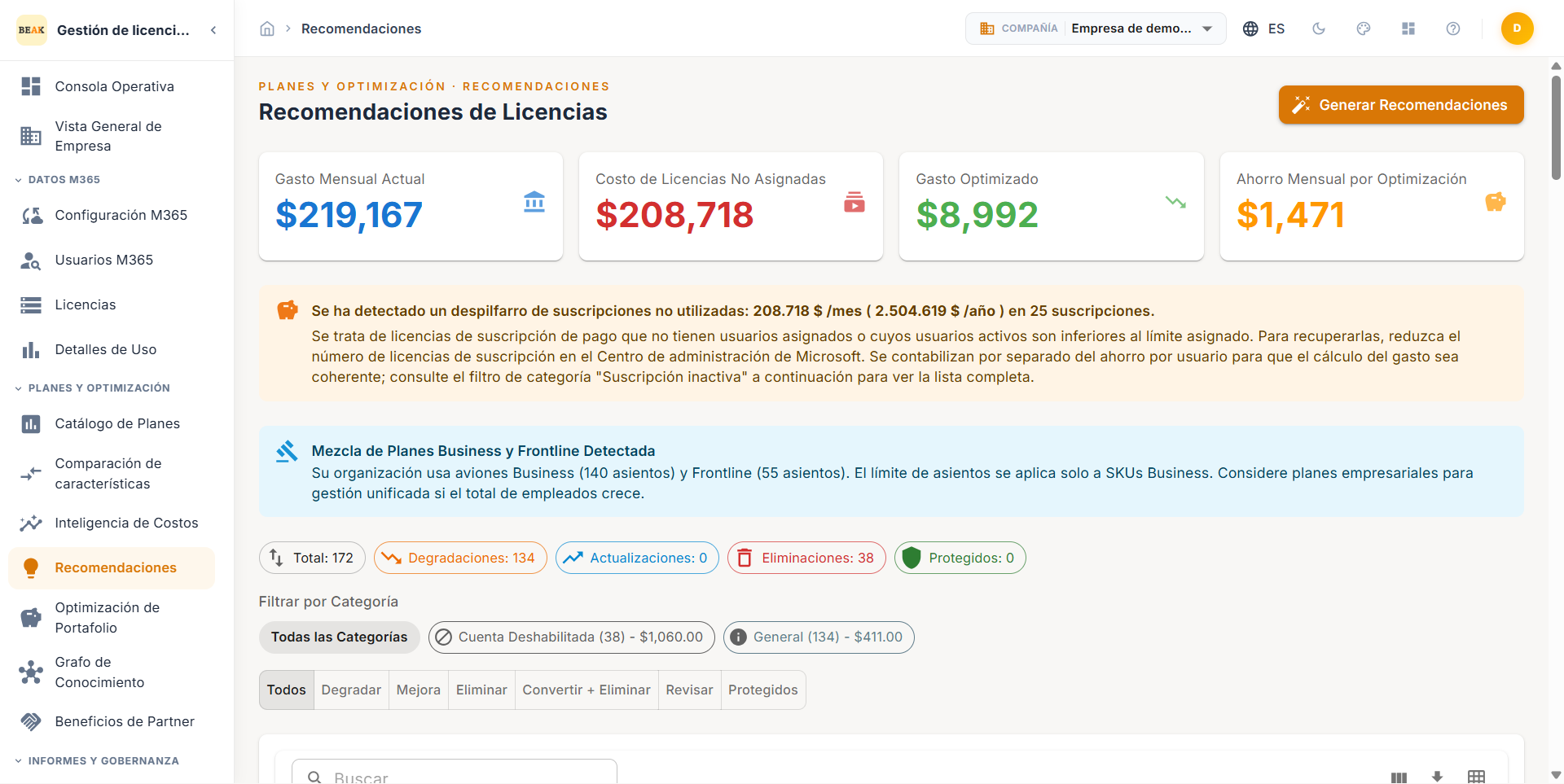
Tarjetas de Resumen KPI
Cuatro tarjetas KPI en la parte superior de la página ofrecen una vista rápida del gasto actual y el potencial de optimización:
- Gasto Mensual Actual — Gasto mensual total en todas las licencias M365 activas
- Costo de Licencias No Asignadas — Costo mensual de los puestos adquiridos que no están asignados a ningún usuario, mostrado por separado para que el gasto no asignado no se confunda con ahorros de optimización
- Gasto Optimizado — Costo mensual proyectado tras implementar todas las recomendaciones
- Ahorros Mensuales de Optimización — Monto en dólares ahorrado por mes al ejecutar todas las recomendaciones
Generar Recomendaciones
Haga clic en el botón Generar Recomendaciones en la esquina superior derecha para activar un nuevo análisis de su entorno de licencias. El motor reevalúa los datos de uso, los umbrales de inactividad y las políticas de categoría para producir un conjunto actualizado de recomendaciones. Ejecútelo después de una sincronización de datos para asegurarse de que las recomendaciones reflejen los patrones de uso más recientes.
Advertencias de Cumplimiento
La página de Recomendaciones muestra alertas de cumplimiento cuando las asignaciones de licencias superan los límites de plan impuestos por Microsoft o cuando la combinación de planes introduce riesgos.
Límite de Licencias Business Excedido
Los planes Microsoft 365 Business imponen un límite máximo de 300 usuarios por inquilino. Cuando se supera este umbral, se muestra un banner de advertencia:
- Advertencia — Límite de Licencias Business Excedido
- Detalle — Muestra el número de licencias de plan Business que exceden el límite de 300 puestos y por cuántos puestos
- Resolución — Migre los usuarios en exceso a planes Enterprise (E1/E3/E5), los cuales no tienen restricciones de cantidad de puestos
Mezcla de Planes Business y Frontline Detectada
Cuando un inquilino utiliza simultáneamente SKUs Business y SKUs Frontline (F1/F3), se muestra una advertencia:
- Advertencia — Mezcla de Planes Business y Frontline Detectada
- Detalle — Muestra los recuentos de puestos para cada tipo de plan en uso
- Impacto — El límite de 300 puestos se aplica únicamente a los SKUs Business. Considere migrar a planes Enterprise para una gestión unificada a medida que crece la plantilla
Las Recomendaciones de Degradación a Business Pueden No Ser Factibles
Cuando el motor de optimización sugiere degradar usuarios a planes Business pero el inquilino ya está en el límite o cerca del límite de puestos del plan Business:
- Advertencia — Las Recomendaciones de Degradación a Business Pueden No Ser Factibles
- Detalle — Muestra cuántas recomendaciones sugieren degradar a planes Business y el recuento actual de puestos Business
- Resolución — Considere planes independientes o alternativas Enterprise en lugar de degradaciones a planes Business
Nota: Atienda las advertencias de cumplimiento con prontitud. Microsoft se reserva el derecho de aplicar los límites de puestos en la renovación, lo que puede causar interrupciones del servicio para los usuarios afectados.
Conteo de Recomendaciones
Debajo de las advertencias de cumplimiento, una fila de insignias de conteo muestra la distribución de recomendaciones de un vistazo:
- Total — El número total de recomendaciones pendientes
- Degradaciones — Recuento de recomendaciones de degradación
- Actualizaciones — Recuento de recomendaciones de actualización
- Eliminaciones — Recuento de recomendaciones de eliminación
Filtrar por Categoría
La fila de filtros por categoría permite a los administradores enfocarse en una categoría específica de recomendaciones. Cada píldora muestra el nombre de la categoría, el número de recomendaciones y el ahorro mensual total para esa categoría:
- Todas las Categorías — Muestra todas las recomendaciones independientemente de la categoría
- Aplicaciones de Escritorio — Usuarios con licencias que incluyen aplicaciones Office de escritorio pero que no muestran actividad en aplicaciones Office
- Política de Licencias — Recomendaciones impulsadas por reglas de cumplimiento y políticas de límites de puestos
- Usuario Inactivo — Usuarios sin actividad en M365 más allá del umbral de inactividad configurado
- Seguridad y Cumplimiento — Usuarios con licencias avanzadas de seguridad o cumplimiento que están infrautilizadas
- Uso de Aplicaciones — Usuarios cuyo uso real de aplicaciones no justifica su nivel de licencia actual
Pestañas de Filtro
Debajo de los filtros por categoría, las pestañas por tipo de acción reducen la lista de recomendaciones:
- Todas — Muestra cada recomendación de todos los tipos de acción
- Degradación — Usuarios que pueden ser movidos a un plan de menor costo según su consumo de funciones
- Actualización — Usuarios que requieren un plan de nivel superior para acceder a los servicios que necesitan
- Eliminar — Usuarios cuyas licencias pueden ser completamente eliminadas debido a inactividad o estado de la cuenta
Tabla de Recomendaciones
La tabla principal muestra recomendaciones individuales a nivel de usuario con las siguientes columnas:
- Usuario — El nombre para mostrar y la dirección de correo electrónico del usuario afectado, con una información emergente que muestra el motivo de la recomendación
- Licencia Actual — El plan M365 actualmente asignado al usuario
- Licencia Recomendada — El plan de destino para degradaciones o actualizaciones; se muestra como
—para eliminaciones - Motivo — Una explicación en lenguaje sencillo de por qué se realizó la recomendación (p. ej., sin actividad en aplicaciones Office, inactivo más allá del umbral, asignación redundante)
- Tipo — El tipo de acción de la recomendación, mostrado como una insignia con código de color:
Downgrade(naranja) — Mover al usuario a un plan de menor costoRemove(rojo) — Eliminar la asignación de licencia por completoUpgrade(verde) — Mover al usuario a un plan de nivel superior
- Categoría — La insignia de categoría que explica el motivo de la recomendación (p. ej.,
Inactive User,Desktop Apps,Security & Compliance,Apps Usage,License Policy) - Puntuación de Uso — Una barra de progreso visual que muestra la puntuación de utilización del usuario (0–100%) que refleja el consumo real de los servicios con licencia
- Ahorros Mensuales — El ahorro mensual estimado al implementar esta recomendación específica
- KG — Un indicador de Grafo de Conocimiento que muestra si la recomendación fue validada frente al catálogo semántico de planes. Consulte Grafo de Conocimiento para ver cómo funciona la validación respaldada por catálogo
- Acciones — Controles para actuar sobre la recomendación individual o descartarla
Tipos de Recomendaciones
Degradaciones
Las recomendaciones de degradación identifican a usuarios asignados a planes de nivel premium cuyo uso real solo requiere funciones disponibles en planes de menor costo. Las rutas de degradación más comunes incluyen:
- E5 a E3 — Usuarios que no consumen funciones avanzadas de seguridad, cumplimiento o análisis
- E5/E3 a Exchange Online Plan 1 — Usuarios que solo utilizan correo electrónico y calendario, sin Teams ni aplicaciones Office de escritorio
- Business Premium a Business Basic — Usuarios que no requieren aplicaciones Office de escritorio ni seguridad avanzada
Eliminaciones
Las recomendaciones de eliminación señalan usuarios cuyas licencias pueden ser completamente desasignadas:
- Cuentas inactivas — Usuarios sin actividad de inicio de sesión más allá del umbral de inactividad configurado
- Usuarios dados de baja — Exempleados cuyas cuentas permanecen con licencia después de su salida
- Asignaciones duplicadas — Usuarios con asignaciones de licencia redundantes en planes superpuestos
Actualizaciones
Las recomendaciones de actualización identifican a usuarios que necesitan un plan de nivel superior:
- Requisitos de acceso a funciones — Usuarios que intentan acceder a funciones no incluidas en su plan actual
- Necesidades de cumplimiento — Usuarios que requieren funciones avanzadas de cumplimiento o seguridad exigidas por política
- Ganancias de productividad — Usuarios cuyo flujo de trabajo se beneficiaría de las capacidades de un plan de nivel superior
Cómo Actuar sobre las Recomendaciones
- Revise las tarjetas KPI — Evalúe la oportunidad de ahorro total antes de profundizar en las recomendaciones individuales
- Atienda primero las advertencias de cumplimiento — Resuelva el Límite de Licencias Business y otras alertas de cumplimiento para evitar la aplicación de medidas por parte de Microsoft
- Filtre por categoría — Use las píldoras de categoría para enfocarse en un tipo específico, como Usuario Inactivo, para ahorros inmediatos y de bajo riesgo
- Filtre por tipo de acción — Use las pestañas de acción (Degradación, Eliminar, Actualización) para agrupar por el tipo de cambio requerido
- Valide con Comparación de Funciones — Antes de ejecutar una degradación, use Comparación de Funciones para confirmar que el plan de destino satisface las necesidades del usuario
- Aplique los cambios — Ejecute las recomendaciones aprobadas a través de su flujo de trabajo de administración de M365 o herramientas de acción masiva
Mejores Prácticas
- Priorice las recomendaciones de Usuario Inactivo — Estas no conllevan ningún riesgo de interrumpir a los usuarios activos y generan ahorros inmediatos.
- Use filtros de categoría para segmentar el trabajo — Asigne las recomendaciones de Aplicaciones de Escritorio a los equipos de productividad y las de Seguridad y Cumplimiento al equipo de seguridad para una revisión especializada.
- Genere recomendaciones después de cada sincronización — Haga clic en Generar Recomendaciones después de una sincronización de datos para asegurarse de que está actuando sobre datos de uso actualizados.
- Revise las eliminaciones con cuidado — Verifique que las cuentas marcadas estén genuinamente inactivas y no sean cuentas de servicio, buzones compartidos o usuarios de temporada antes de eliminar las licencias.
- Monitoree las advertencias de cumplimiento de forma continua — Las advertencias de Límite de Licencias Business crecen con el tiempo a medida que se agregan usuarios. Revise esta sección semanalmente.
- Contraste con los datos de uso — Combine los datos de recomendaciones con el uso a nivel de carga de trabajo de los módulos de Usuarios y Detalles de Uso para obtener una imagen completa antes de realizar cambios.
Páginas Relacionadas
- Comparación de Funciones — Comparación de funciones de planes en paralelo para validar recomendaciones
- Catálogo de Planes — Inventario completo de planes M365 con precios y categorías
- Beneficios para Partners — Seguimiento de beneficios de Microsoft Partner Network
- Descripción General del Optimizador de Licencias M365 de Beak — Descripción general de la plataforma y estructura de navegación