Adquisición
El módulo de Adquisición permite a los administradores crear, realizar seguimiento y gestionar solicitudes de adquisición de licencias junto con inventarios de grupos de licencias. Las solicitudes de adquisición siguen un flujo de trabajo de aprobación con seguimiento de costos, mientras que los Grupos de Licencias mantienen un inventario centralizado de licencias disponibles listas para su asignación.
Pestañas de Navegación
La Adquisición está organizada en dos pestañas:
- SOLICITUDES — Cree y gestione solicitudes de adquisición de licencias con flujos de trabajo de aprobación, seguimiento de costos y monitoreo de estado
- GRUPOS DE LICENCIAS — Gestione grupos de licencias disponibles para su asignación a usuarios en toda la organización
Pestaña de Solicitudes
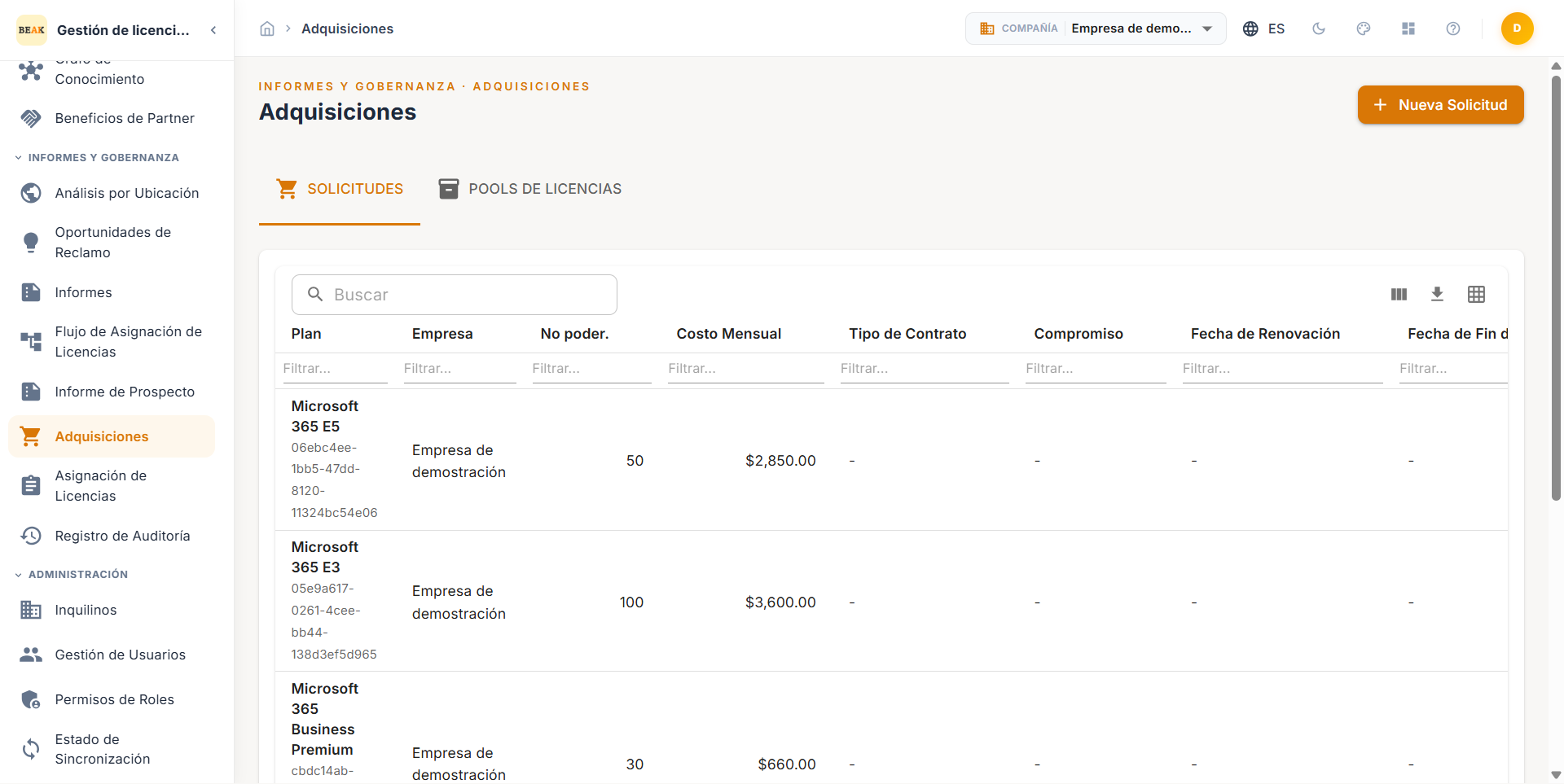
La pestaña de Solicitudes muestra todas las solicitudes de adquisición en una tabla con las siguientes columnas:
- Plan — El plan de licencias de M365 que se solicita (por ejemplo, Microsoft 365 E3, Office 365 E1)
- Empresa — La entidad organizacional que presenta la solicitud
- Cant. — El número de puestos de licencia solicitados
- Costo Mensual — El gasto mensual estimado para las licencias solicitadas
- Estado — El estado actual del flujo de trabajo de la solicitud:
Pendiente,Aprobado,RechazadooCumplido - Solicitado Por — El usuario que envió la solicitud de adquisición
- Creado — La fecha y hora en que se envió la solicitud
- Acciones — Acciones disponibles que incluyen aprobar, rechazar, editar o eliminar la solicitud
Creación de una Solicitud de Adquisición
Para enviar una nueva solicitud de adquisición de licencias:
- Haga clic en el botón + Nueva Solicitud en la parte superior de la pestaña de Solicitudes
- Seleccione el Plan de M365 del catálogo de planes disponibles
- Elija la Empresa a la que se asignarán las licencias
- Ingrese la Cantidad de puestos de licencia requeridos
- Revise el Costo Mensual calculado según el plan y la cantidad seleccionados
- Agregue cualquier nota o justificación relevante para la solicitud
- Haga clic en Enviar
La solicitud entra en el flujo de trabajo de aprobación y aparece en la tabla de Solicitudes con el estado Pendiente. Una vez aprobadas y aprovisionadas las licencias, el estado se actualiza a Cumplido.
Nota: El costo mensual se calcula automáticamente en función del precio por puesto del plan seleccionado. Asegúrese de que el Catálogo de Planes esté actualizado para reflejar precios precisos.
Flujo de Trabajo de Aprobación de Solicitudes
Las solicitudes de adquisición siguen un flujo de trabajo de aprobación estructurado:
- Enviada — El solicitante crea y envía la solicitud de adquisición
- Pendiente de Aprobación — La solicitud se enruta al aprobador configurado mediante notificación por correo electrónico
- Aprobada / Rechazada — El aprobador revisa la solicitud y toma una acción
- Cumplida — Las solicitudes aprobadas se procesan y las licencias se aprovisionan en el grupo de licencias
Nota: El enrutamiento de aprobación se configura en Administración > Configuración de Correo Electrónico. Asegúrese de que el Correo Electrónico del Aprobador esté configurado para el administrador o la lista de distribución apropiados.
Pestaña de Grupos de Licencias
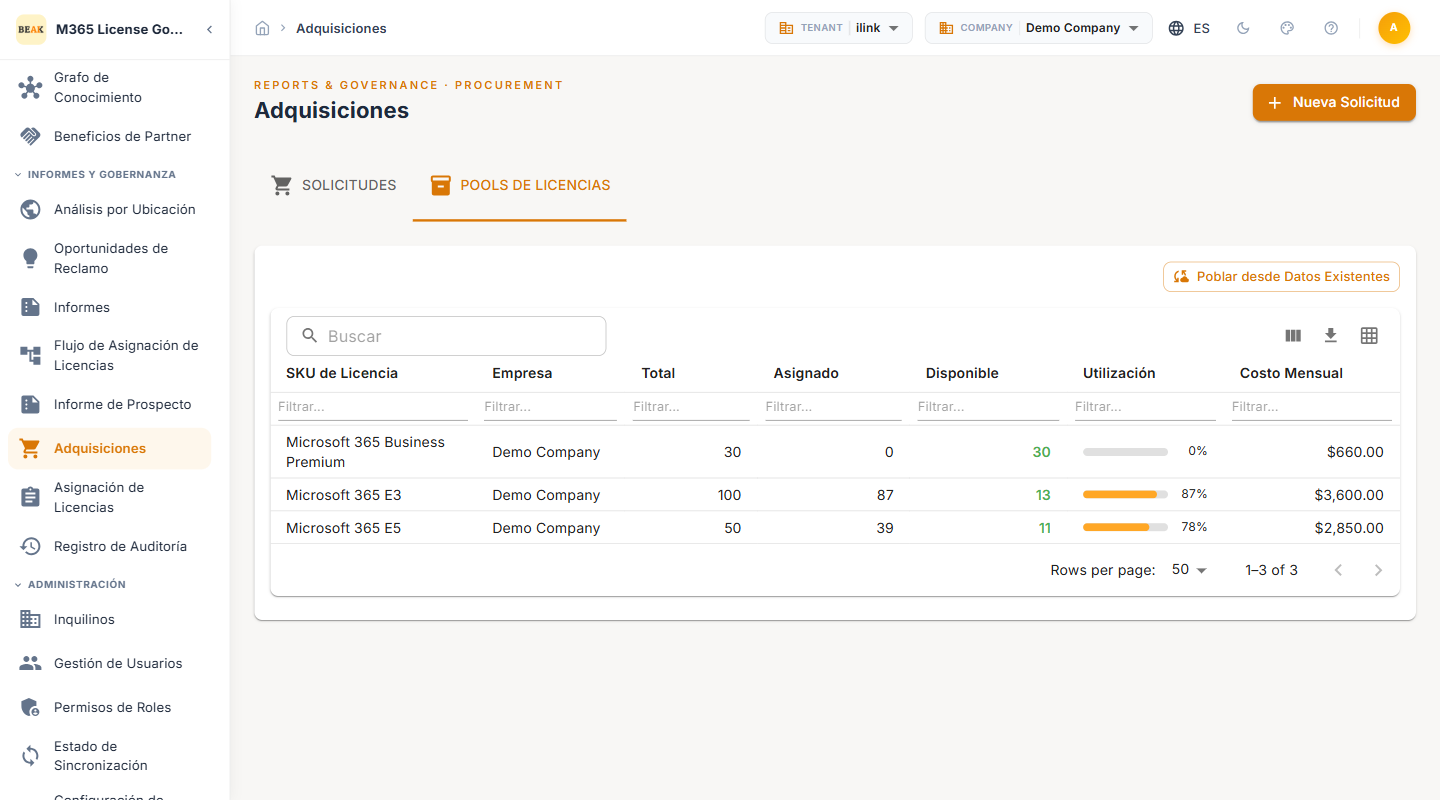
La pestaña de Grupos de Licencias proporciona una vista centralizada de los inventarios de licencias disponibles de los que se puede disponer al asignar licencias a los usuarios. Los Grupos de Licencias ayudan a las organizaciones a adquirir previamente y preparar licencias para una implementación rápida.
Capacidades clave:
- Ver inventario del grupo — Consulte los puestos totales disponibles, asignados y restantes para cada grupo de licencias
- Crear grupos — Establezca nuevos grupos de licencias vinculados a planes de M365 específicos
- Gestionar asignaciones — Realice un seguimiento de cómo se han distribuido las licencias de cada grupo en toda la organización
- Monitorear el estado del grupo — Identifique los grupos que se aproximan al agotamiento y que pueden requerir reposición mediante nuevas solicitudes de adquisición
Mejores Prácticas
- Alinee las adquisiciones con las recomendaciones — Revise el módulo de Recomendaciones antes de enviar solicitudes de adquisición para asegurarse de que las nuevas compras complementen los esfuerzos de optimización en lugar de agregar inventario excedente
- Use Grupos de Licencias para una implementación rápida — Prepare previamente los tipos de licencias más solicitados en grupos para reducir el tiempo de cumplimiento durante la incorporación de nuevos empleados
- Configure el enrutamiento de aprobación cuidadosamente — Configure el correo electrónico del aprobador en Administración > Configuración de Correo Electrónico para enrutar las solicitudes al propietario del presupuesto o al gerente de TI correspondiente
- Realice seguimiento del historial de adquisiciones — Use el informe de Historial de Adquisiciones en el módulo de Informes para auditar la actividad de compras frente a las asignaciones de presupuesto
- Monitoree el agotamiento del grupo — Establezca una cadencia de revisión para verificar los inventarios de los grupos y activar solicitudes de reposición antes de que los grupos se agoten