Administración
La sección de Administración proporciona capacidades de configuración y gestión a nivel de plataforma para Beak M365 License Optimizer. Los administradores pueden gestionar conexiones multi-inquilino, usuarios y roles de la plataforma, sincronización de datos, configuración de entrega de correo electrónico y configuración global de la aplicación desde una interfaz centralizada.
Gestión de Inquilinos
La Gestión de Inquilinos habilita el soporte multi-inquilino para organizaciones que administran múltiples entornos de Microsoft 365 desde una única instancia de Beak M365 License Optimizer. Cada inquilino representa un entorno M365 independiente con su propia configuración de sincronización, población de usuarios e inventario de licencias.
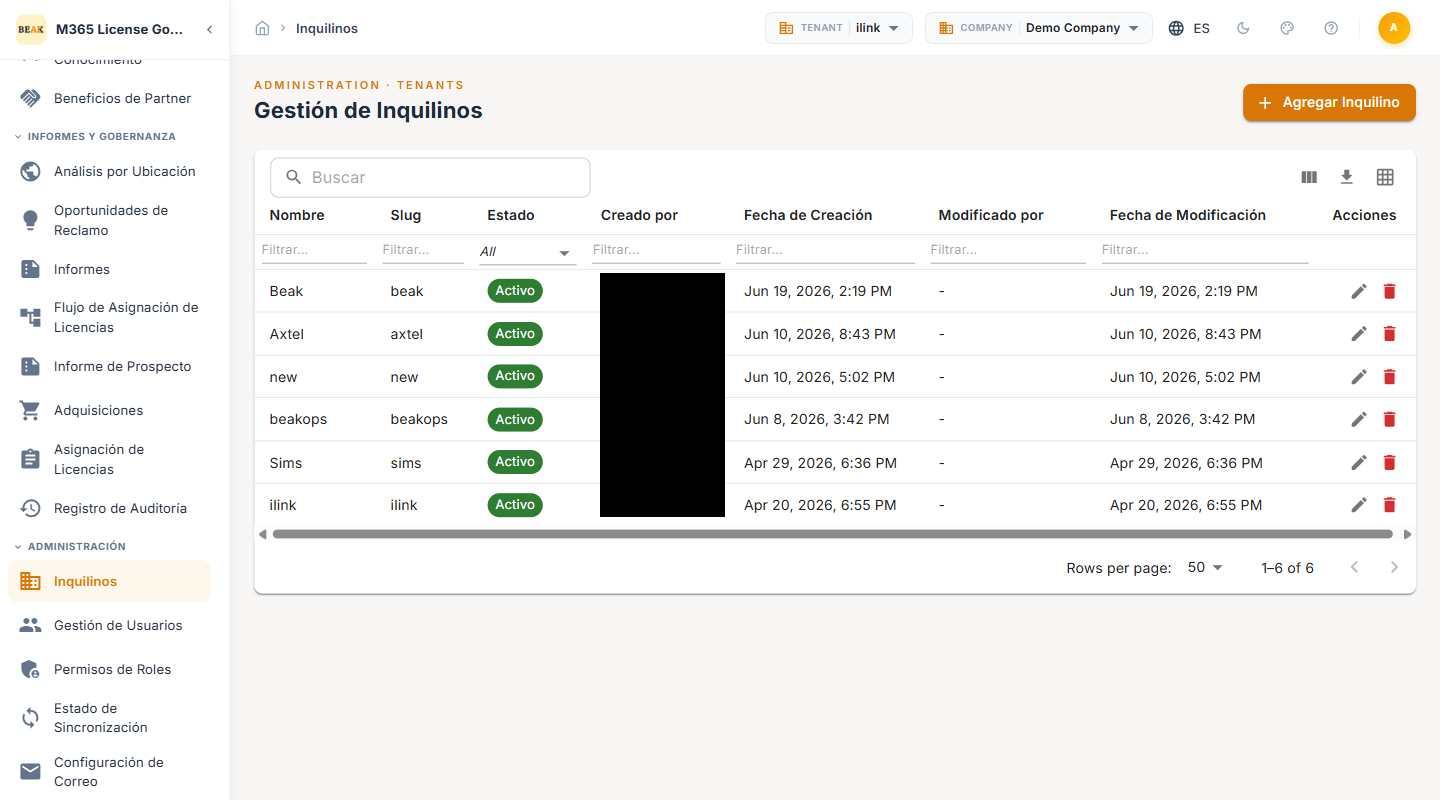
Tabla de Inquilinos
La tabla de Inquilinos muestra todos los inquilinos registrados con las siguientes columnas:
- Name — El nombre descriptivo asignado al inquilino
- Slug — El identificador compatible con URL del inquilino, utilizado en llamadas a la API y referencias internas
- Status — El estado actual del inquilino, como
ActivooInactivo - Created By — El administrador que registró el inquilino
- Created At — La fecha y hora en que se registró el inquilino
- Modified By — El último administrador que modificó la configuración del inquilino
- Modified At — La fecha y hora de la modificación más reciente
- Actions — Operaciones disponibles, incluidas editar y eliminar
Agregar un Inquilino
Para registrar un nuevo inquilino:
- Haga clic en el botón + Add Tenant en la parte superior de la página de Inquilinos
- Ingrese un Name descriptivo para el inquilino
- Proporcione o acepte el Slug generado automáticamente
- Configure las credenciales de conexión de M365 (Tenant ID, Client ID, método de autenticación)
- Guarde la configuración del inquilino
Nota: Cada inquilino requiere un registro de aplicación de Azure AD independiente con los permisos de Microsoft Graph API apropiados. Consulte la página de Configuración de M365 para obtener detalles sobre los permisos requeridos.
Gestión de Usuarios
La Gestión de Usuarios controla el acceso a la plataforma Beak M365 License Optimizer en sí — estos son usuarios de la plataforma (administradores, analistas, visualizadores), no los usuarios finales de Microsoft 365 que se están administrando.
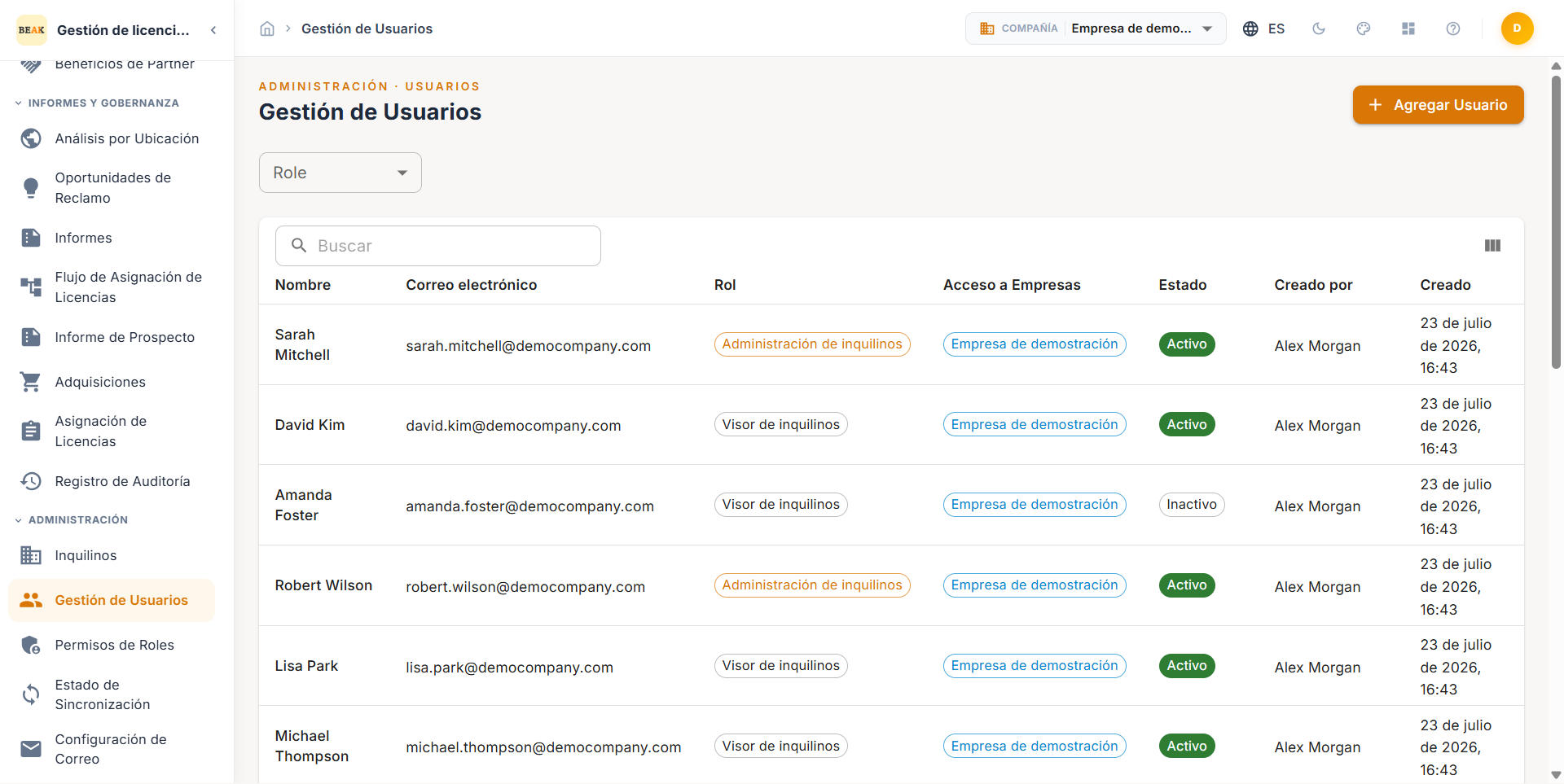
Tabla de Usuarios
La tabla de Gestión de Usuarios admite búsqueda por nombre o correo electrónico y filtrado por rol. Las columnas incluyen:
- Name — El nombre para mostrar del usuario de la plataforma
- Email — La dirección de correo electrónico del usuario de la plataforma
- Role — El rol asignado, mostrado como una etiqueta (p. ej.,
Super Admin) - Company Access — El alcance organizacional del acceso del usuario (p. ej.,
All Companieso una empresa específica) - Status — El estado de la cuenta, como
ActivooInactivo - Created By — El administrador que creó la cuenta de usuario
- Created — La fecha en que se creó la cuenta
- Modified By — El último administrador que modificó la cuenta
Gestión de Usuarios de la Plataforma
- Agregar un usuario — Haga clic en el botón para agregar usuario, ingrese los detalles del usuario, asigne un rol y configure el alcance de acceso a la empresa
- Editar un usuario — Actualice el rol, el acceso a la empresa o el estado del usuario desde la columna de Actions
- Desactivar un usuario — Establezca el estado del usuario en
Inactivopara revocar el acceso a la plataforma sin eliminar la cuenta - Filtrar por rol — Use el menú desplegable de filtro de Role para ver solo los usuarios con una asignación de rol específica
Nota: Los usuarios de la plataforma son distintos de los usuarios de M365. Los cambios en las cuentas de usuarios de la plataforma no afectan las asignaciones de licencias de Microsoft 365 ni las cuentas de Azure AD.
Permisos de Roles
Los Permisos de Roles definen el modelo de control de acceso basado en roles (RBAC) para la plataforma. Cada rol especifica qué módulos, acciones y alcances de datos puede acceder un usuario de la plataforma.
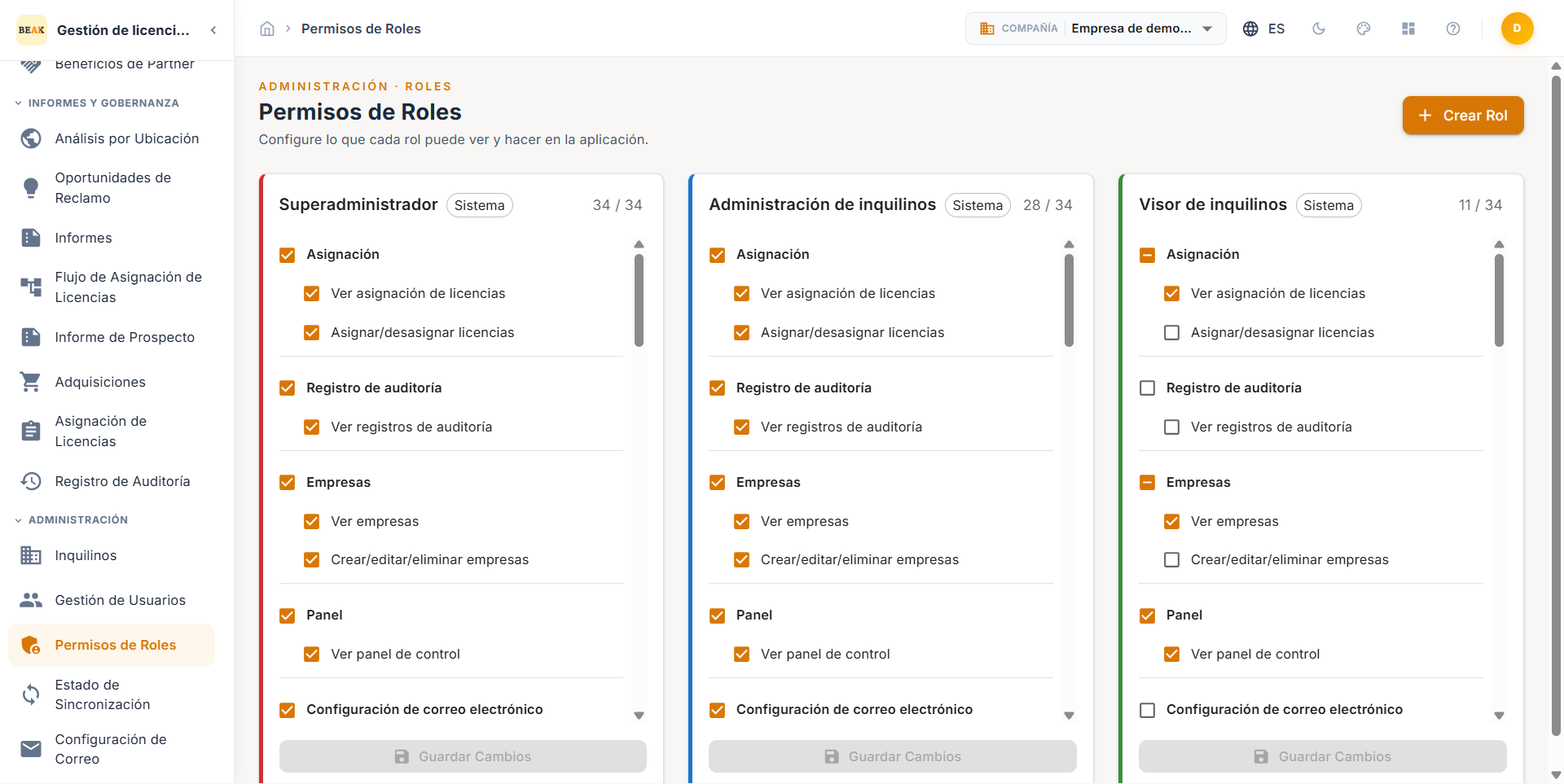
Modelo de Permisos
Los roles controlan el acceso a nivel de módulo y acción:
- Acceso al módulo — Qué secciones de la plataforma puede ver un rol (p. ej., Dashboard, Reports, Administration)
- Permisos de acción — Qué operaciones puede realizar un rol dentro de cada módulo (p. ej., ver, crear, editar, eliminar, exportar)
- Alcance de datos — Si el rol tiene acceso a todas las empresas o está restringido a entidades organizacionales específicas
Roles Predeterminados
- Super Admin — Acceso completo a todos los módulos, acciones e inquilinos con la capacidad de gestionar usuarios y roles de la plataforma
- Admin — Acceso a todos los módulos operativos con acceso restringido a los ajustes administrativos
- Analyst — Acceso de solo lectura a paneles, informes y módulos de análisis con capacidades de exportación
- Viewer — Acceso de solo lectura a paneles e informes sin permisos de exportación o configuración
Nota: Se pueden crear roles personalizados para satisfacer los requisitos de acceso de su organización. Comuníquese con el administrador de su plataforma para configurar roles adicionales.
Estado de Sincronización
El Estado de Sincronización monitorea el flujo de sincronización de datos entre su inquilino de Microsoft 365 y la plataforma Beak M365 License Optimizer. El proceso de sincronización importa usuarios, asignaciones de licencias, suscripciones y datos de uso desde la Microsoft Graph API.
Banner de Éxito
Cuando la sincronización más reciente se completa con éxito, se muestra un banner en la parte superior de la página:
Last sync completed on [date] — 28,177 records synced in 1m 37s
Pestañas de Navegación
El Estado de Sincronización está organizado en dos pestañas:
- JOBS — Ver el historial de todas las ejecuciones de sincronización con estado, duración y recuentos de registros
- SCHEDULES — Configurar programaciones de sincronización automatizadas para importaciones de datos recurrentes
Tabla de Jobs
La tabla de Jobs realiza un seguimiento de cada ejecución de sincronización con las siguientes columnas:
- Job Type — El tipo de sincronización realizada (p. ej.,
Full Sync,Incremental Sync) - Source — Cómo se inició la sincronización (p. ej.,
Ad-hocpara activaciones manuales,Scheduledpara ejecuciones automatizadas) - Config — La configuración de M365 utilizada para la sincronización
- Status — El resultado de la sincronización, mostrado como
Completed,Failed,In ProgressoCancelled - Duration — El tiempo total de ejecución del job de sincronización
- Started — La fecha y hora en que comenzó la sincronización
- Completed — La fecha y hora en que finalizó la sincronización
- Records — El número total de registros importados durante la sincronización
- Error — Detalles del error si la sincronización falló, incluida la razón del fallo y el alcance de los datos afectados
- Created — La fecha y hora en que se creó/puso en cola el job de sincronización
- Actions — Ver los detalles del job de sincronización, incluidos los recuentos de registros por entidad y cualquier mensaje de error
Activar una Sincronización Manual
Para iniciar una sincronización ad-hoc:
- Navegue a la pestaña JOBS
- Haga clic en el botón Trigger Sync en la esquina superior derecha
- Seleccione el tipo de sincronización (Full Sync o Incremental Sync)
- Monitoree el progreso del job en la tabla de Jobs
Nota: Full Sync reimporta todos los datos del inquilino M365 y debe utilizarse con moderación. Use Incremental Sync para actualizaciones rutinarias a fin de minimizar el volumen de llamadas a la API y el tiempo de ejecución.
Configuración de Correo Electrónico
La Configuración de Correo Electrónico configura la integración de Microsoft Graph API utilizada para enviar notificaciones de aprobación de adquisiciones, entregas de informes y alertas de la plataforma por correo electrónico.
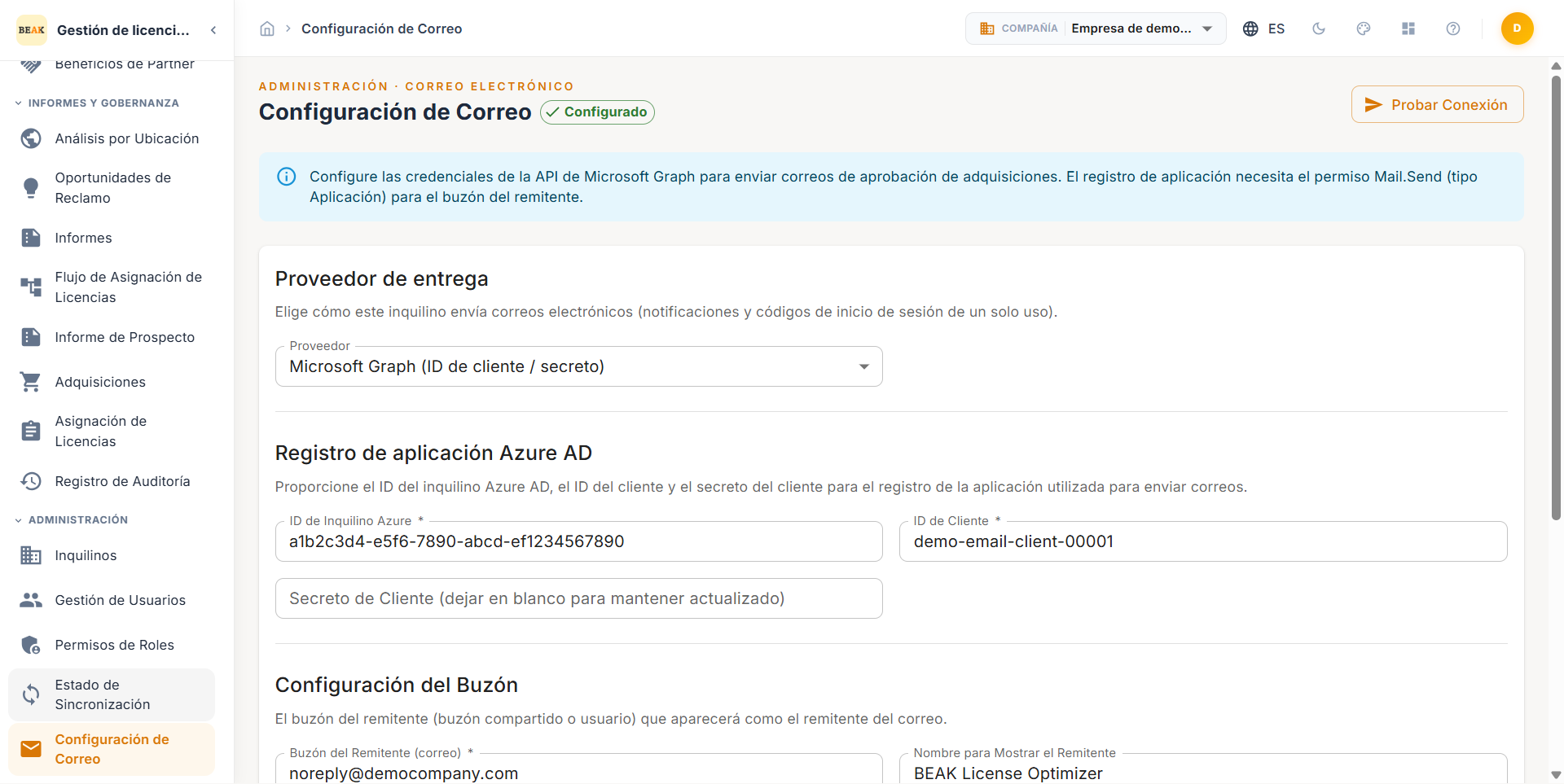
Registro de Aplicación de Azure AD
La integración de correo electrónico requiere un registro de aplicación de Azure AD con el permiso Mail.Send. Configure las siguientes credenciales:
- Tenant ID — El identificador del inquilino de Azure AD para la aplicación de envío de correo electrónico
- Client ID — El ID de la aplicación (cliente) del registro de aplicación de Azure AD
- Client Secret — El secreto de cliente o certificado para autenticar la aplicación
Configuración del Buzón
Configure la identidad del remitente para los correos electrónicos salientes:
- Sender Mailbox — La dirección de correo electrónico utilizada como remitente para todos los correos electrónicos generados por la plataforma (p. ej.,
noreply@yourcompany.com) - Sender Display Name — El nombre para mostrar que aparece en el campo De del correo electrónico (p. ej.,
Beak M365 License Optimizer)
Enrutamiento de Aprobaciones
Configure a dónde se envían las solicitudes de aprobación de adquisiciones:
- Approver Email — La dirección de correo electrónico que recibe las notificaciones de aprobación de adquisiciones. Puede ser un administrador individual o una lista de distribución
Nota: El registro de aplicación de Azure AD utilizado para el correo electrónico debe tener el permiso de aplicación Mail.Send con consentimiento del administrador. Este es un registro de aplicación independiente del utilizado para la sincronización de datos de M365, aunque el mismo registro puede reutilizarse si se otorgan ambos conjuntos de permisos.
Ajustes de la Aplicación
Los Ajustes de la Aplicación proporcionan una interfaz de configuración de clave-valor para parámetros globales de la plataforma. Los ajustes están organizados en categorías lógicas y controlan el comportamiento de la plataforma, los valores predeterminados de visualización, las alertas, el ajuste de optimización y los parámetros de conexión a la API.
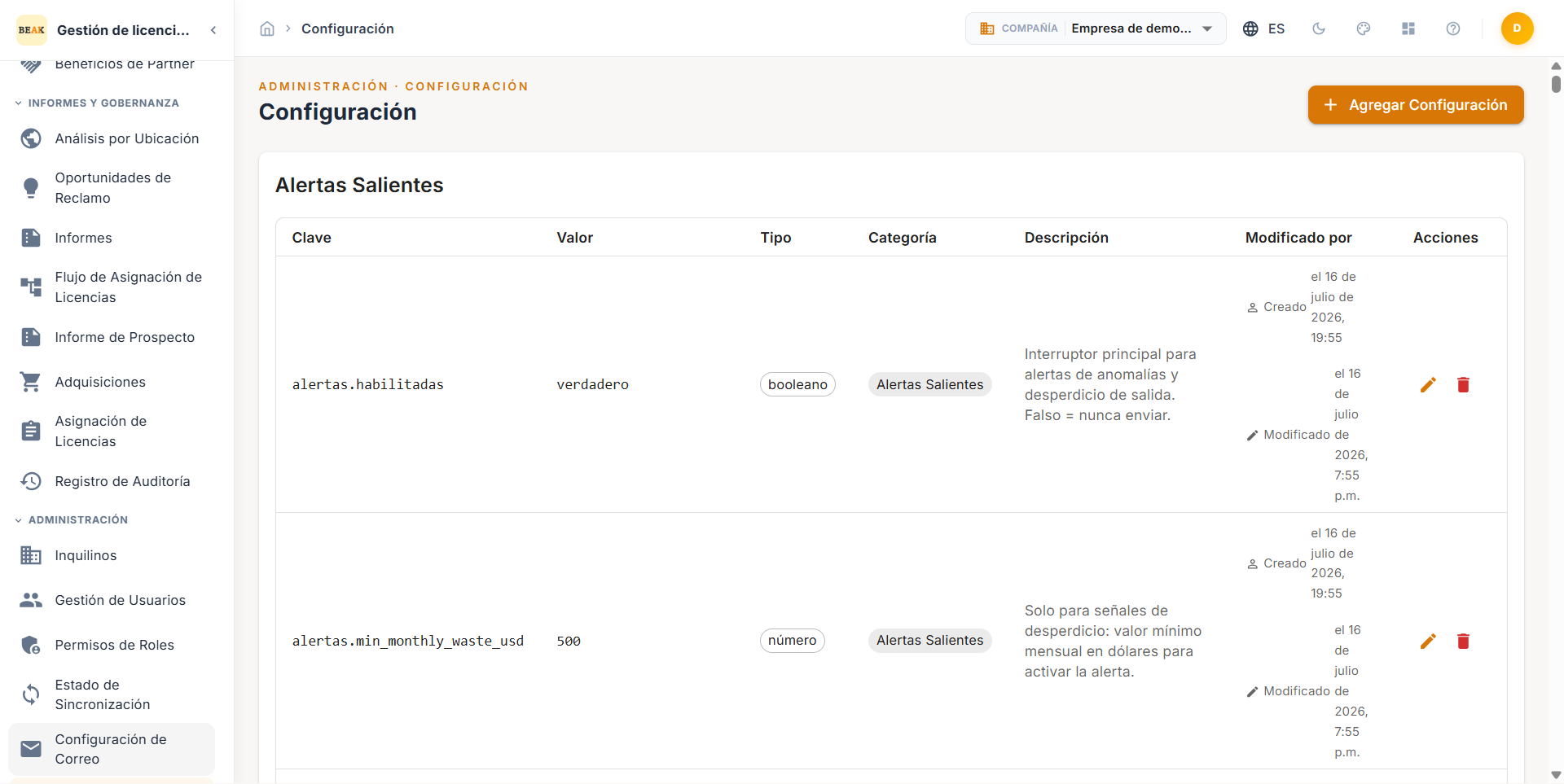
Cada fila en la tabla de ajustes muestra la Key (identificador en notación de punto), Value, Type, Category, Description y Modified By, con Actions para editar o eliminar la entrada. Las claves están agrupadas por el prefijo de su nombre en notación de punto.
Ajustes Generales
Valores predeterminados de visualización y registro para la plataforma.
| Setting Key | Default Value | Description |
|---|---|---|
general.app_name | BEAK M365 License Governance & Optimizer | El nombre de la aplicación mostrado en el encabezado de la plataforma y las notificaciones por correo electrónico |
general.items_per_page | 50 | El número predeterminado de filas mostradas por página en las tablas de datos |
general.log_level | INFO | El nivel de detalle del registro para las operaciones de la plataforma (DEBUG, INFO, WARN, ERROR) |
Ajustes de Alertas
Controla las alertas proactivas a Slack y Microsoft Teams cuando el desperdicio o las anomalías superan un umbral.
alerts.enabled— Interruptor principal que activa o desactiva las alertas proactivasalerts.min_severity— La severidad mínima de anomalía que activa una alerta (filtra el ruido de baja severidad)alerts.min_monthly_waste_usd— El gasto mensual mínimo desperdiciado, en USD, requerido antes de que se active una alertaalerts.slack_webhook_url— La URL de webhook entrante que entrega alertas a un canal de Slackalerts.teams_webhook_url— La URL de webhook entrante que entrega alertas a un canal de Microsoft Teams
Nota: Trate las URLs de webhook de Slack y Teams como secretos — cualquier persona con la URL puede publicar en el canal de destino. Rótelas si alguna vez quedan expuestas.
Ajustes de Inteligencia de Costos
Parámetros de ajuste que determinan cómo el optimizador y el resumen de Inteligencia de Costos calculan las oportunidades.
cost_intelligence.tenant_segment— El tamaño/segmento del inquilino utilizado para seleccionar los supuestos de precios y comparación apropiadoscost_intelligence.business_cap_users— El límite de puestos del plan Microsoft 365 Business utilizado en las verificaciones de viabilidad (los planes Business están limitados a 300 puestos)cost_intelligence.plan_mix_cap_fraction— Una salvaguarda que limita la agresividad con la que el optimizador de combinación de planes puede cambiar la combinación de licencias en un solo pasocost_intelligence.inventory_constrained— Si el optimizador debe respetar el inventario adquirido existente en lugar de resolver para un óptimo desde cerocost_intelligence.waste_inactive_days— El umbral de inactividad, en días, después del cual un usuario con licencia se contabiliza como desperdicio
Ajustes de la API de Graph
Parámetros de conexión para la integración de Microsoft Graph API, que rigen los tiempos de espera y el comportamiento de reintentos.
graph.timeout_seconds— El tiempo de espera general de la solicitud para las llamadas a la Graph APIgraph.connect_timeout_seconds— El tiempo de espera para el establecimiento de la conexióngraph.max_retries— El número máximo de intentos de reintento para una llamada a Graph fallidagraph.retry_min_wait/graph.retry_max_wait— Los límites inferior y superior del intervalo de retroceso entre reintentosgraph.throttle_default_retry— La espera predeterminada aplicada cuando Microsoft Graph devuelve una respuesta de limitación sin una sugerencia de Retry-After
Ajustes de Integración
Credenciales para la integración de servidor a servidor con otros servicios de Beak.
integration.beak_core_jwt_secret— El secreto de firma JWT compartido utilizado para autenticar la integración con Beak Core. Trate este valor como sensible
Agregar un Ajuste
Para agregar una nueva entrada de configuración:
- Haga clic en el botón + Add Setting
- Ingrese la Setting Key utilizando el formato de notación de punto (p. ej.,
general.timezone) - Proporcione el Setting Value
- Guarde la configuración
Nota: Los cambios en los ajustes de la aplicación surten efecto de inmediato. Actúe con precaución al modificar ajustes en un entorno de producción y documente todos los cambios en un registro de gestión de cambios.
Mejores Prácticas
- Limite el acceso de Super Admin — Restrinja el rol de Super Admin a un pequeño número de administradores de confianza. Use los roles de Analyst y Viewer para un acceso más amplio del equipo
- Programe sincronizaciones incrementales diarias — Configure sincronizaciones incrementales automatizadas para ejecutarse diariamente durante las horas de menor actividad a fin de mantener los datos actualizados sin un uso excesivo de la API
- Monitoree los fallos de sincronización — Revise la tabla de Jobs regularmente y configure alertas para operaciones de sincronización fallidas a fin de evitar el desactualización de datos
- Use una cuenta dedicada habilitada para correo — Configure el Sender Mailbox con una cuenta de servicio dedicada en lugar de un buzón personal
- Rote los secretos de cliente de forma proactiva — Establezca recordatorios en el calendario para rotar los secretos de cliente de Azure AD antes de su vencimiento a fin de evitar interrupciones en la sincronización y el correo electrónico
- Audite las asignaciones de roles trimestralmente — Revise la Gestión de Usuarios y los Permisos de Roles trimestralmente para asegurarse de que los niveles de acceso se alineen con las responsabilidades organizacionales actuales
- Documente los cambios en los ajustes de la aplicación — Mantenga un registro de cambios para cualquier modificación a los Ajustes de la Aplicación, en particular los parámetros de conexión a la API