Asignación de Licencias
La Asignación de Licencias proporciona visibilidad sobre el inventario del grupo de licencias y permite a los administradores asignar manualmente licencias de Microsoft 365 a usuarios individuales o realizar operaciones de asignación masiva. La página muestra la capacidad a nivel de grupo en la parte superior, seguida de la tabla de Asignaciones Manuales donde se gestionan las asignaciones individuales por usuario.
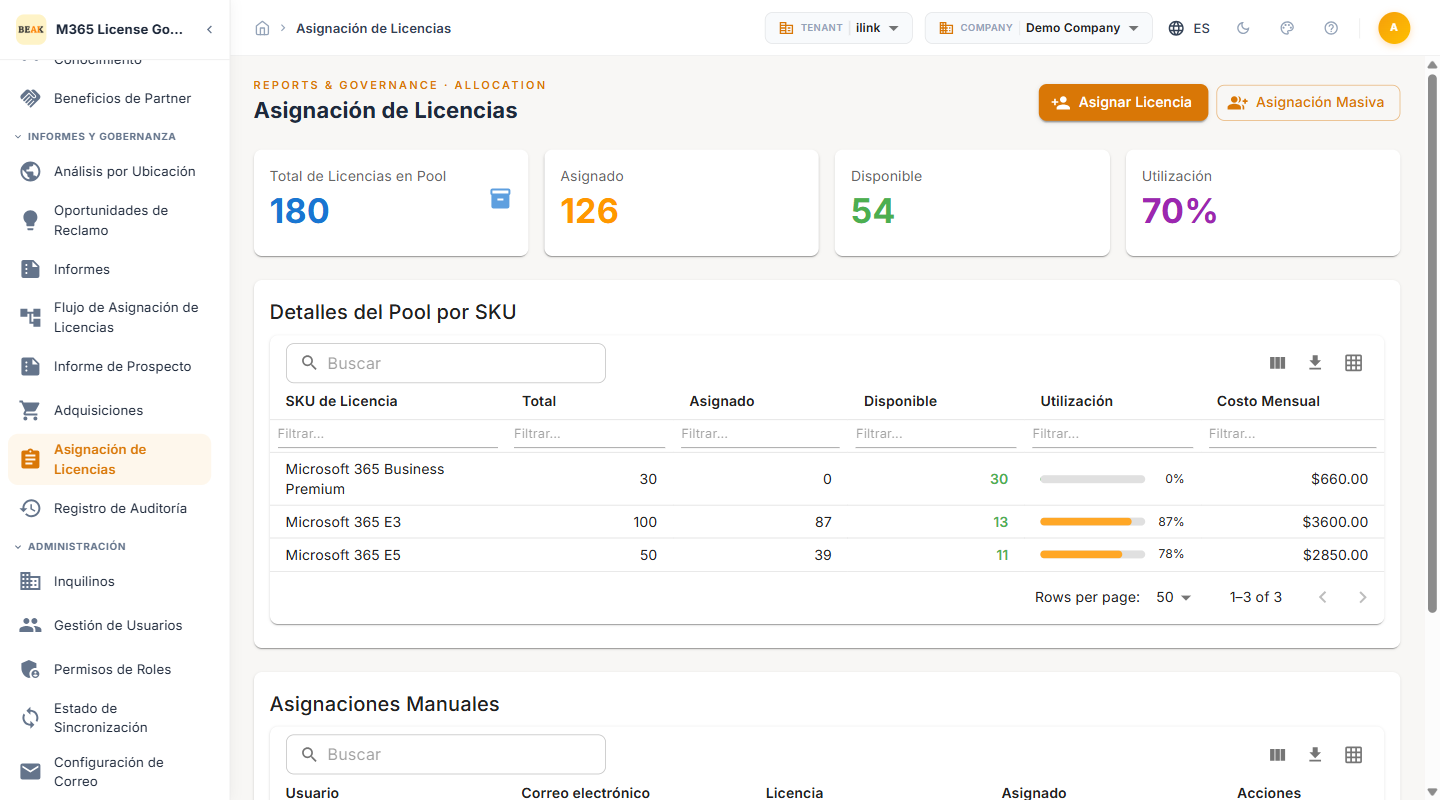
Tarjetas de Resumen del Grupo
Cuatro tarjetas KPI en la parte superior de la página ofrecen una vista en tiempo real de la capacidad de licencias a nivel de grupo:
- Total de Licencias del Grupo — El número total de licencias disponibles en todos los grupos de licencias configurados
- Asignadas — El número de licencias del grupo actualmente asignadas a usuarios
- Disponibles — El número de licencias del grupo sin asignar que quedan para su distribución
- Utilización — La tasa de utilización general del grupo expresada como porcentaje
Detalles del Grupo por SKU
Debajo de las tarjetas de resumen, la tabla de Detalles del Grupo por SKU desglosa la capacidad por SKU de licencia individual:
- SKU de Licencia — El nombre del producto de licencia M365 (p. ej., Microsoft 365 Business Premium, Microsoft 365 E3, Microsoft 365 E5)
- Total — Total de puestos en el grupo para este SKU
- Asignados — Puestos actualmente asignados a usuarios de este grupo
- Disponibles — Puestos sin asignar restantes, mostrados en número verde
- Utilización — Una barra de progreso visual que muestra el porcentaje de puestos asignados, con código de color por nivel (verde para baja, naranja para moderada, rojo para alta utilización)
- Costo Mensual — El costo mensual total de todos los puestos en este grupo para el SKU correspondiente
Nota: Las barras de utilización del grupo se vuelven rojas cuando un grupo se acerca a su capacidad máxima. Supervise los grupos con alta utilización y envíe solicitudes de aprovisionamiento antes de que los grupos se agoten.
Tabla de Asignaciones Manuales
La tabla de Asignaciones Manuales muestra todas las asignaciones de licencias a nivel de usuario gestionadas a través de la plataforma. Cada fila representa una asignación de licencia individual con las siguientes columnas:
- Usuario — El nombre para mostrar del usuario que recibe la licencia
- Correo electrónico — La dirección de correo electrónico del usuario o Nombre Principal de Usuario (UPN)
- Licencia — El SKU de licencia M365 asignado al usuario (p. ej., Microsoft 365 E3, Office 365 E1)
- Asignada — La fecha y hora en que se asignó la licencia
- Acciones — Acciones disponibles, incluidas editar o eliminar la asignación
Asignación de una Licencia
Para asignar manualmente una licencia a un usuario:
- Haga clic en el botón Asignar Licencia en la parte superior de la página
- Busque al usuario de destino por nombre o dirección de correo electrónico
- Seleccione la Licencia a asignar del inventario de licencias disponibles
- Confirme la asignación
- La nueva asignación aparece en la tabla de Asignaciones Manuales
Nota: La disponibilidad de licencias está determinada por el inventario actual del grupo. Si no hay puestos disponibles para la licencia seleccionada, la asignación fallará. Consulte la tabla de Detalles del Grupo por SKU para confirmar la capacidad disponible antes de asignar.
Asignación Masiva
Para escenarios que requieran asignar licencias a múltiples usuarios a la vez, utilice la función de Asignación Masiva:
- Haga clic en el botón Asignación Masiva en la parte superior de la página
- Cargue un archivo CSV o seleccione usuarios del directorio
- Elija la Licencia a asignar a todos los usuarios seleccionados
- Revise la vista previa de asignación que muestra los usuarios afectados y la disponibilidad de puestos
- Confirme la operación masiva
La asignación masiva es especialmente útil para:
- Incorporación de nuevos departamentos — Asigne licencias a un equipo o departamento completo en una sola operación
- Migraciones de licencias — Mueva grupos de usuarios de un SKU de licencia a otro como parte de una iniciativa de optimización
- Personal temporal — Aprovisione licencias rápidamente para empleados temporales o contratistas
Nota: Las operaciones masivas se registran en el Registro de Auditoria con un único evento principal y entradas secundarias individuales para cada usuario afectado. Revise el Registro de Auditoria después de las operaciones masivas para verificar que todas las asignaciones se completaron correctamente.
Gestión de Asignaciones Existentes
Los administradores pueden gestionar las asignaciones existentes directamente desde la tabla de Asignaciones Manuales:
- Editar — Modifique la licencia asignada a un usuario, como actualizar de E1 a E3 o degradar de E5 a E3
- Eliminar — Revoque la asignación de licencia, devolviendo el puesto al grupo disponible
- Buscar y filtrar — Utilice la barra de búsqueda para localizar usuarios específicos por nombre o correo electrónico
Buenas Prácticas
- Supervise la utilización del grupo — Consulte la tabla de Detalles del Grupo por SKU antes de asignar licencias para garantizar que haya capacidad suficiente disponible
- Use la asignación masiva para mayor eficiencia — Evite la asignación manual una a una cuando aprovisione más de cinco usuarios. Las operaciones masivas reducen la carga administrativa y garantizan la coherencia
- Envíe solicitudes de aprovisionamiento de forma proactiva — Cuando un grupo alcance un 80 % o más de utilización, envíe una solicitud de aprovisionamiento antes de que el grupo se agote para evitar fallos en la asignación
- Contraste con Recomendaciones — Antes de asignar licencias premium (E5, E3), revise el módulo de Recomendaciones para asegurarse de que la carga de trabajo del usuario justifica el nivel de licencia
- Audite las asignaciones con regularidad — Revise la tabla de Asignaciones Manuales mensualmente para identificar asignaciones que ya no sean necesarias debido a cambios de rol o bajas de personal