Acceso al Buzón de Soporte – Guía de Configuración
Esta guía describe la configuración de acceso necesaria para que BEAK pueda leer y enviar correos electrónicos de forma segura utilizando un Buzón de Soporte designado. Los permisos deben aplicarse a un Registro de Aplicación de Azure AD existente.
1. Detalles del Registro de Aplicación de Azure AD
Asegúrese de disponer de los siguientes valores para el registro de aplicación existente:
ℹ️ Los valores a continuación son marcadores de posición de ejemplo. Reemplácelos con los datos reales de su aplicación de Azure AD.
| Campo | Valor |
|---|---|
| Tenant ID (Directory ID) | 91e8a4ab-1234-4cfe-9999-d8d8d8d8d8d8 |
| Client ID (Application ID) | 29f7be13-5678-4bcd-bbbb-c7c7c7c7c7c7 |
| Client Secret (Value) | xxxxxxxxxxxxxxxxxxxxxxxxxxxxxxxxx |
| App Registration Name | beak-support-mailbox-app |
2. Permisos de Microsoft Graph API Requeridos
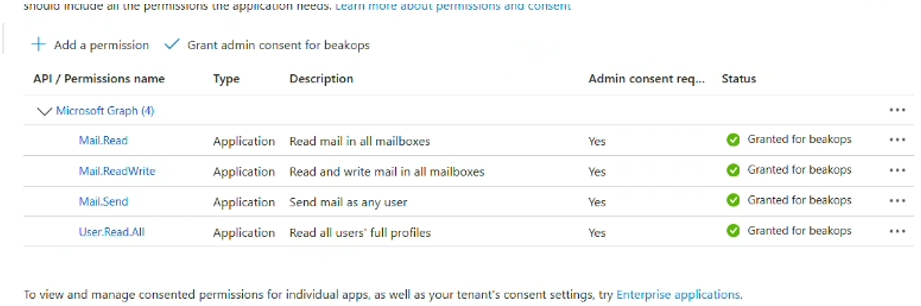
Otorgue estos permisos de nivel de Aplicación para permitir el acceso de lectura y escritura al buzón:
| Permiso | Propósito |
|---|---|
| Mail.Read | Leer correo en todos los buzones |
| Mail.ReadWrite | Leer y escribir correo en todos los buzones |
| Mail.Send | Enviar correo como cualquier usuario |
| User.Read.All | Leer los perfiles completos de todos los usuarios |
⚠️ Asegúrese de Otorgar el consentimiento de administrador para los permisos indicados.
3. Restringir el Acceso a un Buzón Específico
Para restringir el acceso al buzón únicamente al Buzón de Soporte:
a. Asignar el Permiso Mail.Read.All
| Permiso | Propósito |
|---|---|
| Mail.Read.All | Permite que la aplicación lea programáticamente los mensajes del buzón de soporte |
Luego haga clic en Otorgar consentimiento de administrador.
b. Configuración mediante PowerShell
Abra PowerShell como Administrador y ejecute los siguientes comandos.
Nota:
Los comandos a continuación utilizan valores de marcador de posición únicamente con fines ilustrativos.
Reemplace el ID de aplicación, la dirección del buzón y los datos del usuario administrador con los valores reales de su entorno antes de ejecutarlos.
# Install module if not already present
Install-Module ExchangeOnlineManagement -Force

# Connect to Exchange Online
Connect-ExchangeOnline -UserPrincipalName youradmin@yourdomain.com

# Restrict access to a specific mailbox only
New-ApplicationAccessPolicy
  -AppId 29f7be13-5678-4bcd-bbbb-c7c7c7c7c7c7
  -PolicyScopeGroupId <your-support-mailbox@example.com>
  -AccessRight RestrictAccess
  -Description "Restrict BEAK app to Support mailbox only"

# Test the policy
Test-ApplicationAccessPolicy
  -Identity <your-support-mailbox@example.com>
  -AppId 29f7be13-5678-4bcd-bbbb-c7c7c7c7c7c7
Verificación Requerida
✅ Comparta una captura de pantalla del resultado de Test-ApplicationAccessPolicy para confirmar que la configuración está funcionando correctamente.
Una vez completado este paso, la plataforma BEAK podrá acceder y enviar correos electrónicos de forma segura desde el buzón de soporte configurado.
4. Configuración Adicional
-
Dirección del Buzón de Soporte:
Por favor, comparta la dirección de correo electrónico completa del buzón de soporte al que se accederá. -
Contraseña de Aplicación para el Envío de Correos:
Para habilitar el envío seguro de correos salientes desde el buzón de soporte, se requerirá una Contraseña de Aplicación para la cuenta configurada. BEAK utilizará esta contraseña para autenticarse al enviar correo en nombre del usuario.