Incorporación de Activos
Escenario
20 nuevos empleados se han unido a ABC Company. Como administrador, David necesitaría incorporar los laptops de los nuevos integrantes en BEAK.
Cómo Incorporar los Activos
Existen dos formas de incorporar activos en BEAK:
- Instalación del Agente — Descargue e instale el BEAK AIOps Agent en el equipo, según su sistema operativo.
- A través de un Gateway — Instale un BEAK AIOps Gateway en cualquier equipo de la red (un servidor o una estación de trabajo) y luego ejecute un Escaneo de Descubrimiento a través de ese Gateway para encontrar e incorporar remotamente los demás dispositivos.
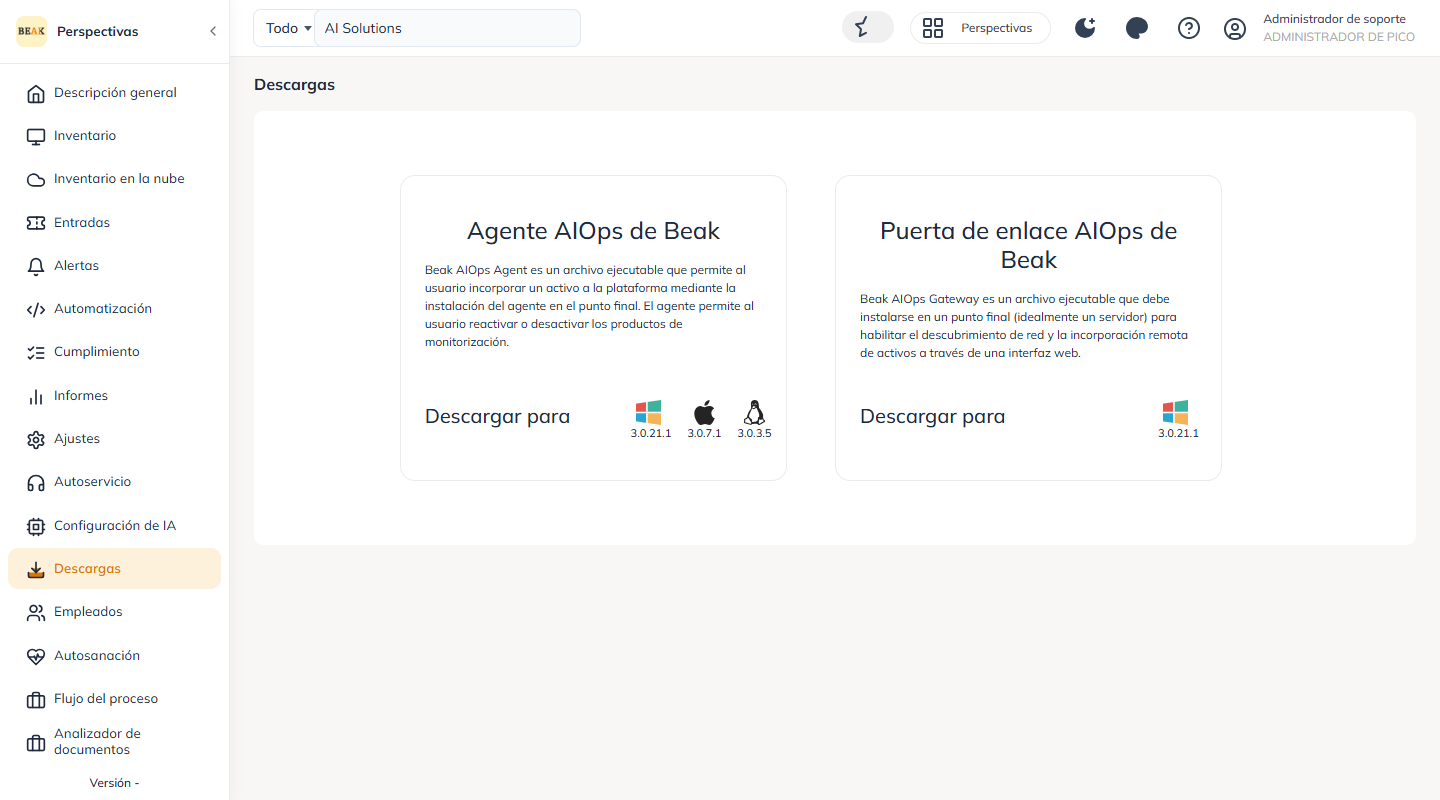
Ambos instaladores se descargan desde el mismo lugar. En la barra lateral izquierda, abra Downloads. La pantalla muestra dos tarjetas — Beak AIOps Agent y Beak AIOps Gateway — cada una con botones de descarga para Windows, MAC y Linux, con la versión actual debajo de cada ícono. También hay un código QR disponible para instalar en dispositivos móviles.
Nota:
El Gateway solo descubrirá dispositivos que estén conectados a la misma red.
Por ejemplo, si hay 20 equipos en total — 10 ubicados en Brooklyn y 10 en Nueva Jersey — entonces:
- Se necesita un gateway en Brooklyn para descubrir esos 10.
- Se necesita otro gateway en Nueva Jersey para descubrir los 10 restantes.
Una vez que los activos hayan sido descubiertos por el Escaneo de Descubrimiento, el BEAK Agent puede instalarse de forma remota en ellos. Una vez instalado el Agent, el activo queda visible en la plataforma bajo el menú Inventory.
Cómo Crear un Escaneo de Descubrimiento
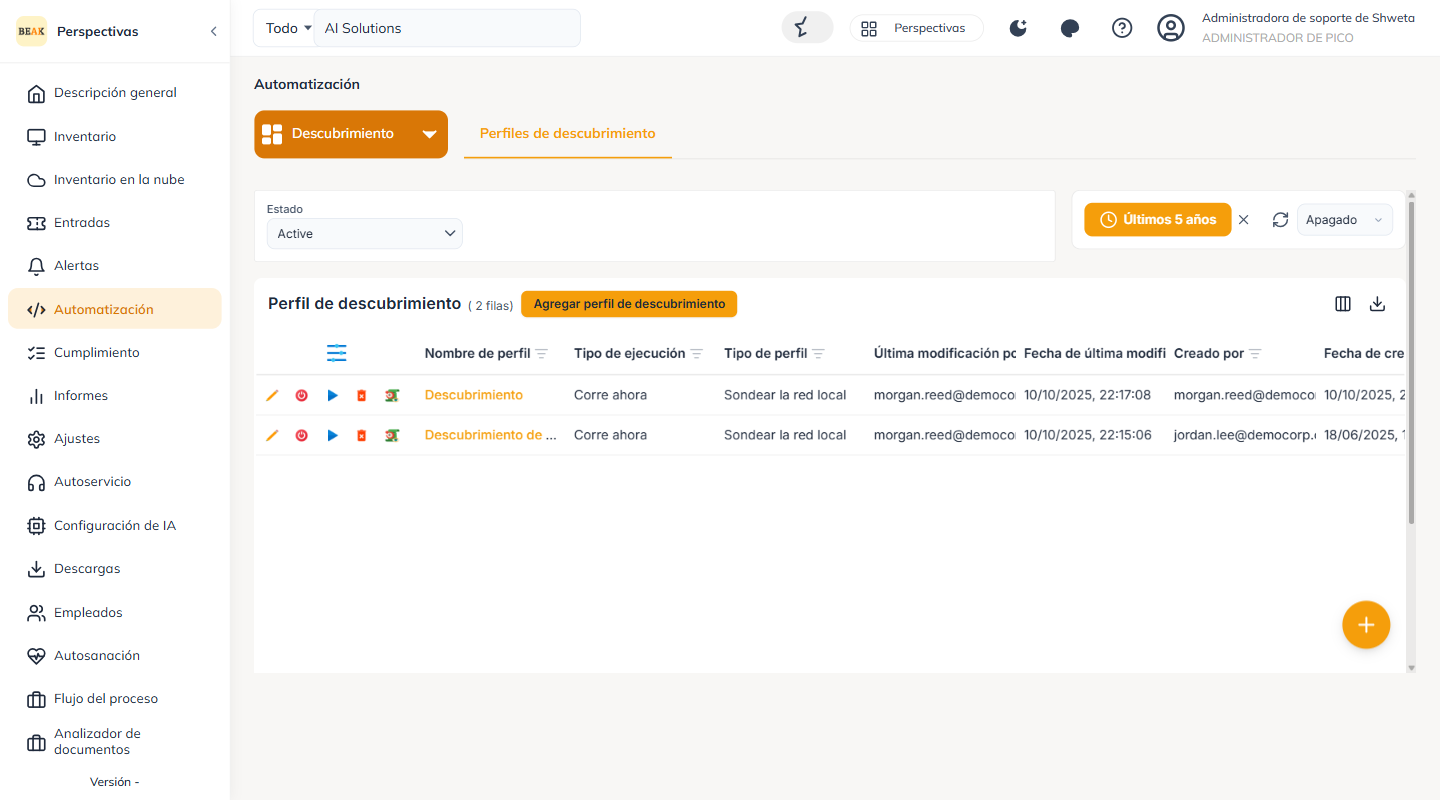
Los escaneos de descubrimiento se crean desde la página Automation. En la barra lateral izquierda abra Automation, cambie el selector de grupo de páginas a Discovery y abra la pestaña Discovery Profiles, luego haga clic en Add Discovery Profile.
Información Básica
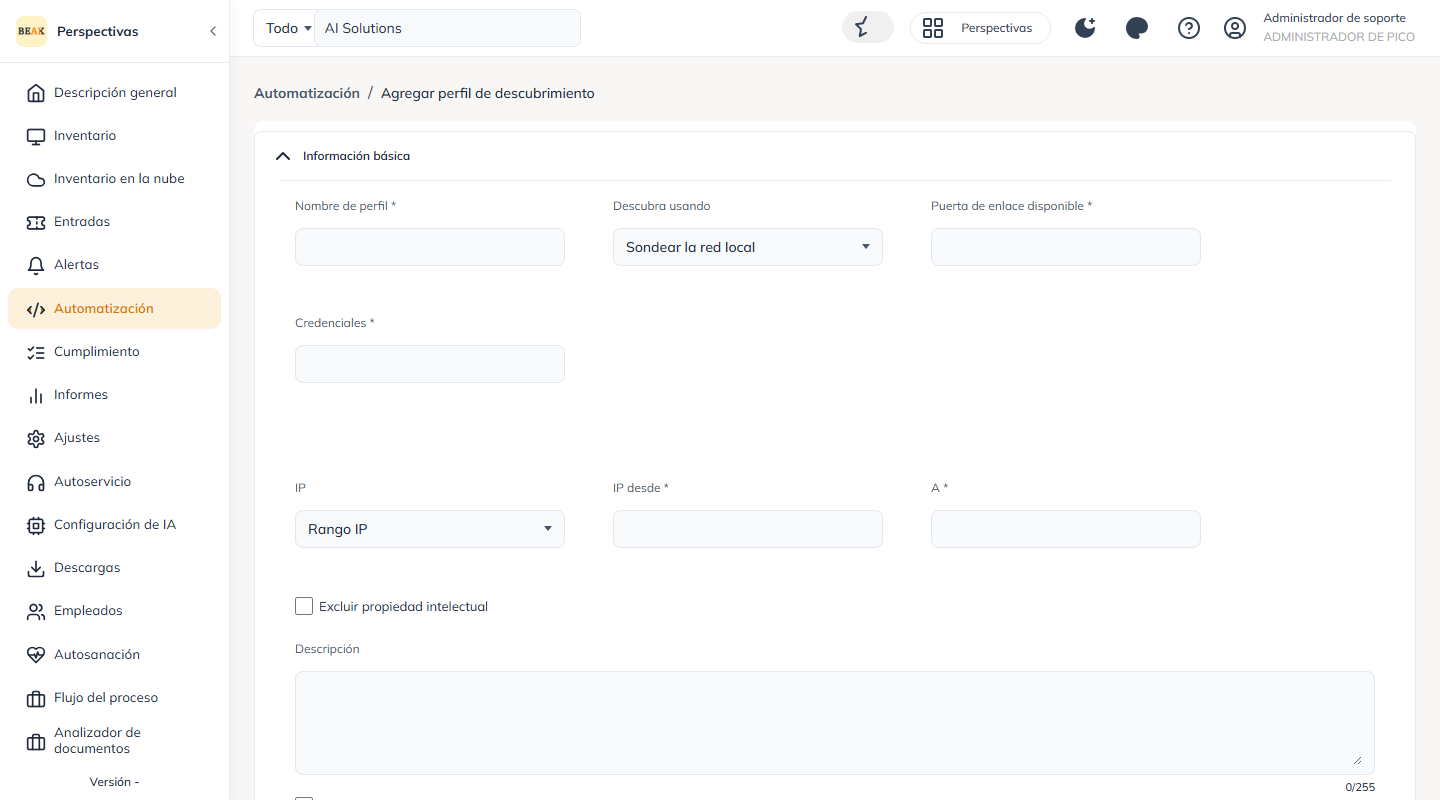
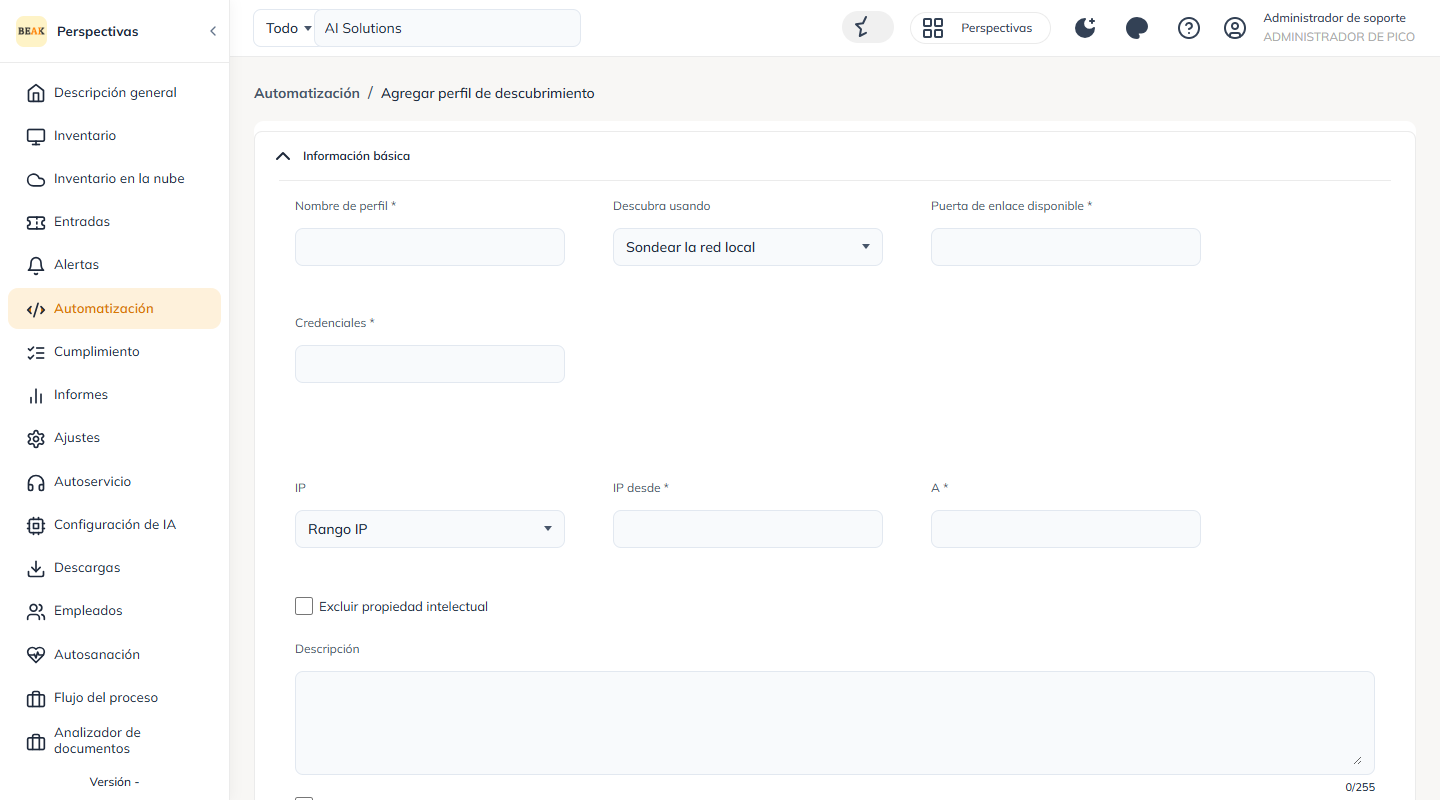
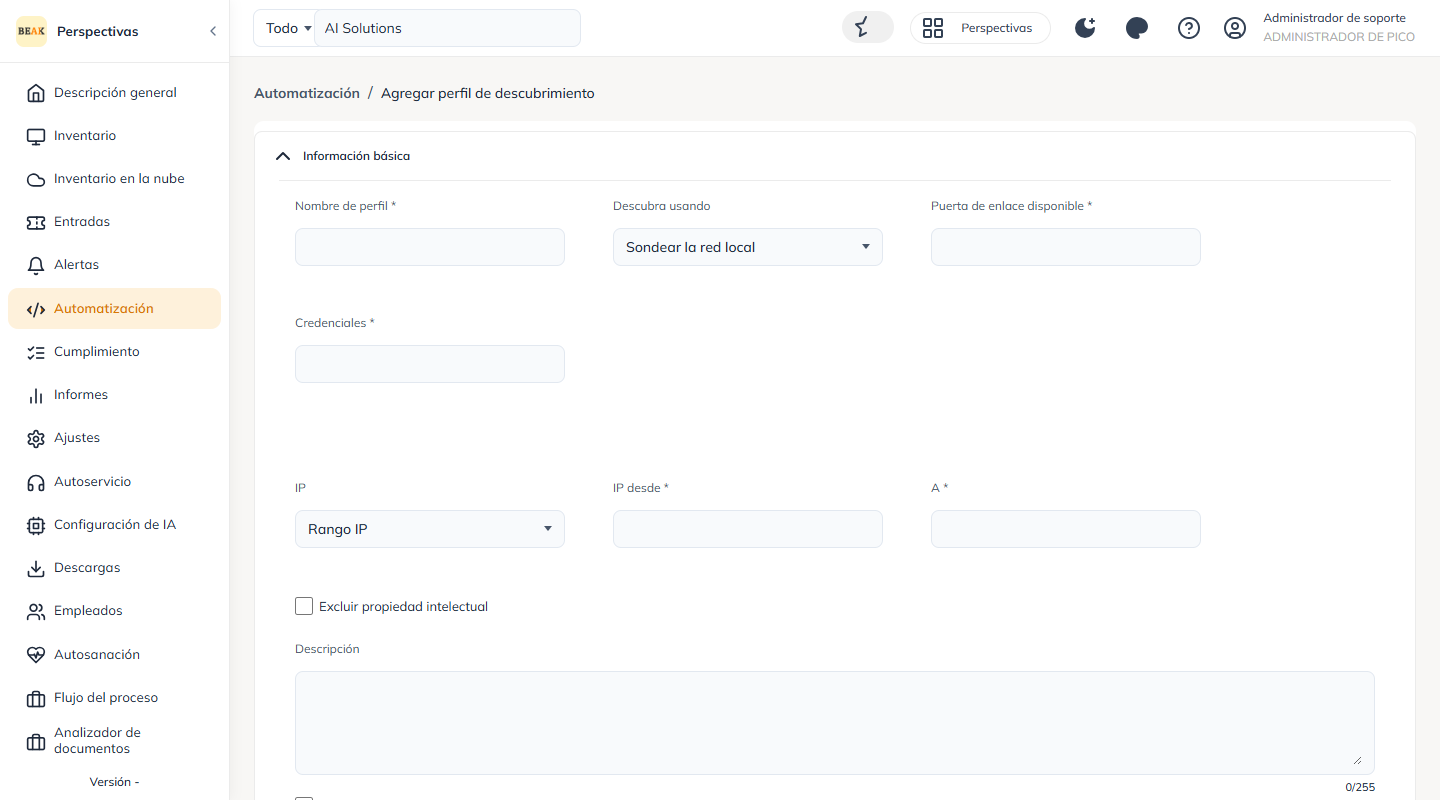
En el formulario Add Discovery Profile, complete la sección Basic Info:
- Profile Name — Un nombre para el perfil de descubrimiento
- Discover using — El método de descubrimiento:
Probe Local Network,Azure AD ScanoLocal AD Scan - Available Gateway — El Gateway a través del cual se ejecutará el escaneo. Debe haber un BEAK AIOps Gateway ya instalado en una estación de trabajo o servidor.
- Credentials — Las credenciales a utilizar, registradas a nivel del cliente
- IP / IP From / To / CIDR — El rango de IP o rango CIDR a escanear, con una lista opcional de Exclude IP
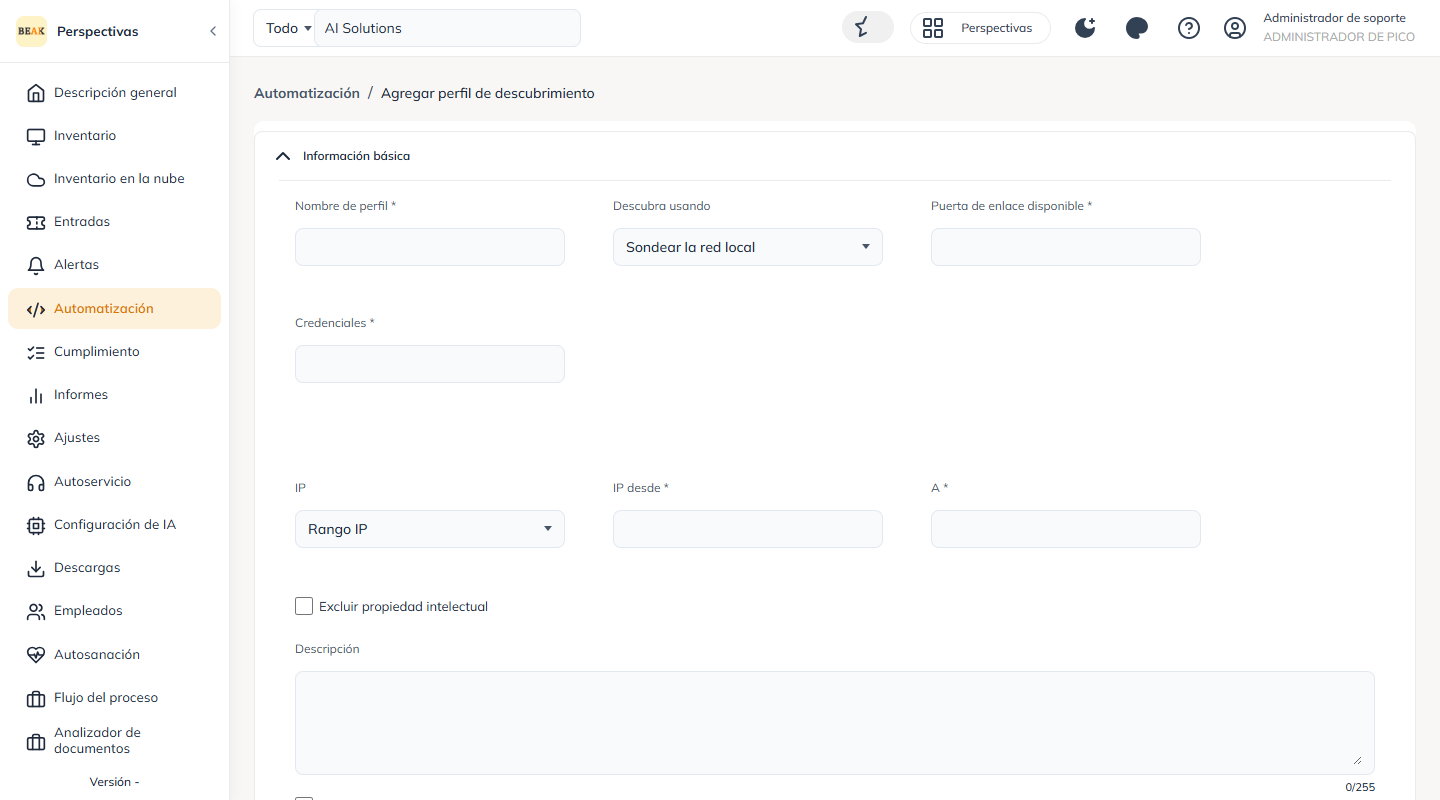
Las opciones de Discover using:
Instalación del Agente Posterior al Descubrimiento
Seleccione Post discovery options, install agent on discovered devices based on specified criteria para que BEAK instale el Agent en los dispositivos descubiertos de forma automática.
Esto abre la sección Install agent, donde se especifica un grupo concreto de activos para la instalación del Agent.
Programador y Configuración Adicional
En la sección Scheduler puede elegir Run Now o Schedule para programar el escaneo para más adelante.
En Additional Settings, active Generate Alert para recibir correos de alerta sobre los resultados Success, Failure y Terminated del escaneo de descubrimiento.
Haga clic en Add para guardar el perfil.
Registro de Credenciales
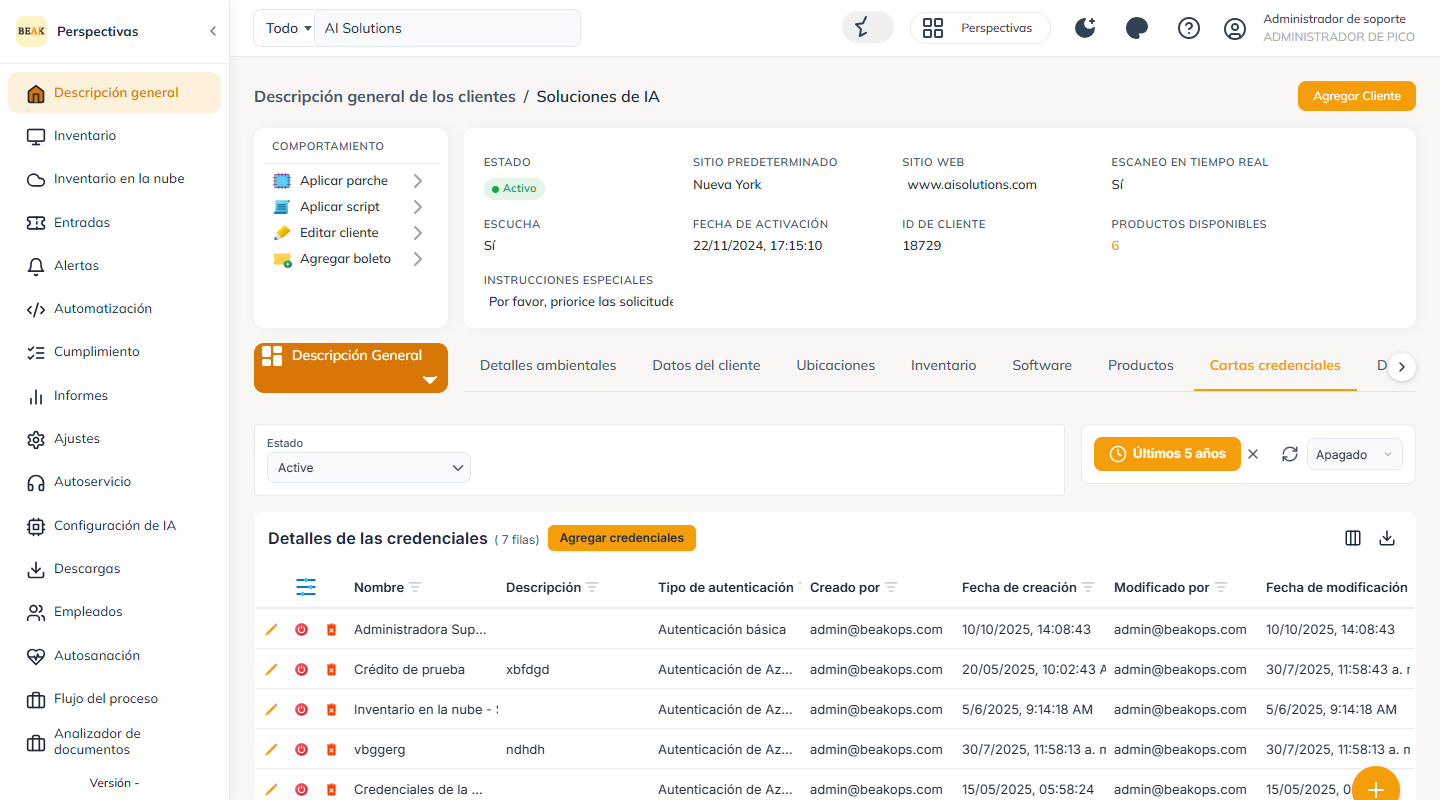
Las credenciales utilizadas por un escaneo de descubrimiento se registran a nivel del cliente.
Abra el cliente (Clients Overview > nombre del cliente), vaya a la página Overview y abra la pestaña Credentials, luego haga clic en Add Credentials e ingrese el Name, Username, Password, Confirm Password y Description.