Servicio de Asistencia Remota (RAS)
Descripción General
El Servicio de Asistencia Remota permite a los técnicos de soporte acceder y controlar de forma remota el escritorio, portátil o estación de trabajo de un usuario. Esta capacidad permite a los técnicos solucionar problemas, configurar ajustes y realizar tareas como si estuvieran físicamente presentes en la ubicación del usuario.
Escenario
Se ha abierto una nueva oficina de ABC Company en Vietnam. Dado que el inglés se utiliza únicamente como segundo idioma, la mayoría de los empleados tiene dificultades para comunicar problemas técnicos con claridad. Como resultado, la mayoría de los problemas informáticos y de red permanecen sin resolver.
David, ubicado en otro lugar, puede iniciar una sesión remota en los equipos de la oficina de Vietnam y resolver los problemas directamente, ahorrando horas de explicaciones y llamadas.
Tipos de Sesiones Remotas
Pantalla Remota
El Acceso a Pantalla Remota proporciona visibilidad y control en tiempo real del escritorio real del usuario. El técnico puede interactuar con el sistema como si estuviera sentado frente a él.
Iniciar Pantalla Remota
El acceso a pantalla remota puede iniciarse desde:
-
Menú de Inventario
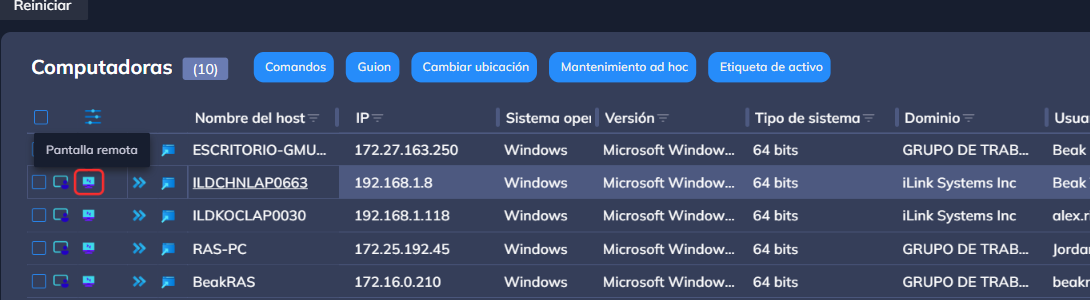
-
Nivel de Activo
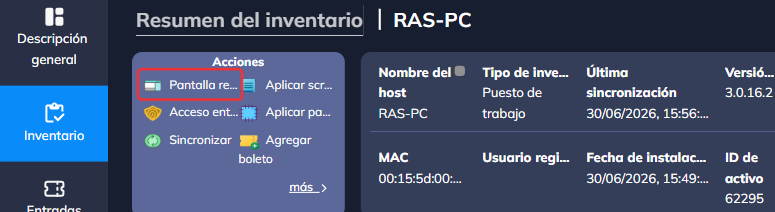
Ejemplo de Vista de Sesión Remota
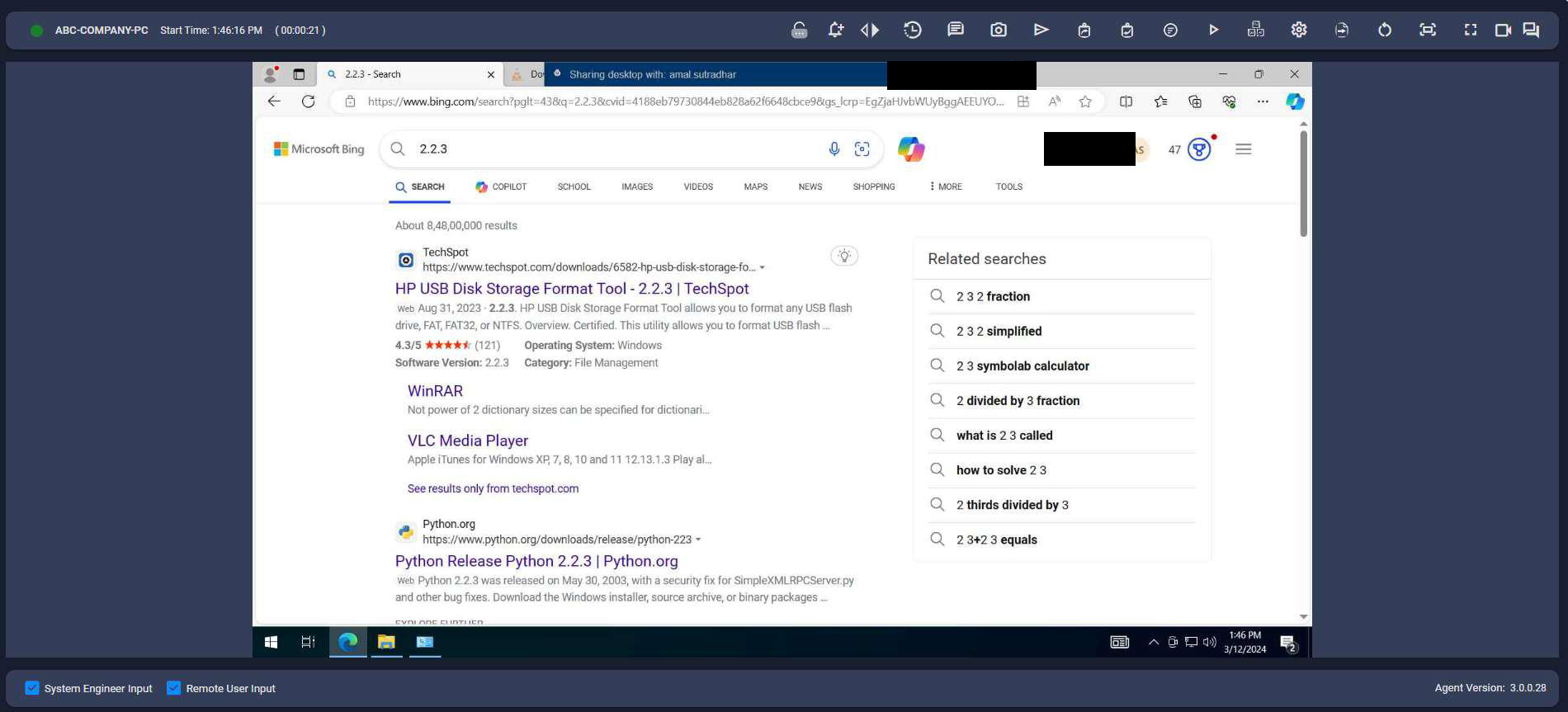
Acciones Disponibles Durante una Sesión de Pantalla Remota
| Icono | Descripción |
|---|---|
 | Enviar Credenciales Almacenadas — Envía la información de inicio de sesión almacenada incluso en la pantalla de bloqueo. También se utiliza para tareas que requieren permisos de administrador. |
 | Solicitar Almacenamiento de Credenciales — Solicita al usuario que almacene la información de inicio de sesión; la verifica y la guarda de forma segura para su uso en la sesión. |
 | Cambiar Usuario — Cambia entre múltiples perfiles de usuario en el sistema. |
 | Finalizar Sesión — Finaliza la sesión con opciones como Bloquear Activo / Cerrar Sesión / Finalizar Sesión. |
 | Mostrar Notificación — Envía un mensaje de notificación a la pantalla remota. |
 | Guardar Captura de Pantalla — Guarda una captura de pantalla de la sesión remota. |
 | Enviar Pulsación de Tecla — Envía valores copiados o contenido del portapapeles, incluso en la pantalla de bloqueo. |
 | Enviar Portapapeles — Copia contenido desde el dispositivo del técnico al sistema remoto. |
 | Obtener Portapapeles — Copia contenido desde el dispositivo remoto al portapapeles del técnico. |
 | Windows + R — Abre el cuadro de diálogo "Ejecutar" de Windows para acceso rápido. |
 | Ejecutar Comandos — Ejecuta comandos en el dispositivo remoto. |
 | Enviar CTRL+ALT+SUPR — Bloquear, Cambiar Usuario, Cerrar Sesión, Administrador de Tareas, etc. |
 | Acciones de Pantalla — Ajusta la calidad, la escala y la velocidad de fotogramas. |
 | Enviar Archivos — Transfiere archivos desde el dispositivo remoto al dispositivo del técnico. |
 | Acciones del Dispositivo — Reiniciar, modo seguro, apagar, activar. |
 | Ajustar Pantalla — Ajusta la pantalla a la relación de aspecto del escritorio. |
 | Pantalla Completa — Ver la sesión remota en pantalla completa. |
 | Cerrar Pantalla Completa — Salir del modo de pantalla completa. |
 | Opción de Chat — Chat, llamada, envío de archivos y guardado de registros de chat. |
Controles Adicionales de Sesión
La siguiente tabla contiene controles adicionales a nivel de sesión que son fundamentales para el control total.
| Icono | Descripción |
|---|---|
 | Grabar Sesión — Graba la sesión en un archivo. |
 | Pulsaciones Personalizadas — Teclas de acceso directo para una navegación eficiente. |
 | Entrada del Ingeniero de Sistema — Habilitar/deshabilitar la entrada del ingeniero. |
 | Entrada del Usuario Remoto — Habilitar/deshabilitar la entrada del usuario remoto. |
Acceso Backstage
El acceso Backstage permite a un técnico interactuar con subsistemas específicos sin compartir la pantalla.
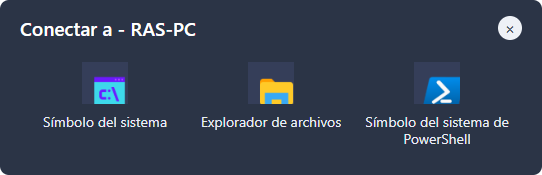
Incluye:
-
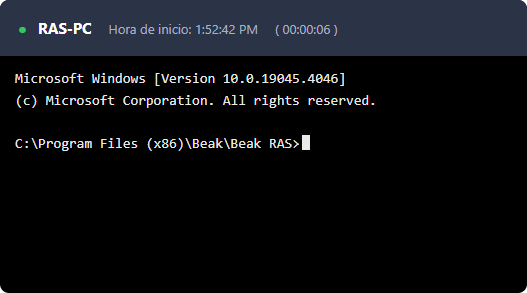
Símbolo del Sistema — accede a la ventana del Símbolo del Sistema en el equipo
-
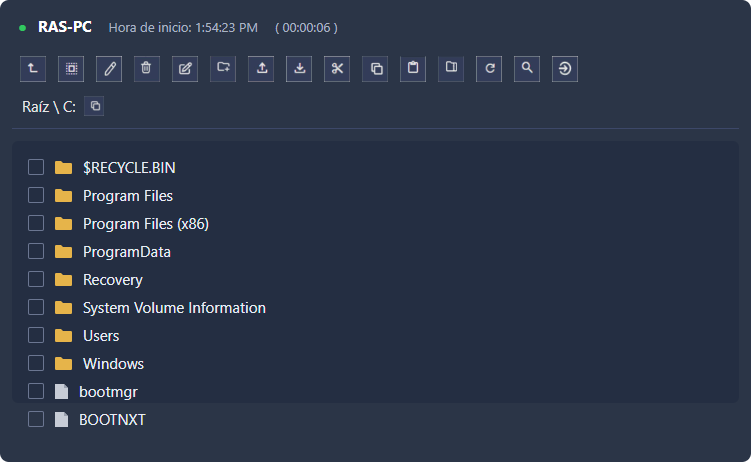
Explorador de Archivos — accede a los archivos y carpetas del equipo
-
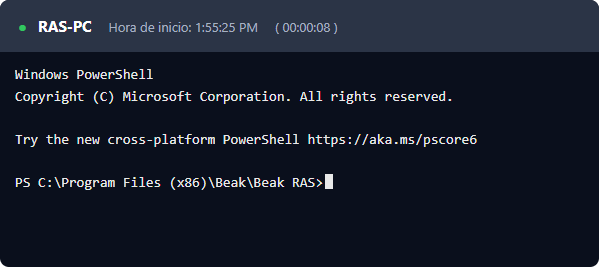
PowerShell — accede a la ventana de PowerShell en el equipo
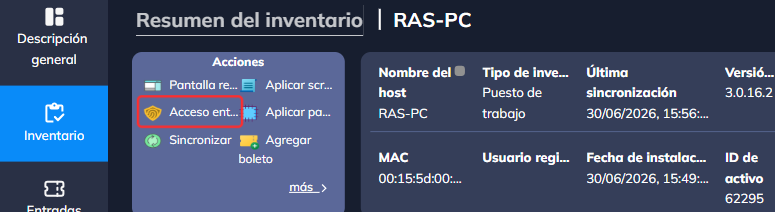
Iniciar Acceso Backstage
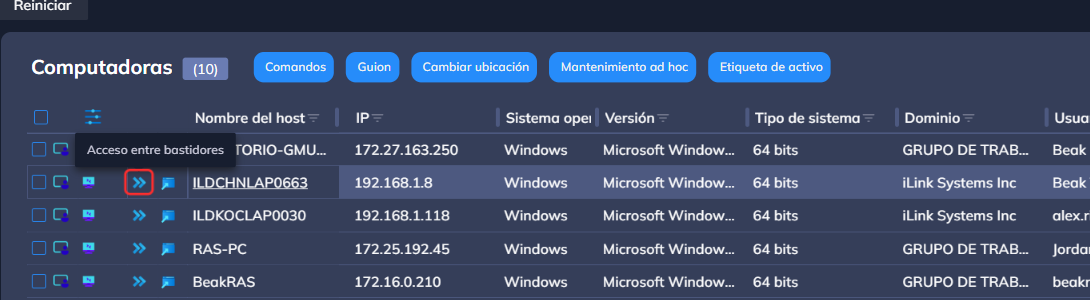
Las sesiones Backstage también pueden iniciarse desde:
-
Menú de Inventario
-
Nivel de Activo
Acciones de Acceso Backstage
| Icono | Descripción |
|---|---|
 | Subir — Deshace un paso. |
 | Seleccionar Todo — Selecciona todos los archivos y carpetas. |
 | Renombrar — Renombra el archivo/carpeta seleccionado. |
 | Eliminar — Elimina el archivo/carpeta seleccionado. |
 | Editar Nota — Edita el archivo de texto seleccionado. |
 | Crear Carpeta — Crea una nueva carpeta. |
 | Cargar — Carga un archivo desde el técnico al sistema remoto. |
 | Descargar — Descarga un archivo desde el sistema remoto. |
 | Cortar — Corta el archivo/carpeta seleccionado. |
 | Copiar — Copia el archivo/carpeta seleccionado. |
 | Pegar — Pega el archivo/carpeta copiado. |
 | Comprimir Carpeta — Comprime la carpeta seleccionada en formato ZIP. |
 | Actualizar — Actualiza la vista de archivos. |
 | Buscar — Busca archivos y carpetas. |
 | Ir a — Navega a la ruta de la carpeta. |
 | Abrir — Abre el archivo/carpeta seleccionado. |
 | Ordenar — Ordena por nombre, tamaño o fecha. |
 | Enviar Archivos — Transfiere archivos mediante terminal o PowerShell. |
Configuración de RAS
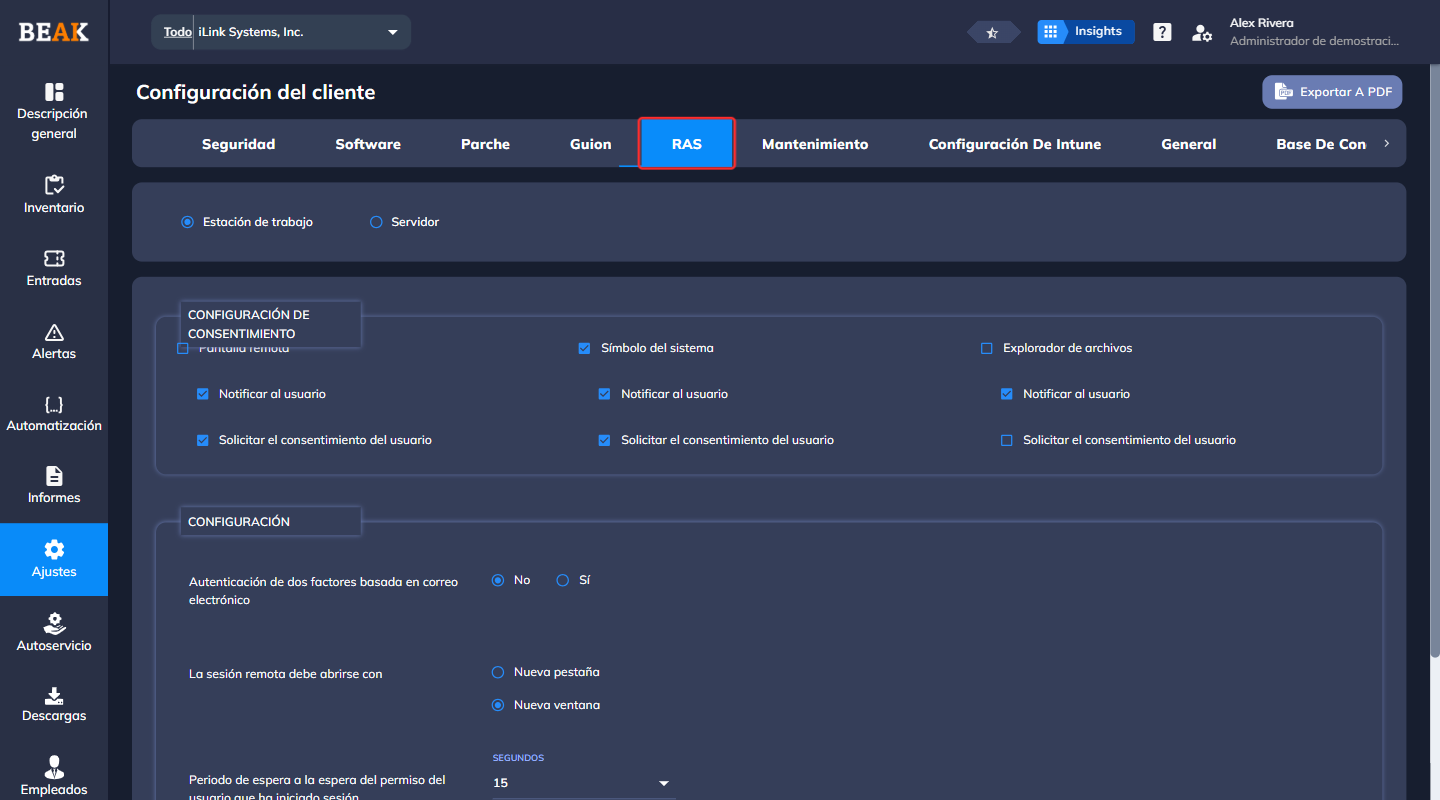
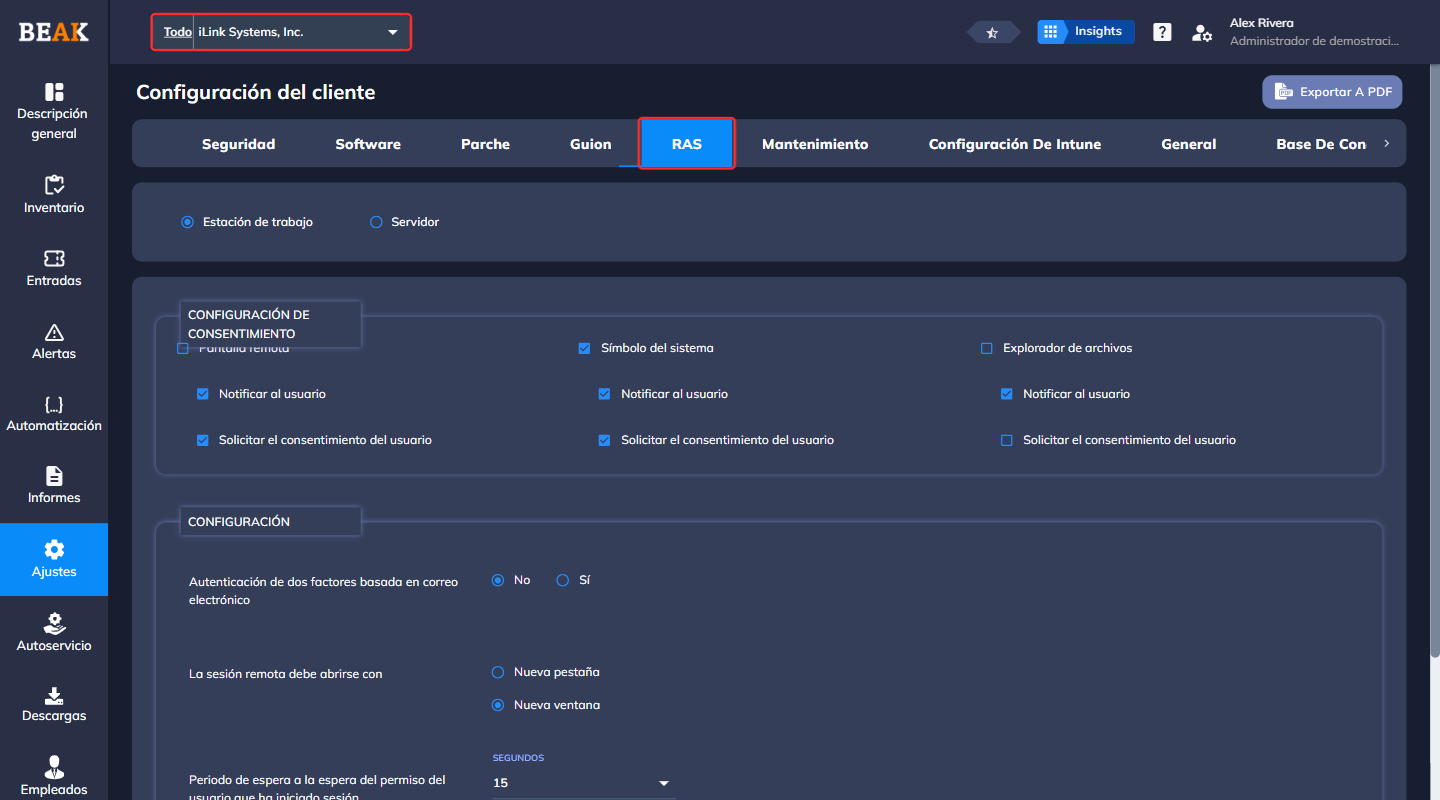
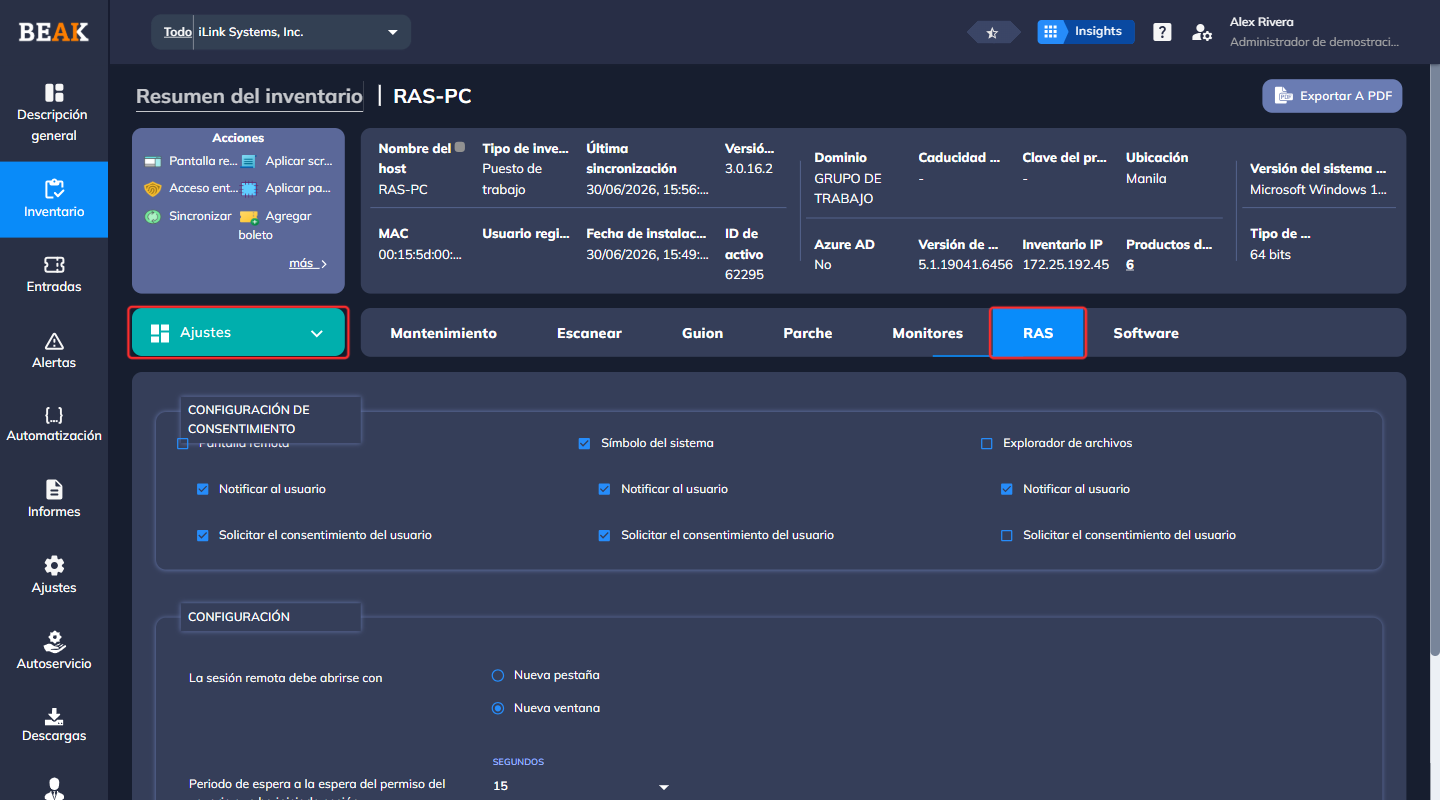
Los ajustes de RAS pueden configurarse en múltiples niveles:
-
Nivel Global (solo administrador)
-
Nivel de Empresa
-
Nivel de Activo
Configuración y Consentimiento de RAS
Ajustes de Consentimiento
El consentimiento determina si el usuario final debe aprobar una sesión remota. Se muestra una solicitud en la pantalla del usuario para Aceptar o Rechazar la sesión.
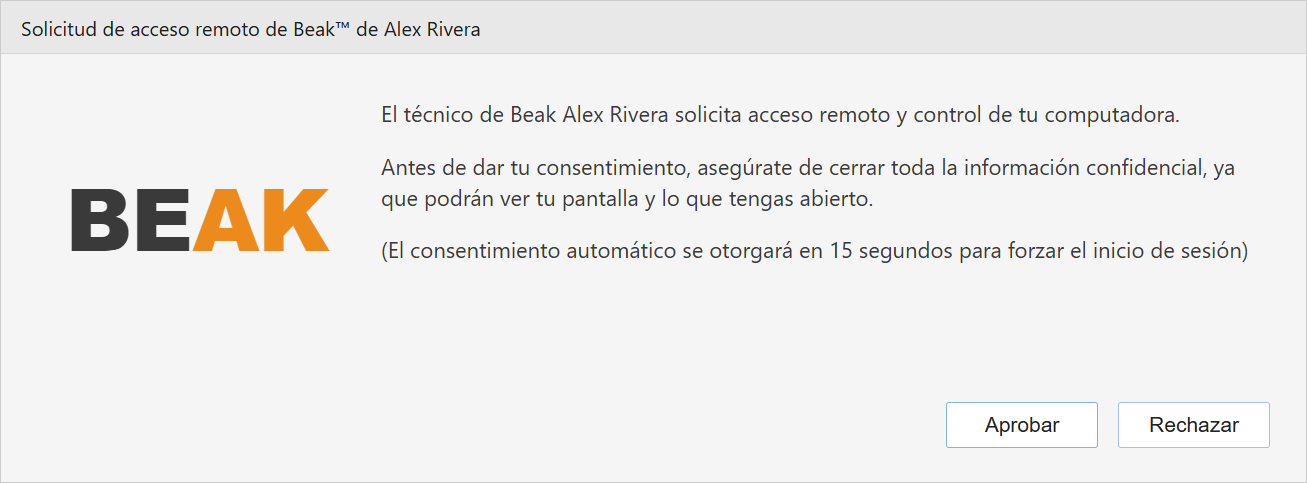
El consentimiento se aplica a:
- Uso Compartido de Pantalla Remota
- Acceso al Explorador de Archivos
- Acceso al Símbolo del Sistema
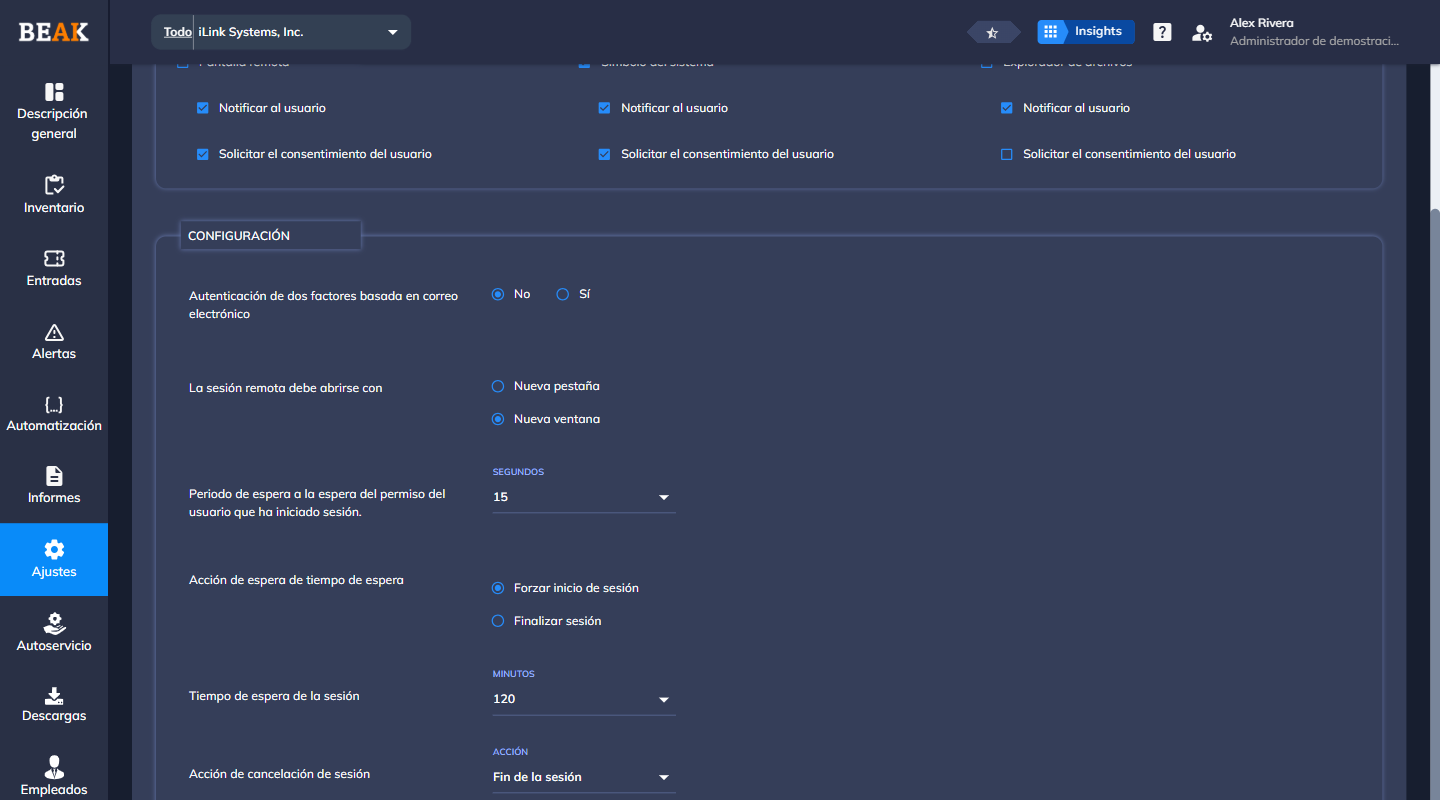
Ajustes de Configuración
-
La sesión remota debe abrirse con
Elija entre abrir la sesión en una nueva pestaña o una nueva ventana. -
Período de Espera para el Consentimiento del Usuario
Define cuánto tiempo debe esperar el técnico para recibir la aprobación del usuario. -
Acción al Agotar el Tiempo de Espera
- Forzar Inicio de Sesión — El técnico puede continuar sin el consentimiento del usuario.
- Terminar Inicio de Sesión — Finaliza el intento de sesión remota.
-
Tiempo de Espera de Sesión
Establece el tiempo de inactividad para la desconexión automática. -
Acción al Cancelar la Sesión
Define qué ocurre en el equipo del usuario cuando el técnico finaliza la sesión.