Gestión de Activos
¿Qué es la Gestión de Activos?
En el contexto de la infraestructura de TI, la gestión de activos se refiere al proceso sistemático de seguimiento, administración y optimización del uso de hardware, software y otros activos de TI dentro de una organización.
Los activos de TI pueden incluir:
- Computadoras
- Servidores
- Equipos de red
- Licencias de software
- Otros recursos tecnológicos esenciales para las operaciones de la organización
Escenario
David, como Administrador de TI, necesita verificar los detalles de hardware y software de las computadoras recién incorporadas.
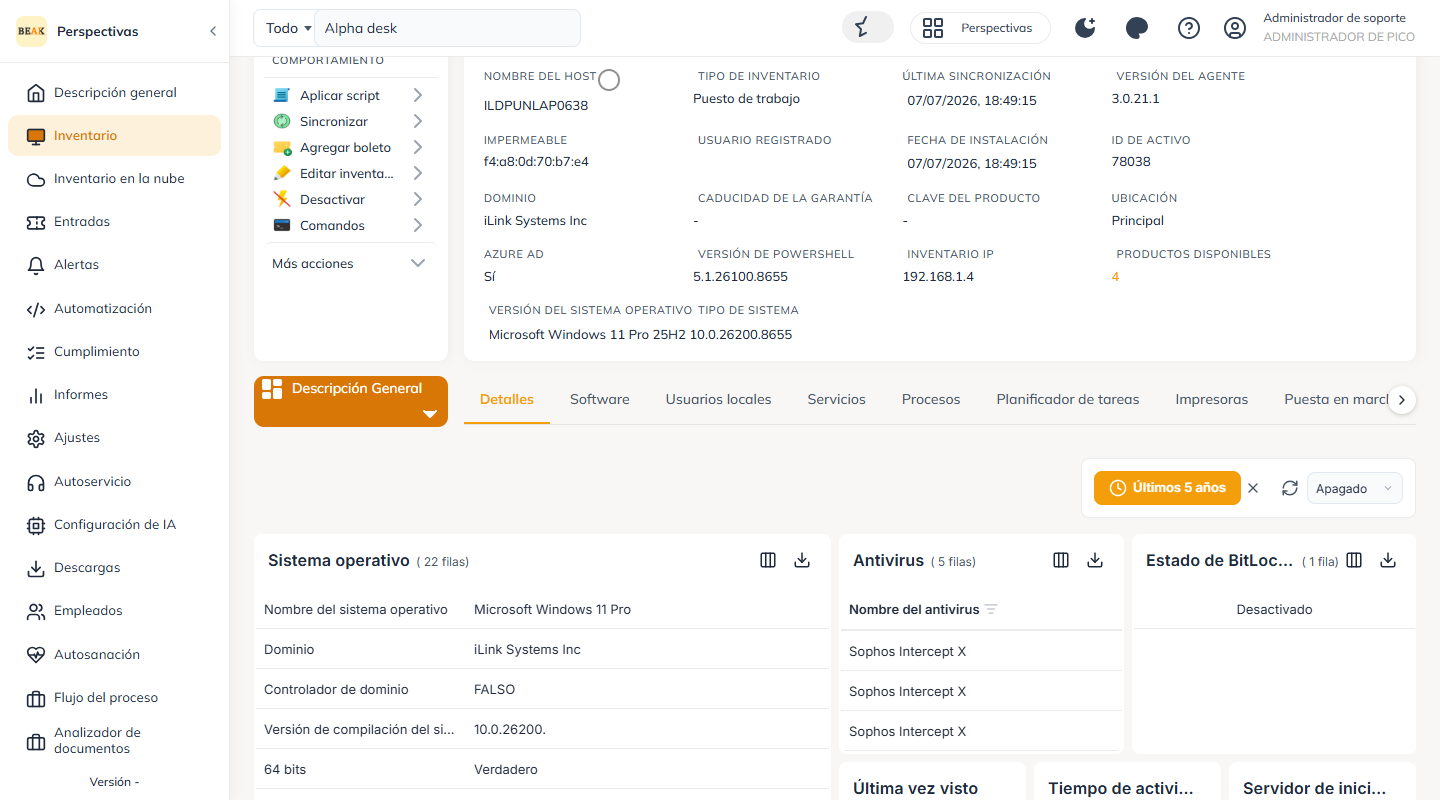
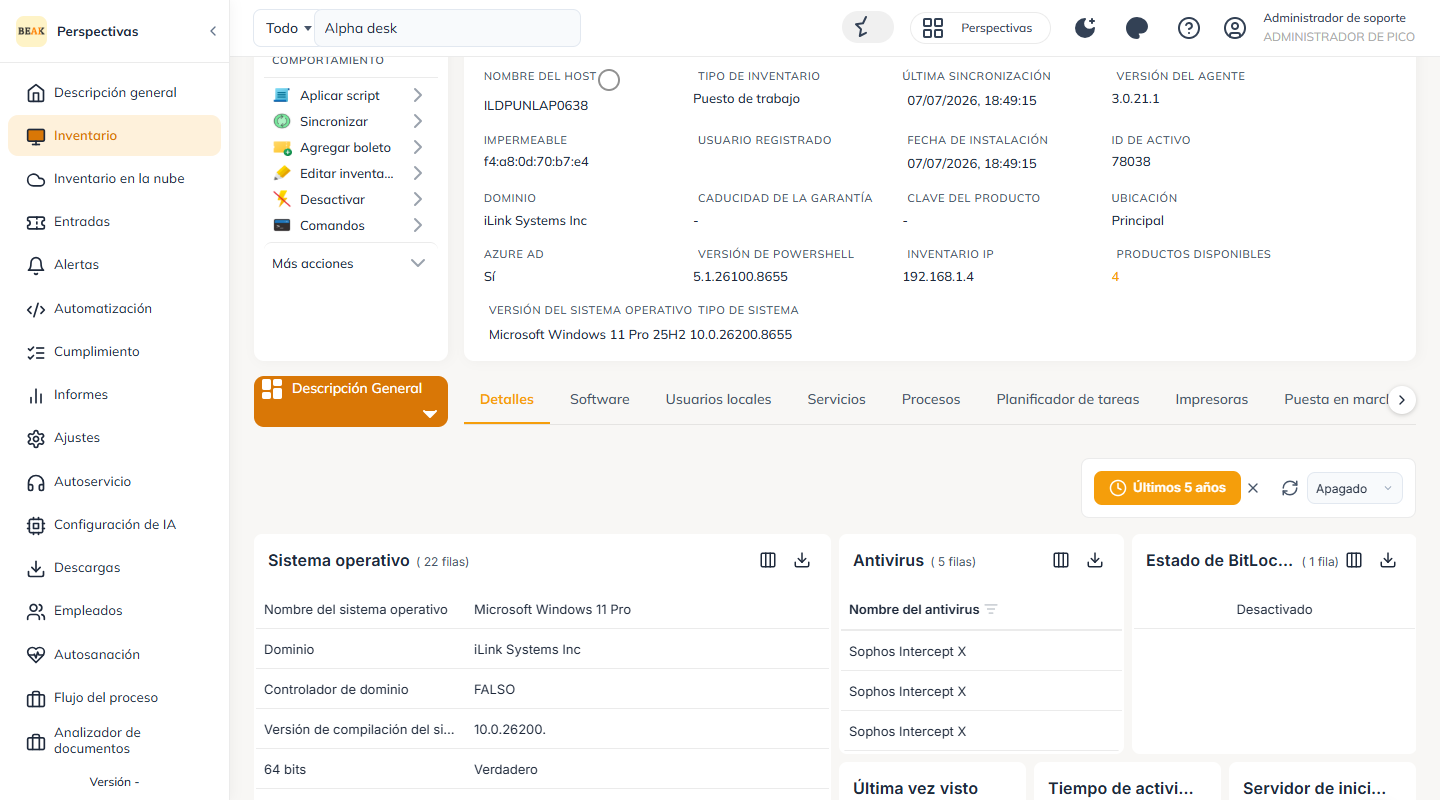
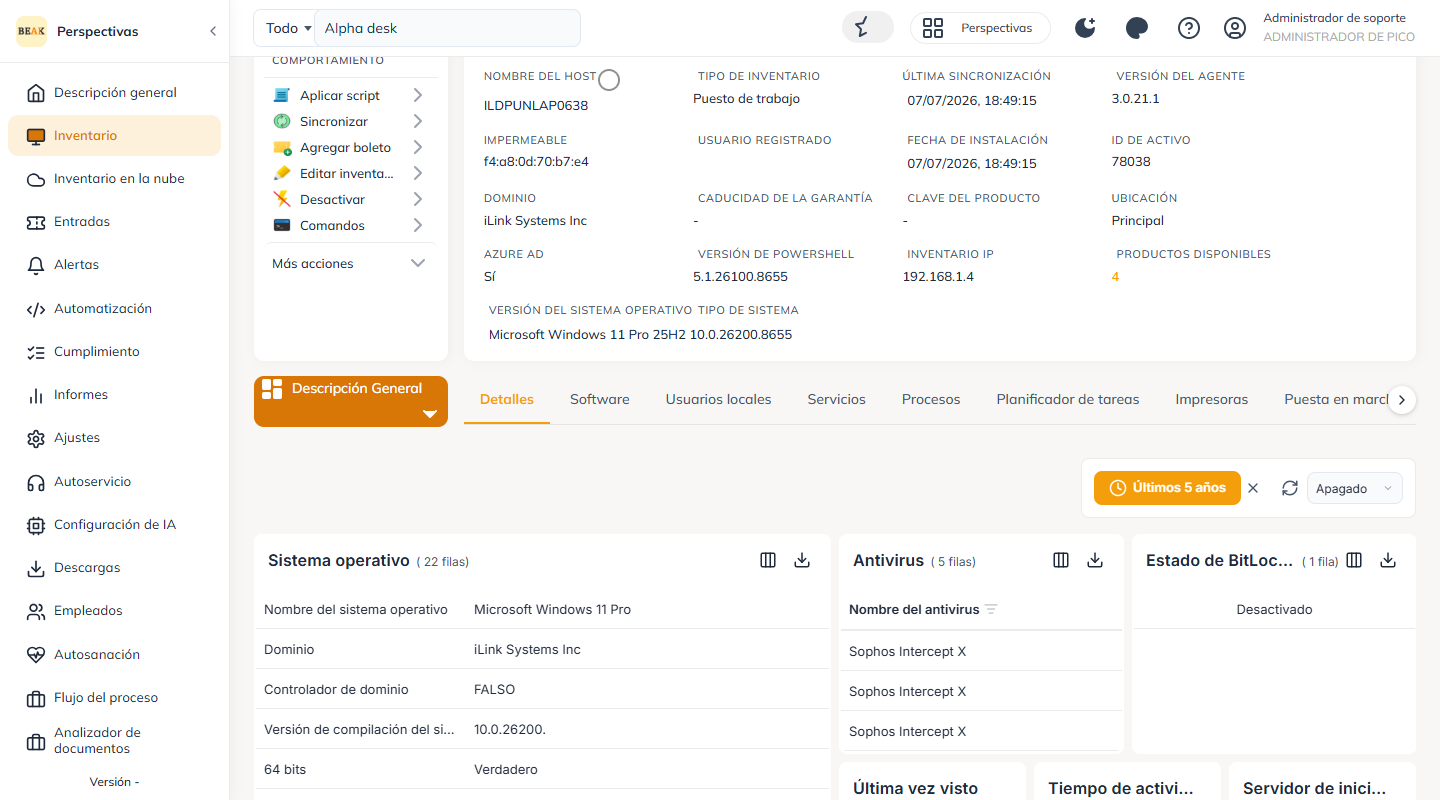
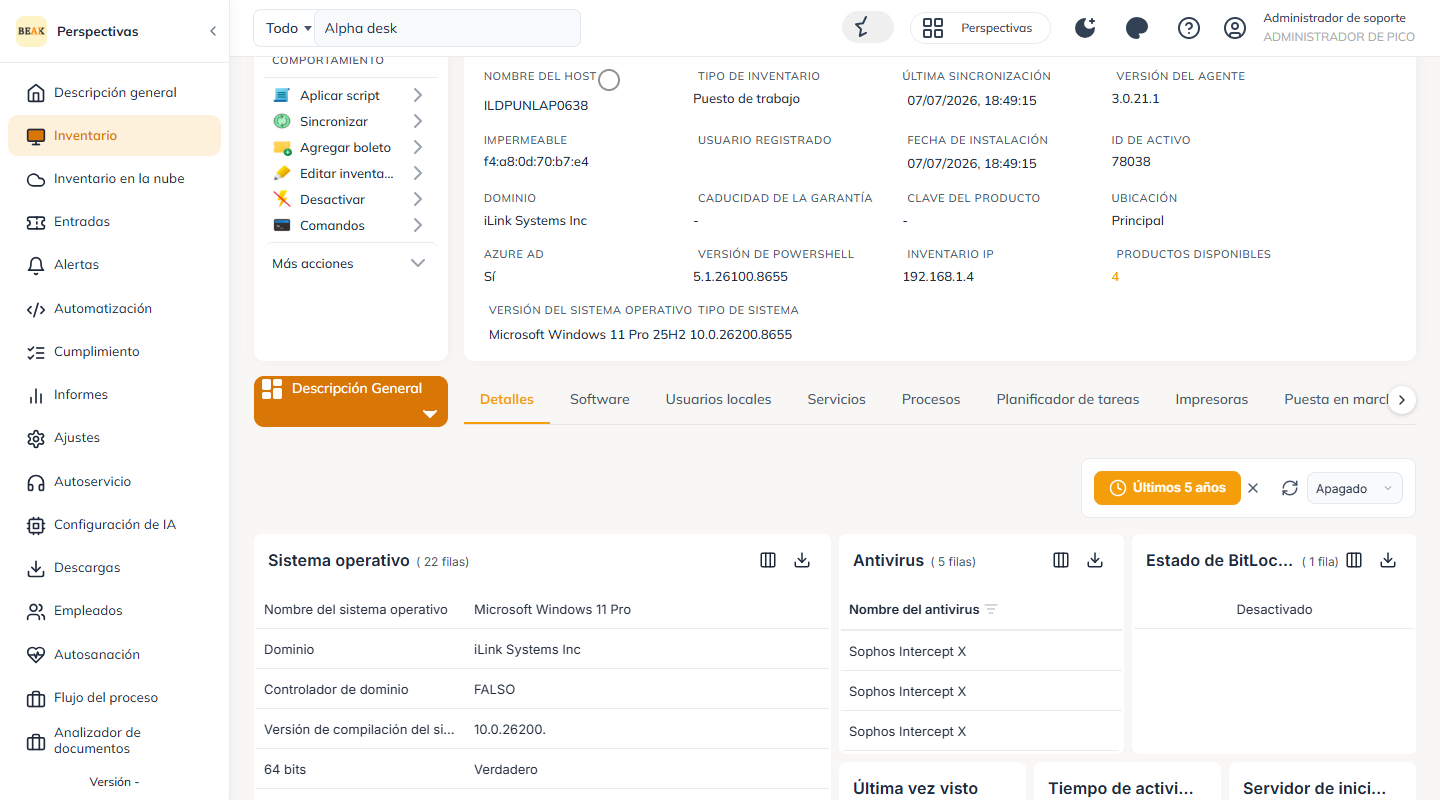
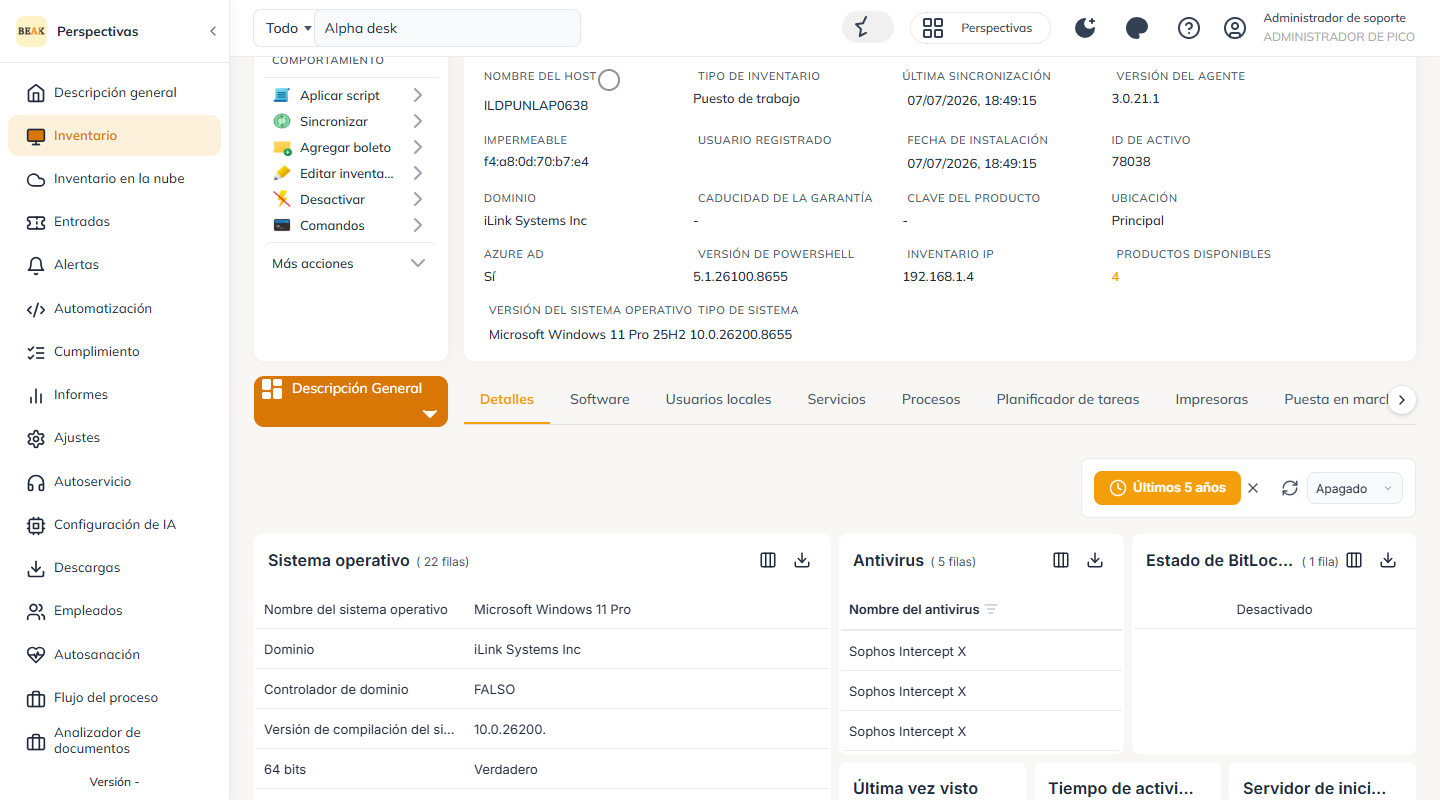
Para abrir un activo, vaya a Barra lateral > Inventario, abra la lista de Computadoras y haga clic en el Nombre de Host del activo. La página de detalle del activo se abre en la vista Resumen.
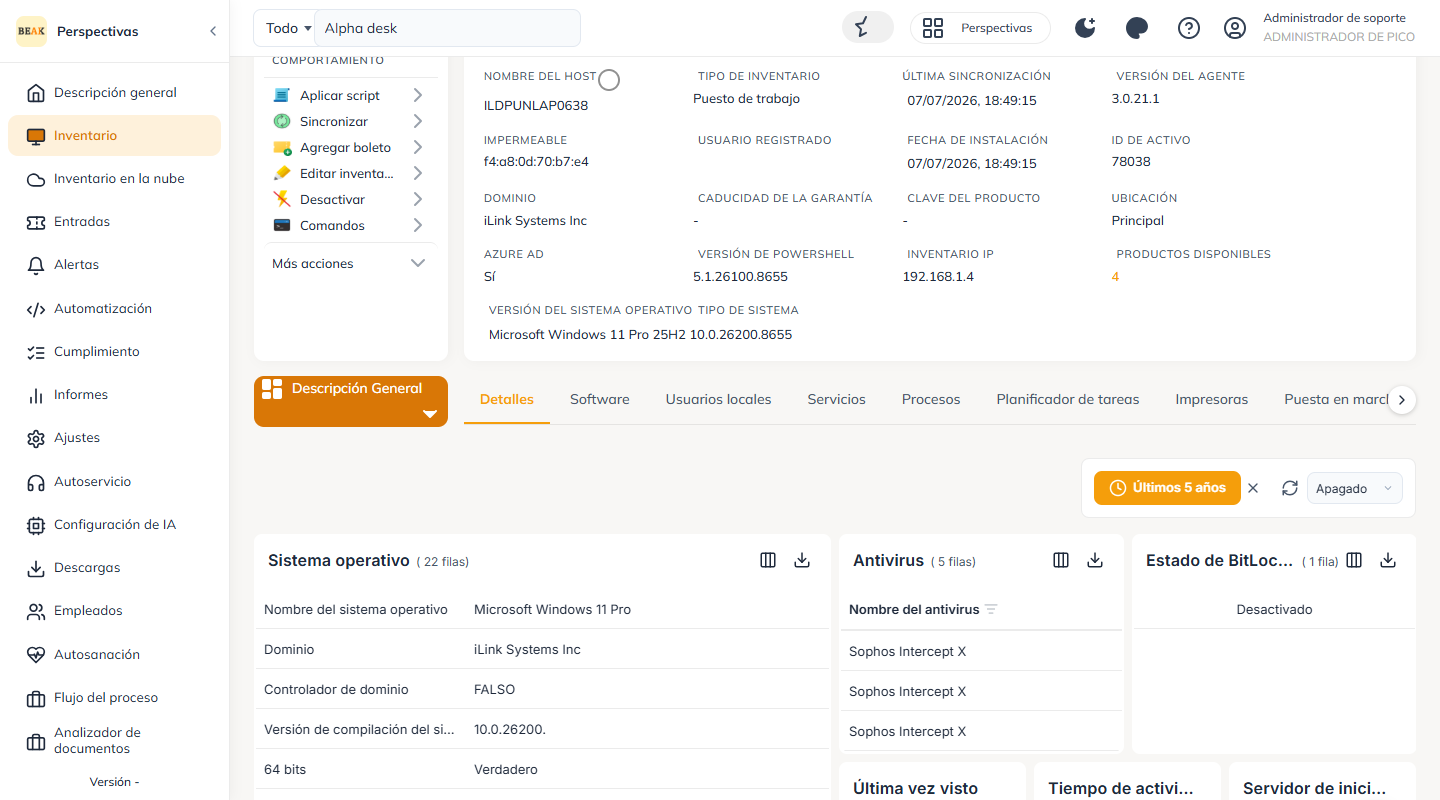
Página de Detalle del Activo
El encabezado resume el activo de un vistazo:
- Nombre de Host — el nombre del activo, con un indicador de estado
- Tipo de Inventario — Estación de trabajo o Servidor
- Última Sincronización — cuándo reportó el activo por última vez
- Versión del Agente — la compilación del Agente BEAK instalada en el activo
- MAC — la dirección del adaptador de red
- ID del Activo — el identificador de BEAK para el activo
- Azure AD — si el activo está unido a Azure AD
- Versión de PowerShell — la compilación de PowerShell disponible en el activo
- IP de Inventario — la dirección con la que se inventarió el activo
- Ubicación — el sitio al que pertenece el activo
- Productos Disponibles — el número de suscripciones activas en el activo
- Versión del SO y Tipo de Sistema — compilación del sistema operativo y arquitectura
Un panel de Acciones se encuentra junto al encabezado con las operaciones que se pueden ejecutar sobre el activo: Aplicar Script, Agregar Ticket, Desactivar, Sincronizar, Editar Inventario y Comandos.
Pestañas del Activo
La información del activo está organizada en pestañas:
-
Detalles — información de hardware: sistema operativo, procesador, placa base, BIOS, detalles de disco y disco lógico, interfaces de red, controladores de dispositivos, tareas programadas y programas de inicio
-
Software — el software instalado en el activo
-
Usuarios Locales — las cuentas de usuario locales en el activo
Desde la Lista de Usuarios puede Agregar Usuario y Sincronizar, y por usuario Cambiar Contraseña de Usuario, Establecer como Administrador, y habilitar o deshabilitar la cuenta.
-
Servicios — iniciar, detener, reiniciar o deshabilitar los servicios del activo
-
Procesos — los procesos que se ejecutan actualmente en el activo
-
Programador de Tareas — tareas programadas en el activo
-
Impresoras — impresoras y trabajos de impresión en cola
-
Inicio — las aplicaciones de inicio
-
Controlador de Dispositivo — los controladores de dispositivos instalados
-
Almacenamiento — unidades de disco, incluida la desfragmentación
-
Detalles de Red — la configuración de red del activo
-
Productos — las suscripciones (productos) activadas en el activo
-
Empleado — el empleado asociado al activo
-
Factura — detalles de factura y compra del activo
Acciones Adicionales del Activo
Hay más acciones disponibles por activo en el menú más del panel de Acciones, incluyendo Bloquear, Reiniciar, Asociar Empleados, Generador de QR y Escanear Ahora.
Clasificador de Activos
Un Clasificador de Activos se utiliza en la gestión de activos para categorizar y organizar activos según criterios o atributos específicos.
El propósito de un Clasificador de Activos es facilitar:
- La gestión del inventario
- El seguimiento
- La toma de decisiones relacionadas con los activos dentro de una organización
Escenario
David, como Administrador Senior de TI, estaba demostrando el uso de los Clasificadores de Activos a los nuevos integrantes. Quería crear algunos clasificadores para ayudarles a comprender cómo pueden usarse de forma dinámica en los diferentes módulos de BEAK.
Los Clasificadores de Activos pueden integrarse en todos los módulos de BEAK, por ejemplo:
-
Gestión de Parches
Ejecutar una actualización de parches solo para computadoras Windows creando un clasificador que obtenga únicamente dispositivos con SO Windows. -
Gestión de Scripts
Ejecutar un script de PowerShell para limpiar archivos temporales en activos Windows y Mac creando un clasificador que obtenga únicamente computadoras con Windows y Mac OS. -
Escaneo
Usar el mismo clasificador creado para parches para escanear solo computadoras con Windows y Mac OS. -
Monitoreo de Infraestructura
Monitorear el uso de CPU y Disco para servidores ubicados en New Jersey y Brooklyn creando un clasificador que filtre únicamente los servidores requeridos.
Por lo tanto, se pueden crear múltiples clasificadores de activos, o el mismo clasificador puede reutilizarse en otros módulos según sea necesario.
Crear un Clasificador de Activos
Los Clasificadores de Activos pueden crearse en:
- Nivel Global
- Nivel de Empresa
Por ejemplo, David (Administrador Senior de TI) puede crear un clasificador llamado "Obtener todas las Estaciones de Trabajo Windows" en el Nivel Global. Este clasificador puede ser reutilizado por los Administradores de TI Junior en todas las empresas gestionadas (ya que ellos no tendrán acceso global por sí mismos).
Tabla Comparativa de Acceso y Visibilidad
| Nivel de Clasificador | Usable en Otras Empresas | Modificable a Nivel Global | Modificable a Nivel de Empresa | Visible a Nivel Global | Visible a Nivel de Empresa |
|---|---|---|---|---|---|
| Nivel Global | ✅ Sí | ✅ Sí | ❌ No | ✅ Sí | ✅ Sí |
| Nivel de Empresa | ❌ No | ✅ Sí | ✅ Sí | ✅ Sí | ℹ️ Visible solo para esa empresa |
Clasificador a Nivel Global
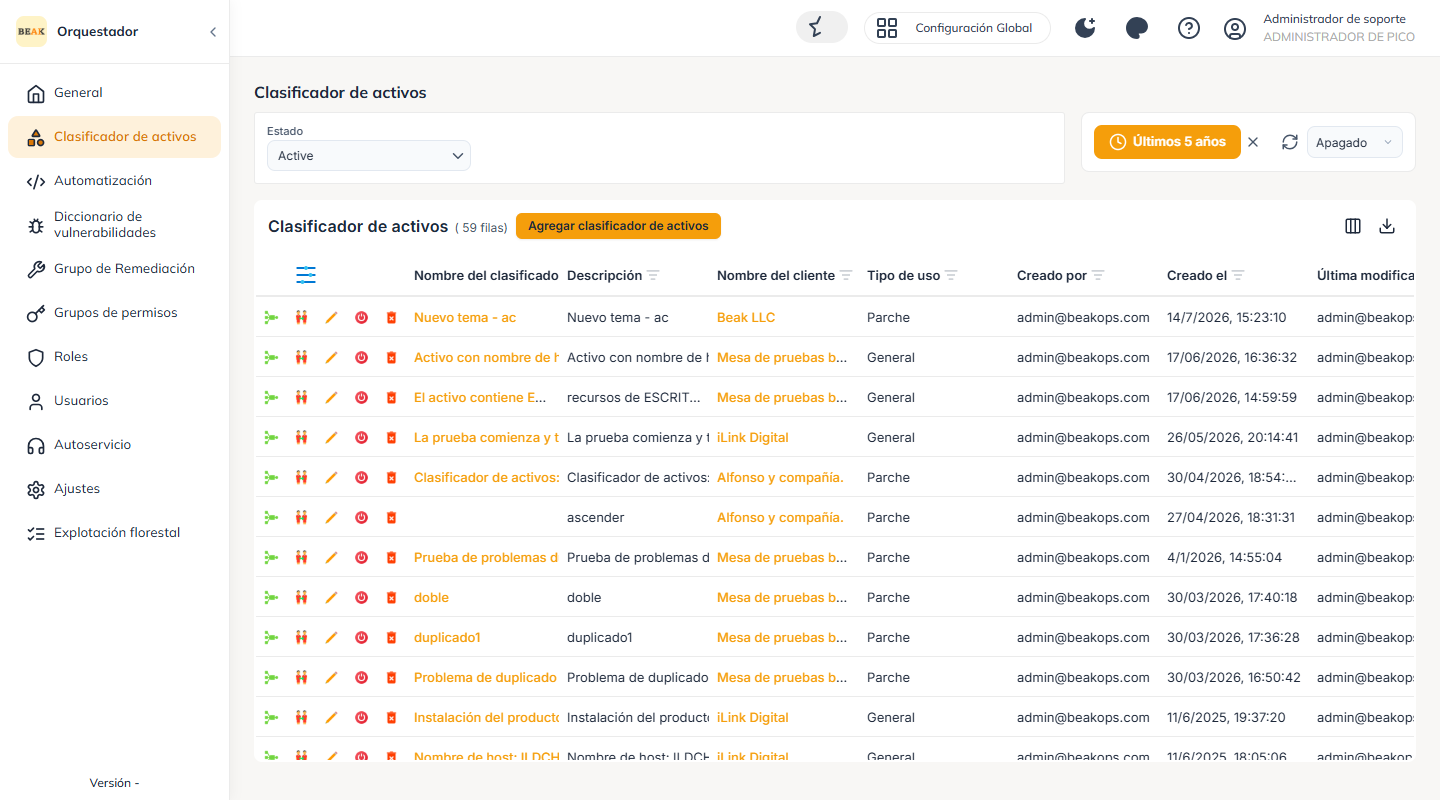
Cambie el selector de módulo en la parte superior del encabezado a Ajustes Globales, luego abra Clasificador de Activos en la barra lateral. La lista muestra todos los clasificadores con una columna Nombre del Cliente. Haga clic en Agregar Clasificador de Activos para crear uno.
Clasificador a Nivel de Empresa
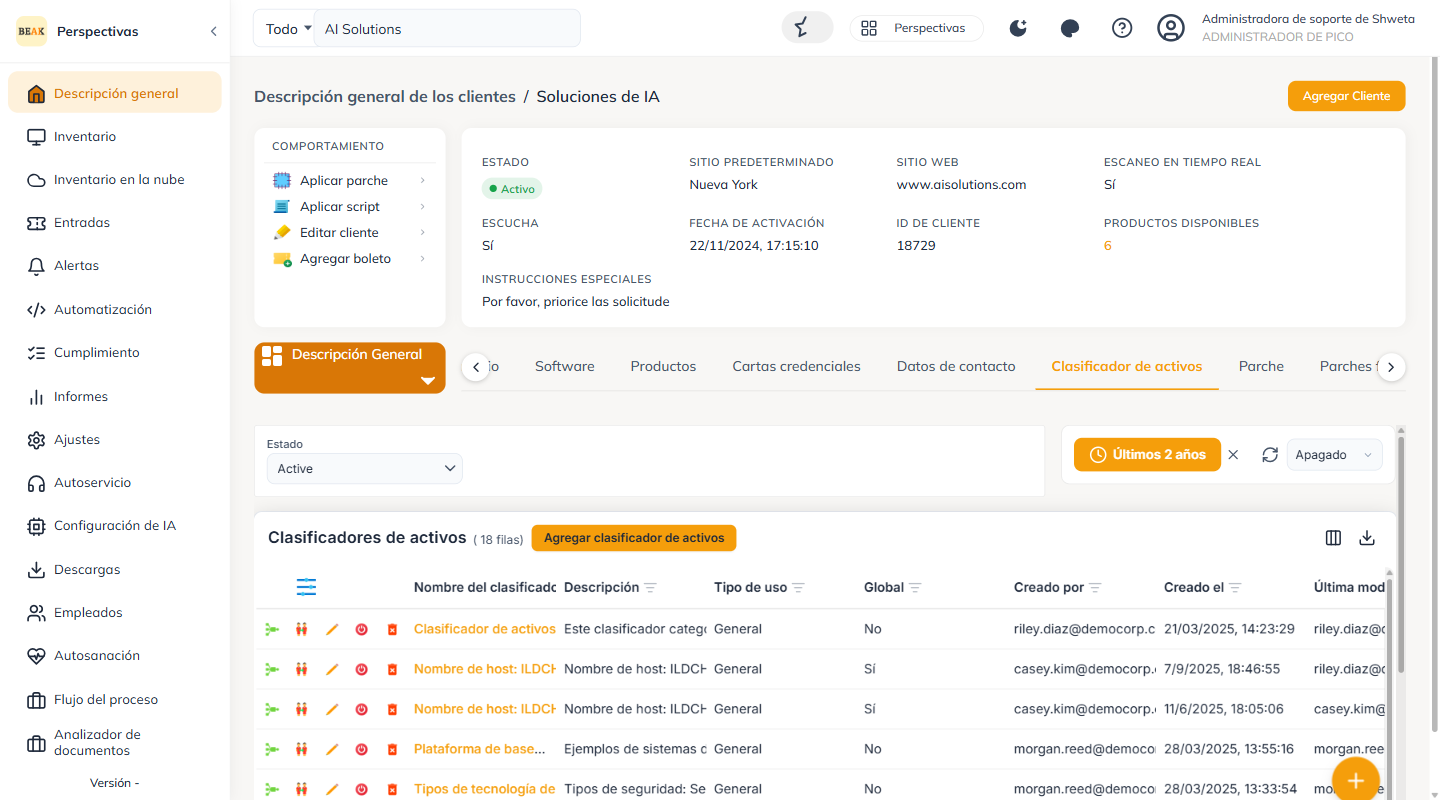
Abra el cliente (Resumen de Clientes > nombre del cliente), vaya a la página de Resumen y seleccione la pestaña Clasificador de Activos, luego haga clic en Agregar Clasificador de Activos. Los clasificadores creados aquí son específicos de la empresa.
Crear un Nuevo Clasificador
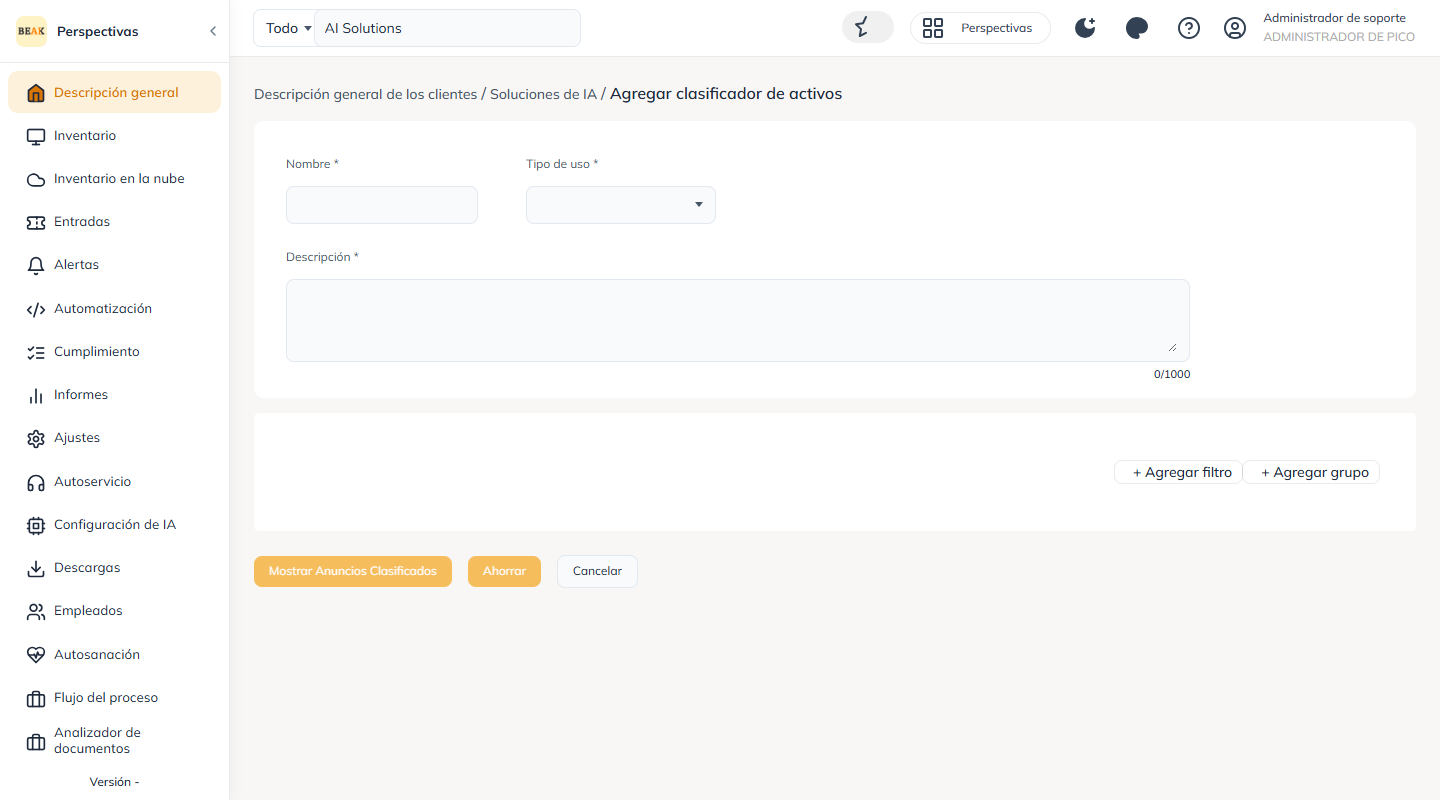
En el formulario Agregar Clasificador de Activos:
-
Ingrese un Nombre y Descripción claros que coincidan con los activos que está clasificando, y elija un Tipo de Uso.
-
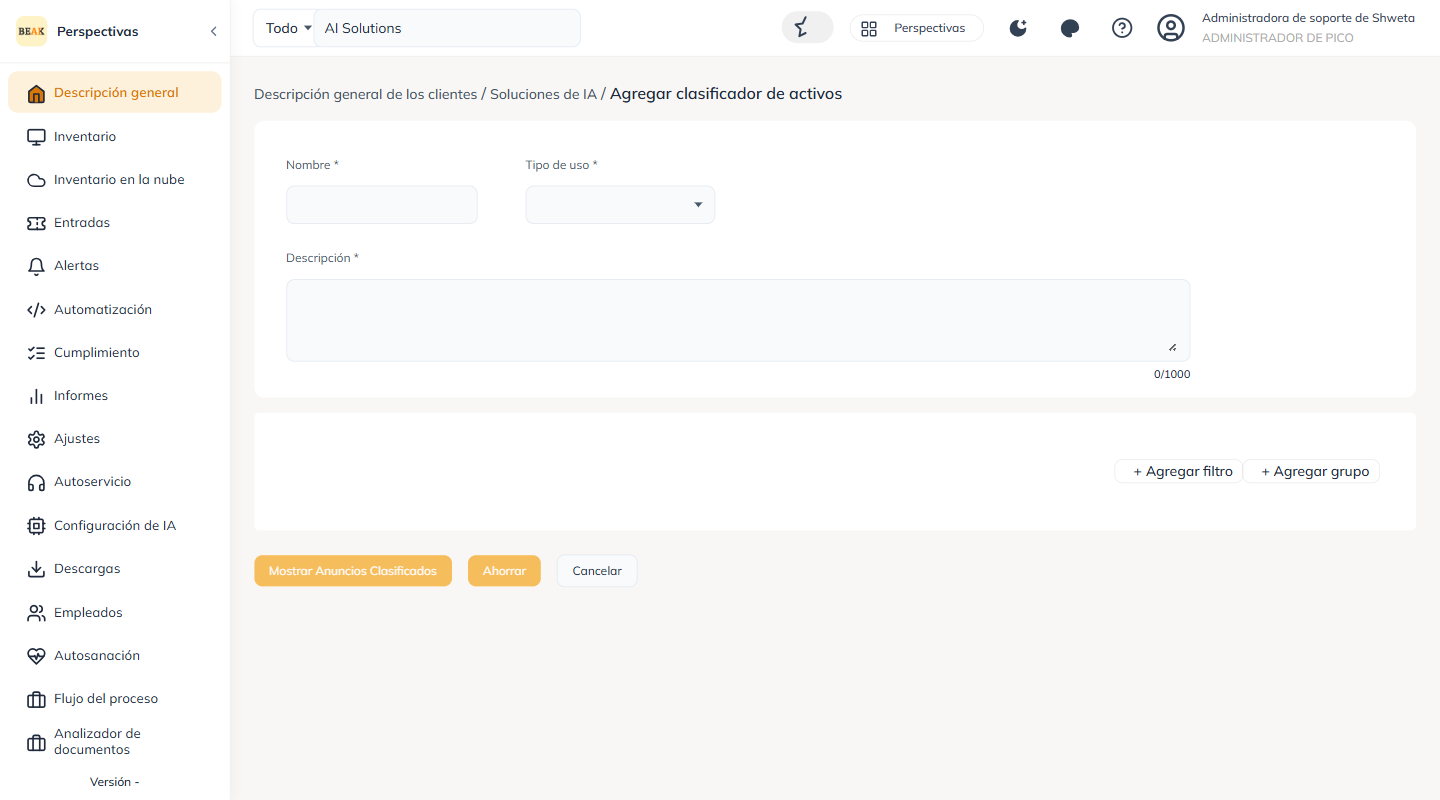
Construya la regla usando + Agregar filtro y + Agregar Grupo, seleccionando los campos y valores que organizan los activos. Se puede combinar más de un filtro o grupo para refinar la clasificación.
-
Use Mostrar Activos Clasificados para previsualizar los activos coincidentes antes de guardar.
Nota:
Además de los Niveles Global y de Empresa, BEAK también permite crear Clasificadores de Activos al crear trabajos en otros módulos como:
- Escaneo
- Parches
- Scripts
- Monitoreo de Infraestructura
Donde sea que un trabajo le solicite Seleccionar Activo/Clasificador de Activos, puede elegir un clasificador existente o crear uno nuevo.