Alertas y Monitoreo de Infraestructura
Descripción General
Las alertas y el monitoreo de infraestructura se refieren a las prácticas y herramientas utilizadas para supervisar la salud, el rendimiento y la seguridad de la infraestructura de TI de una organización — servidores, redes, bases de datos, aplicaciones y otros componentes críticos.
El objetivo principal es detectar y responder a posibles problemas, anomalías o fallas de forma proactiva, antes de que impacten las operaciones o los servicios.
Escenario
Algunos equipos en la ubicación de Nueva Jersey han estado comportándose de manera impredecible — lentitud y reinicios inesperados que afectan la productividad diaria.
Mientras se investiga la causa raíz, David le pide a un administrador de soporte que monitoree el rendimiento de la CPU de esos equipos, y desea recibir un correo de alerta cada vez que la utilización de la CPU supere el 90%.
Plantillas de Alertas
Una Plantilla de Alerta es una parte integral del marco de monitoreo — alerta al usuario cada vez que se cumple un criterio de monitoreo.
Las plantillas de alertas se gestionan en la página de Automatización dentro del grupo de páginas Alert. Abra Barra lateral > Automatización, establezca el selector de grupo de páginas en Alert y permanezca en la pestaña Alert Template. La lista muestra cada plantilla con su Mode of Alert, Severity y Use Type.
Haga clic en Create New Alert Template para crear una.
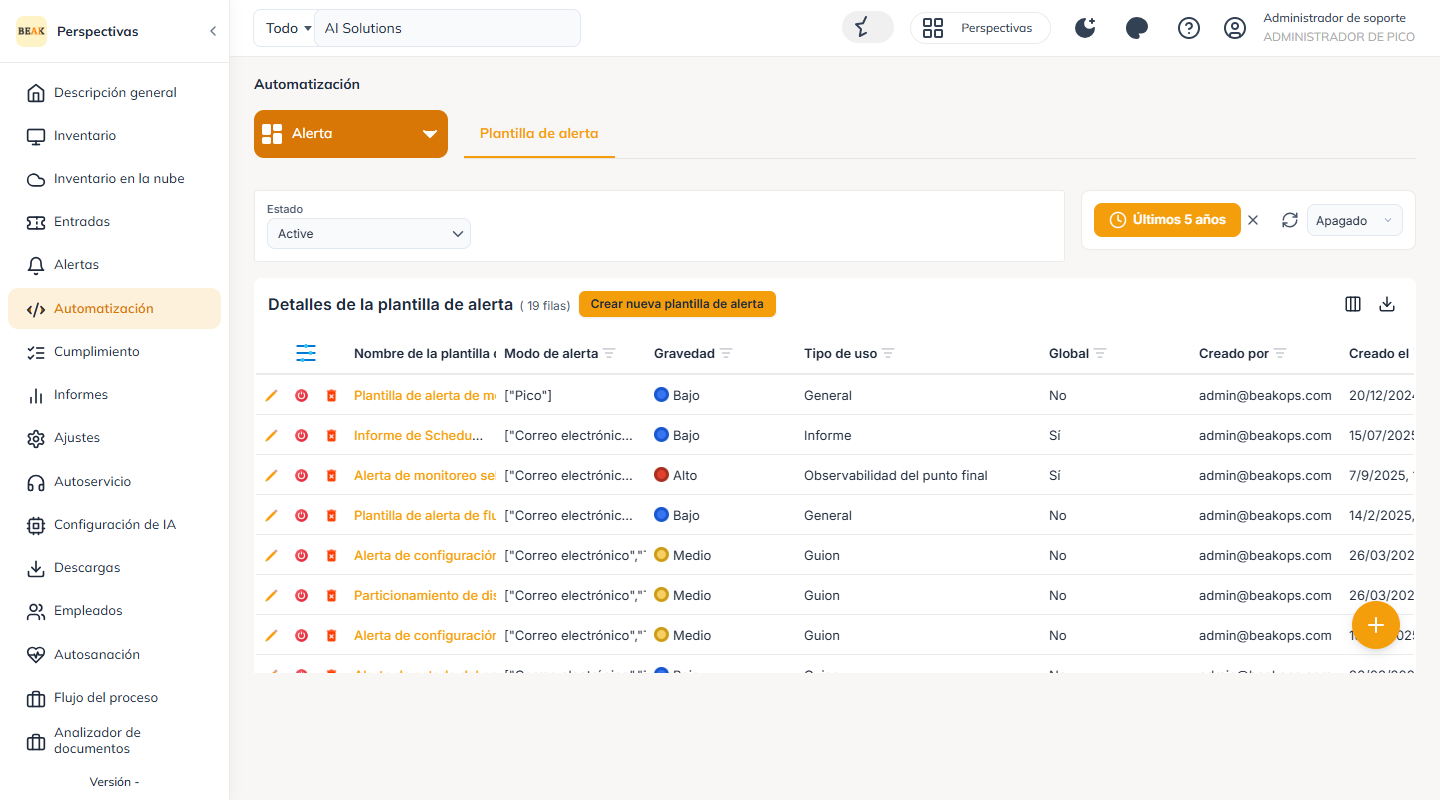
Una Plantilla de Alerta puede crearse a nivel global (en Ajustes Globales, para usarse en todas las empresas) o desde el menú Automatización a nivel de empresa.
Nota: BEAK también permite crear una Plantilla de Alerta de forma integrada al crear trabajos para otros módulos — Scan, Discovery, Patch y Script. Durante la creación del trabajo puede seleccionar una plantilla de alerta existente o crear una nueva, para recibir alertas sobre el resultado (
Success/Failure/Terminate).
Detalles de la Plantilla de Alerta
En el formulario Create New Alert Template, proporcione:
- Alert Template Name — el nombre de la plantilla
- Mode of Alert — Beak (seleccionado por defecto) genera alertas dentro de la plataforma; seleccionar Email envía correos de alerta a los usuarios configurados, con destinatarios en Para/CC y un asunto
- Severity — la severidad de la alerta, definida por el usuario
- Use Type — permite integrar la plantilla de alerta con otros módulos y escenarios
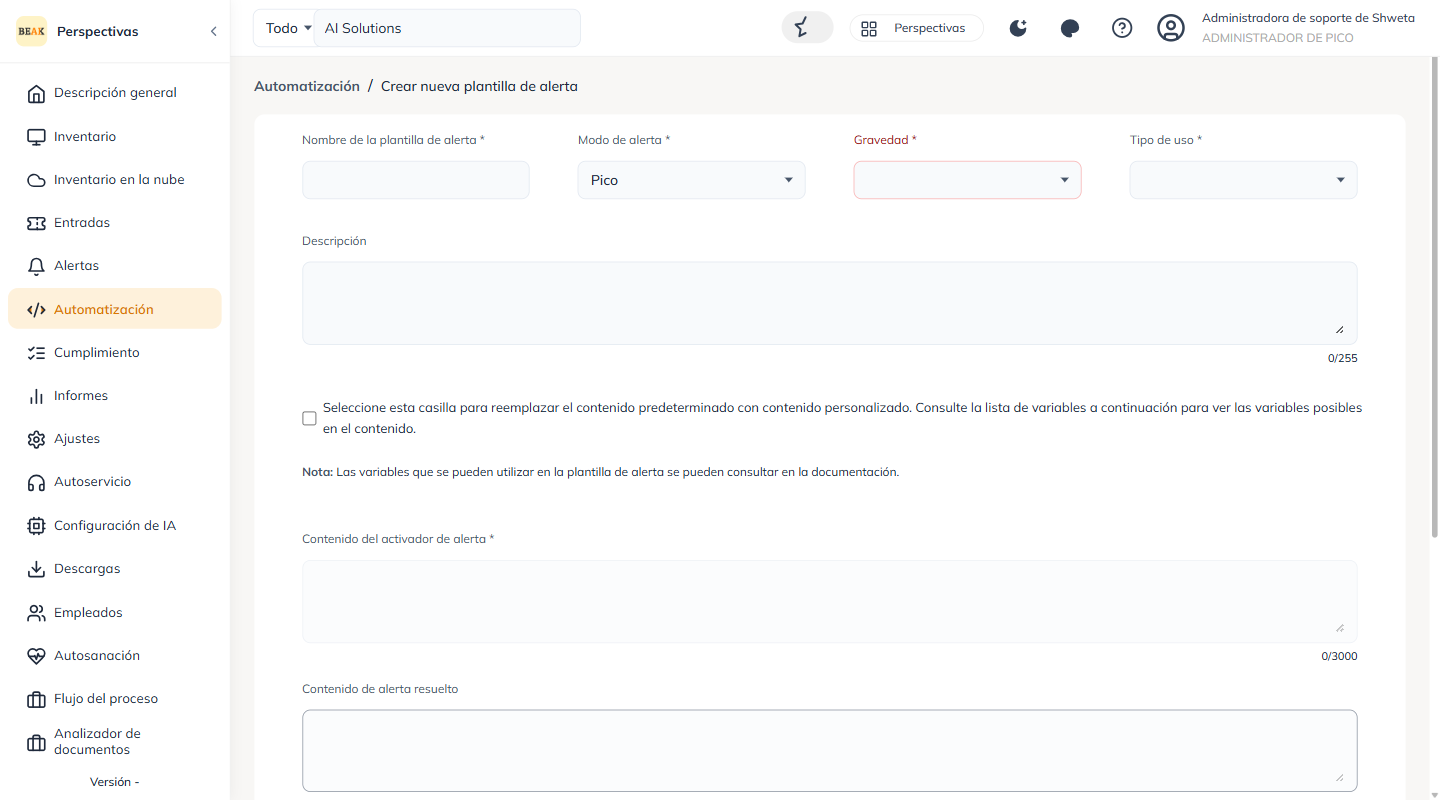
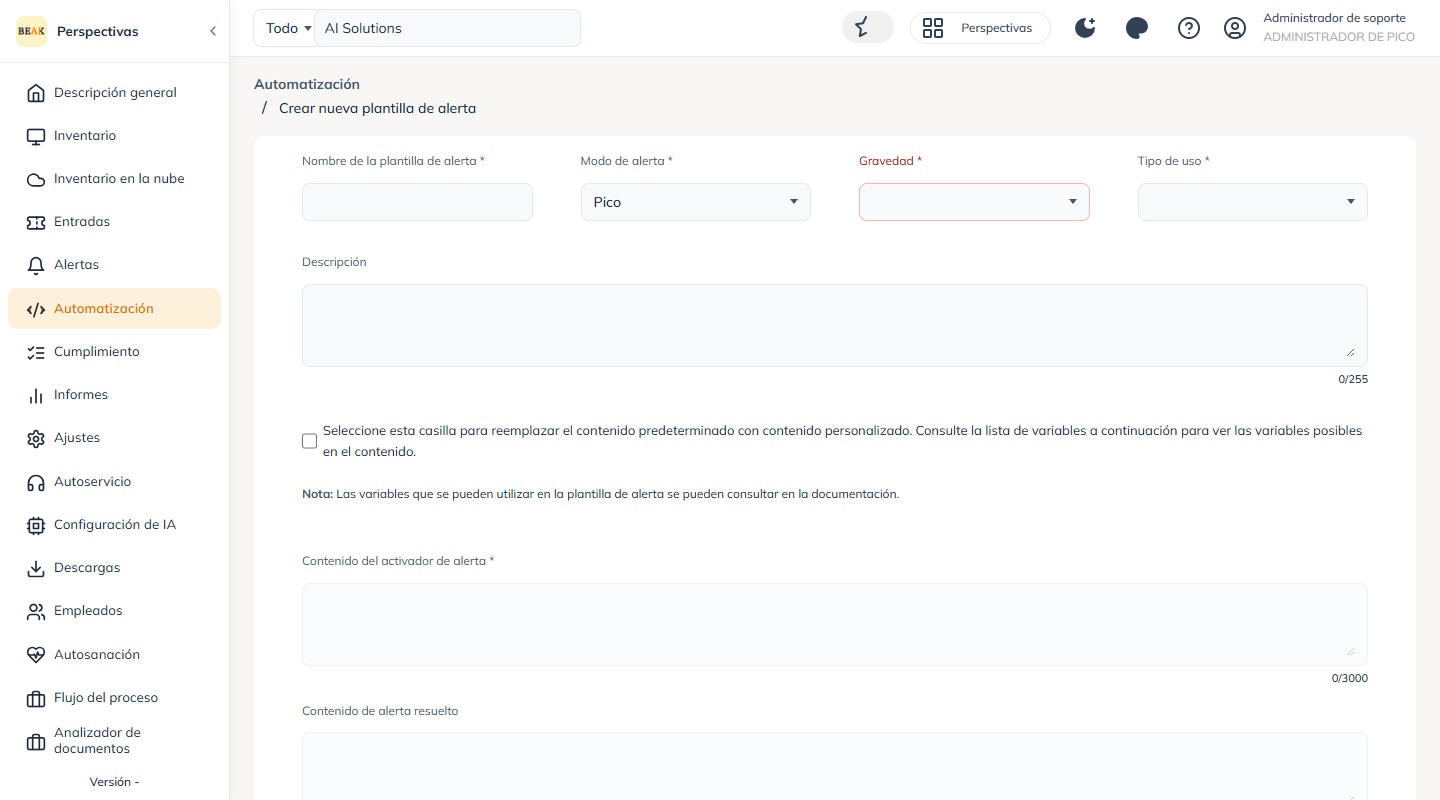
- Custom content — seleccione la casilla para reemplazar el contenido predeterminado y editar el Alert Trigger Content, el Alert Resolved Content y el Remediation Content, utilizando variables según sea necesario
También se pueden configurar Post Alert Actions para ejecutar un trabajo de script después de que se cree una alerta — por ejemplo, ejecutar un script de limpieza de disco cuando se genere una alerta de "unidad C llena".
Plantillas de Monitoreo
Una Plantilla de Monitoreo define los parámetros de monitoreo aplicados a los activos que necesitan ser supervisados.
Las plantillas de monitoreo se gestionan en la página de Automatización dentro del grupo de páginas Monitoring. Establezca el selector de grupo de páginas en Monitoring, permanezca en la pestaña Monitoring Template y haga clic en Add Monitoring Template.
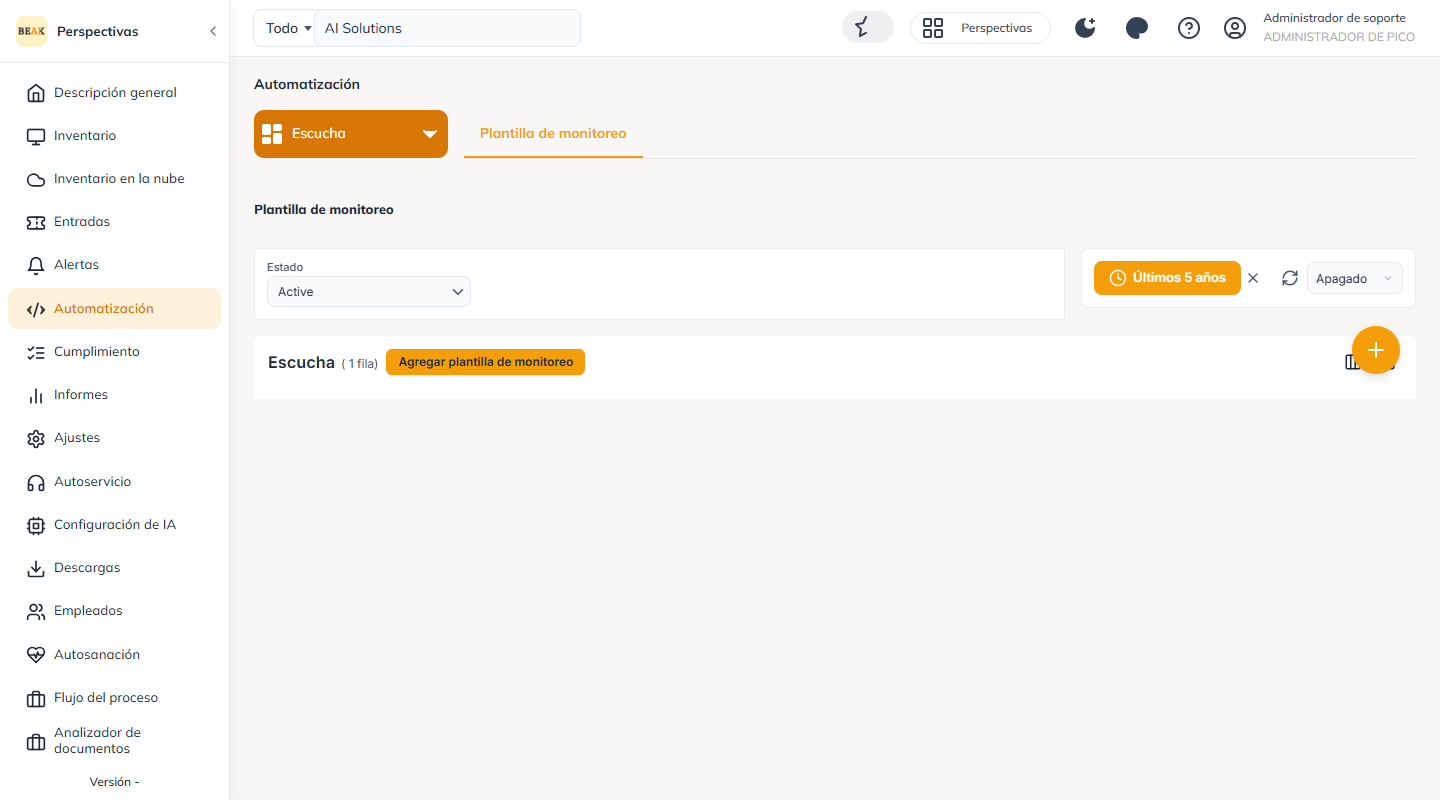
Las plantillas de monitoreo pueden crearse a nivel global (para usarse en todas las empresas) o a nivel de empresa.
Detalles de la Plantilla de Monitoreo
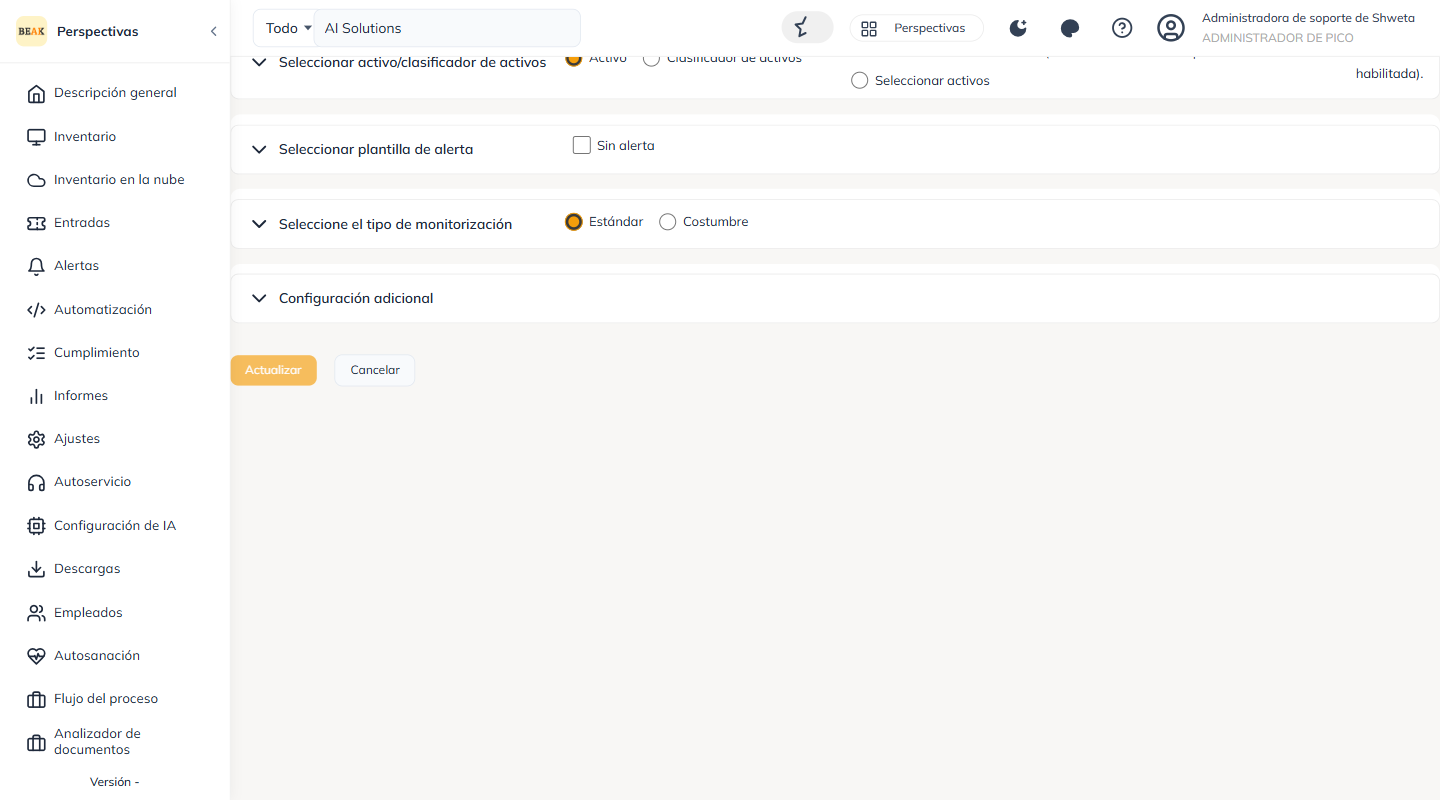
En el formulario Add Monitoring Template, proporcione:
- Select Asset / Asset Classifier — Todos los activos, un clasificador de activos específico o activos seleccionados. Solo se muestran los activos con monitoreo habilitado.
- Select Alert Template — elija una plantilla de alerta existente o cree una nueva. Seleccionar No Alerting no genera alertas.
- Select Monitoring Type — Standard (predeterminado) o Custom. Por ejemplo, para monitorear la utilización de la CPU se elegiría el monitor de rendimiento adecuado. Custom se utiliza para el monitoreo basado en scripts.
- Additional Settings — incluye un nombre para la plantilla de monitoreo
Al definir un monitor se establece:
- Frequency y Unit — con qué frecuencia se verifica el valor (Hours / Minutes / Days)
- Tolerance — generar una alerta solo después de que el fallo ocurra un número determinado de veces
- Operator y Value — por ejemplo, alertar cuando la utilización de la CPU supere el 80%
Visualización de Alertas de Monitoreo
Las alertas de monitoreo pueden visualizarse en:
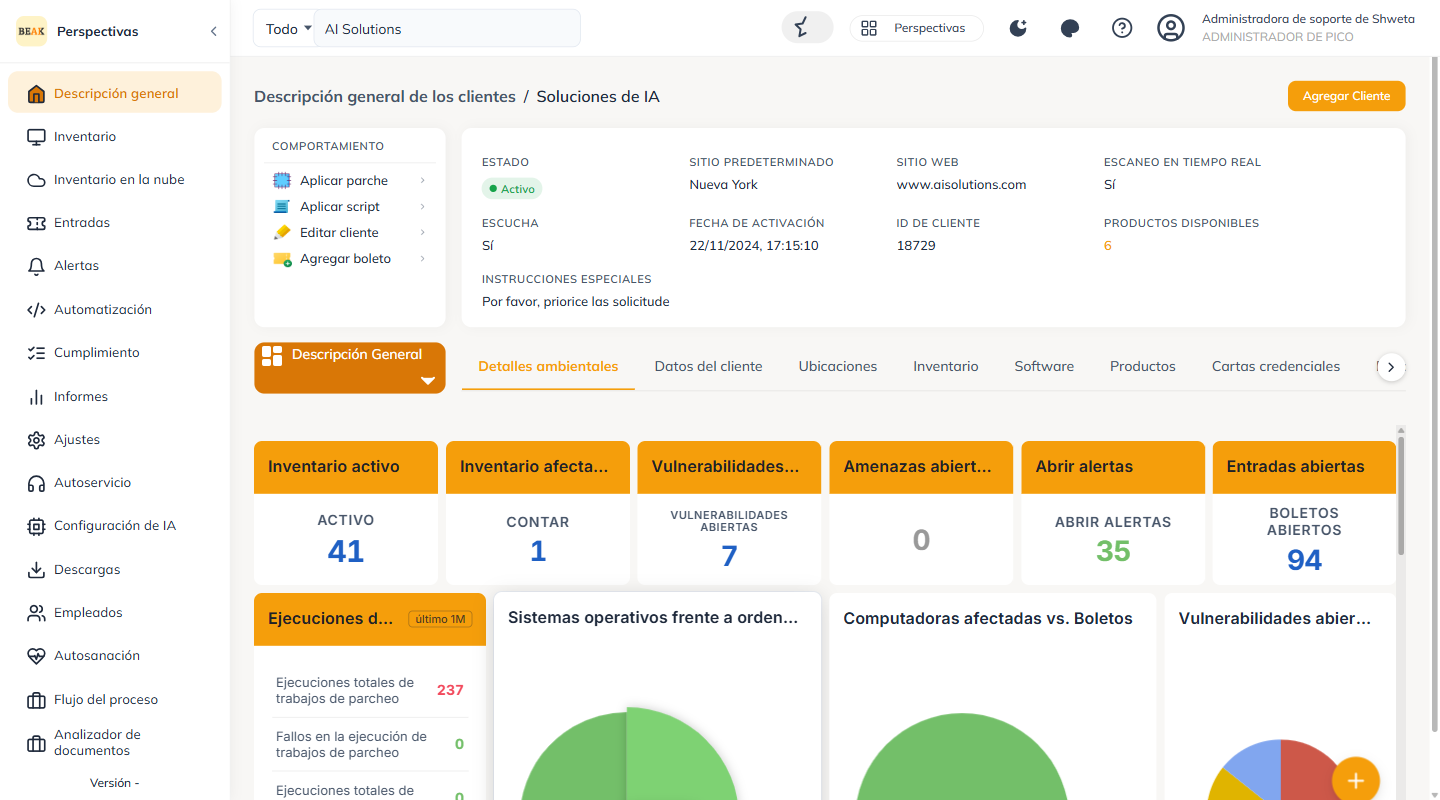
- Resumen de Empresa — el Resumen del cliente muestra Alertas Abiertas junto con Vulnerabilidades Abiertas, Amenazas Abiertas y Tickets Abiertos
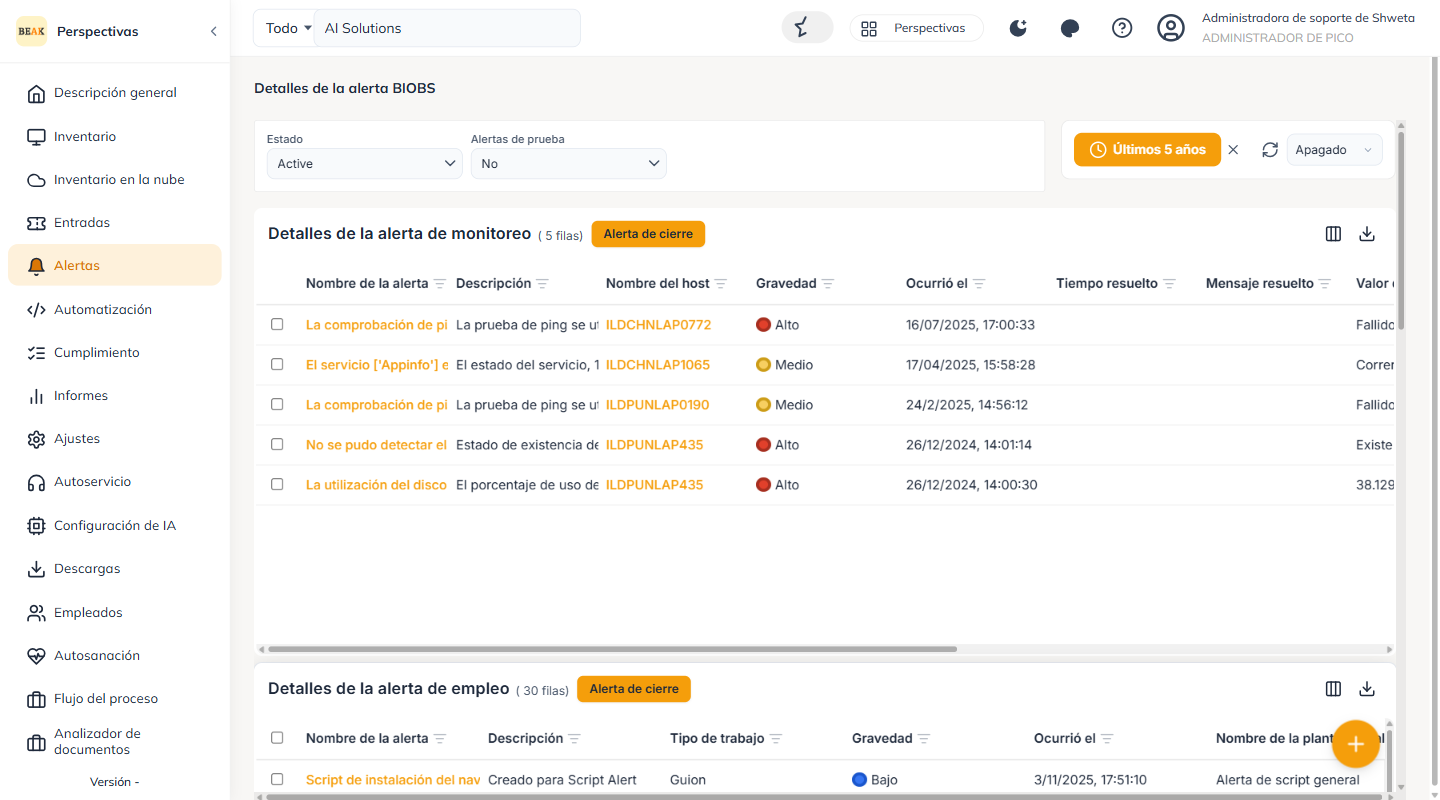
- Menú de Alertas — Barra lateral > Alerts lista todas las alertas con su Nombre, Descripción, Tipo de Severidad, Modo de Notificación, Dispositivo Asociado, Plantilla de Monitoreo y Tipo de Alerta
- Nivel de activo — las alertas generadas para un activo específico se muestran en la página de detalles del activo
- Correo de Alerta — cuando el modo Email está configurado, los usuarios también reciben un correo de alerta; el enlace en el correo abre la página de detalles de la alerta en la plataforma
Qué Sucede Después de que se Genera una Alerta
Cada vez que se genera una alerta, se crea un ticket correspondiente.
- Nivel de cliente — abra la pestaña Tickets y utilice el hipervínculo del Ticket ID para ver los detalles del ticket
- Nivel de activo — abra el activo (Inventory > hostname), vaya a Overview y elija Monitoring, luego utilice el hipervínculo del Ticket ID para ver los detalles
Automatización del Cierre de Alertas y Tickets
Si el criterio de monitoreo vuelve a la normalidad (una condición "falsa"), las alertas y los tickets previamente activados se cierran automáticamente. Las alertas cerradas automáticamente se muestran con su mensaje de resolución.
- Nivel de cliente — revíselas desde la pestaña Alerts con Status =
Inactive - Nivel de activo — revíselas desde la vista Monitoring del activo
- Los tickets de monitoreo cerrados están disponibles en Reports > Monitoring > Closed Monitoring Tickets
Agregar un Monitor a Nivel de Activo
BEAK también permite agregar un Monitor directamente en un activo sin necesidad de crear una Plantilla de Monitoreo. Desde la página de detalles del activo puede agregar un monitor — por ejemplo, un monitor "Windows Service Exists" que envíe una alerta por correo si existe un servicio determinado.
Tenga en cuenta que solo puede agregar Monitores a nivel de activo; una Plantilla de Monitoreo no puede crearse a nivel de activo.
Nota:
Una Plantilla de Monitoreo y un Monitor son diferentes. Una Plantilla de Monitoreo es una plantilla para aplicar monitores a activos, y puede contener uno o varios Monitores. Múltiples monitores agregados a nivel de activo también pueden combinarse en una sola plantilla mediante Create as Monitoring Template.
Monitoreo de Scripts
El Monitoreo de Scripts realiza un seguimiento de la ejecución y el resultado de los scripts dentro del entorno de TI.
Para configurarlo:
- Cree un script con Monitoring seleccionado como el tipo de categoría del script.
- Agregue las Variables requeridas — las alertas de monitoreo se generan a partir de los resultados de las variables.
- Asigne al archivo de script el sufijo Convert to JSON.
- Cree una Plantilla de Monitoreo y elija Custom como tipo de monitoreo — el script de monitoreo creado anteriormente aparece automáticamente.
- Defina el valor que debe generar una alerta.
El historial de Monitoreo de Scripts está disponible a nivel de activo.