Gestión de Scripts
Descripción General
La gestión de scripts hace referencia al proceso sistemático de crear, organizar, almacenar y mantener scripts utilizados en diversos aspectos de las operaciones de TI.
Los scripts son secuencias de instrucciones o comandos escritos en lenguajes de scripting como:
- PowerShell
- Command batch
- Bash
Estos scripts automatizan tareas, realizan funciones específicas o configuran sistemas.
Una gestión eficaz de scripts mejora:
- La eficiencia
- La productividad
- La consistencia
Reduce el esfuerzo manual y minimiza los errores al permitir la automatización en todas las operaciones.
Escenario
David recibió informes de que algunos equipos en la oficina de Nueva Jersey están experimentando lentitud durante el arranque. La utilización de CPU, memoria y red parece normal.
Como último recurso, David decide limpiar los archivos de caché ejecutando scripts de forma remota desde su ubicación en Brooklyn.
Creación de Scripts
BEAK proporciona una colección de scripts predefinidos con estándares de la industria, pero los administradores también pueden crear los propios según sea necesario.
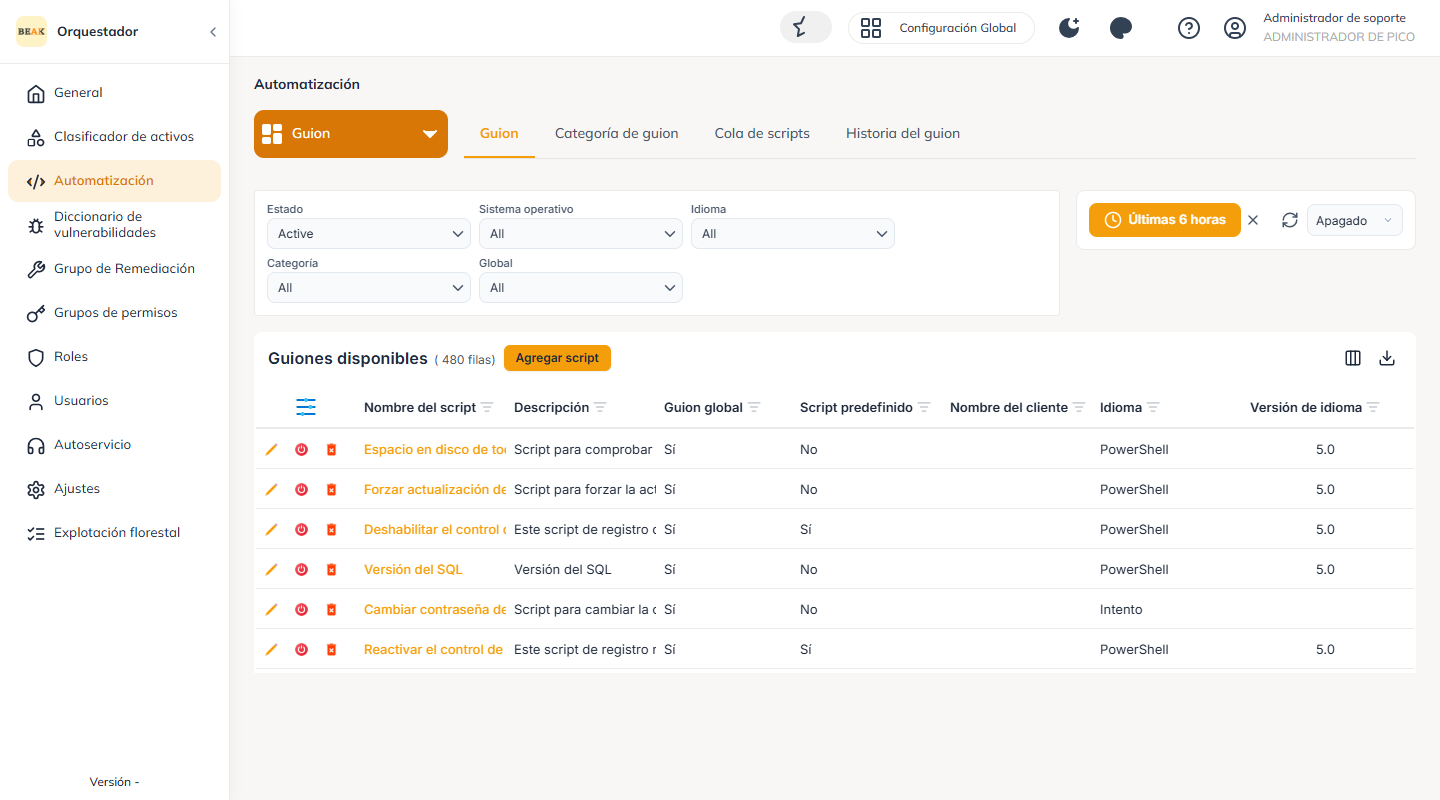
Los scripts se gestionan en la página Automation dentro del grupo de páginas Script. Abra Barra lateral > Automation, establezca el selector de grupo de páginas en Script y permanezca en la pestaña Script.
La lista Available Scripts muestra todos los scripts con su Global Script, Pre-Built Script, Language, OS y Script Category. Haga clic en Add Script para crear uno nuevo.
Nivel Global
Creado en Ajustes Globales > Automation > Script. Los scripts creados aquí:
- Pueden utilizarse en todas las empresas
Nivel de Empresa
Los scripts también pueden crearse a nivel de empresa.
- Estos scripts son visibles únicamente dentro de esa empresa específica
- Un script creado en la Empresa A no aparecerá en la Empresa B
Detalles de Creación de Scripts
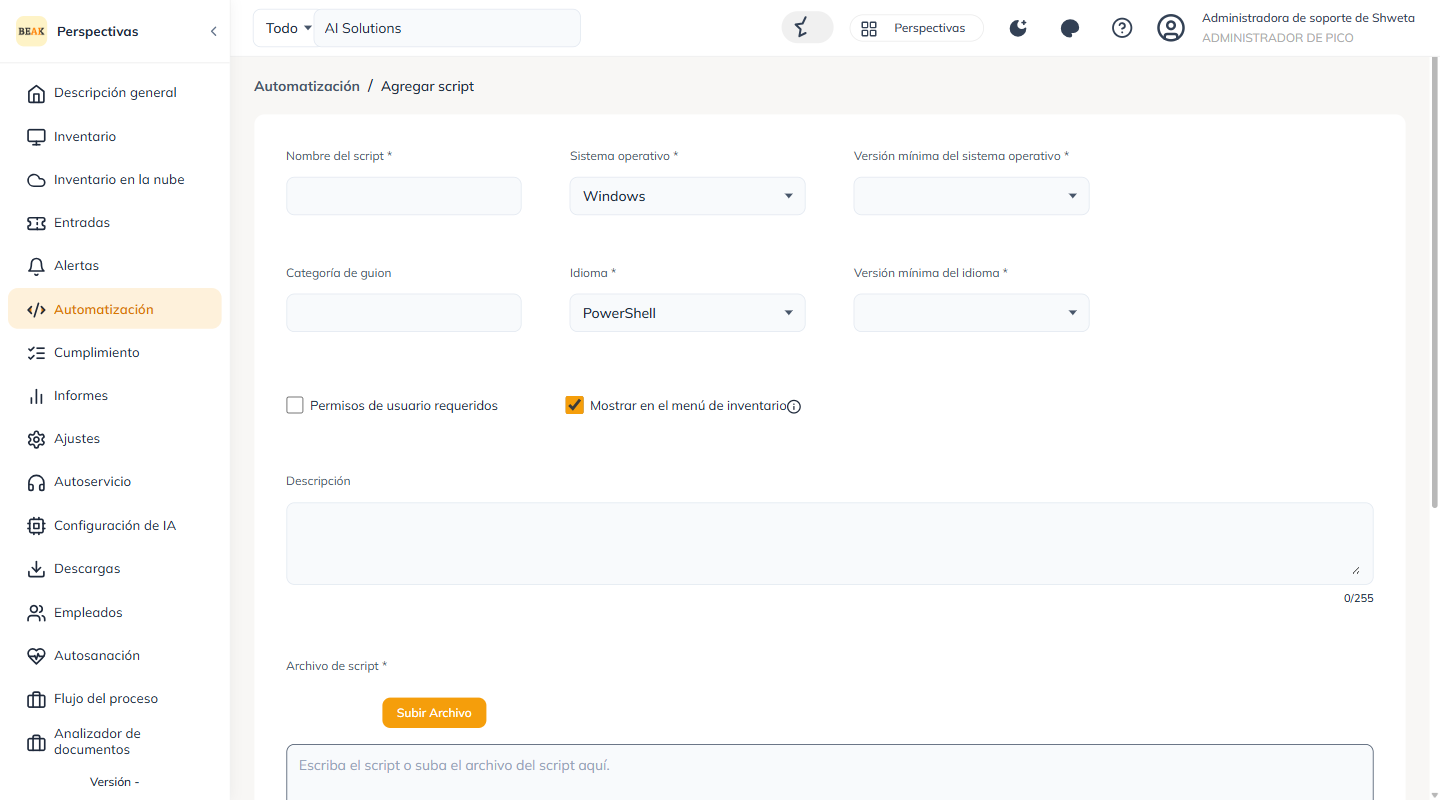
En el formulario Add Script, se deben completar los siguientes campos:
- Script Name — El nombre del script
- OS — Sistema operativo de destino (Windows / MAC / Linux)
- Minimum OS Version — Restricción de compatibilidad
- Script Category — Elija entre las categorías existentes o cree la propia
- Language — PowerShell o Command batch en Windows, Unix - Bash Shell en MAC y Linux, seleccionado mediante el radio Script / Command
- Minimum Language Version — Por ejemplo, la versión de PowerShell
- Show In Inventory Menu — Cuando se selecciona, el script aparece en el menú de Inventario
- Script File — Introduzca el contenido del script directamente o use Upload File
Variables
También puede definir Variables para un script — por ejemplo, una variable Output para capturar un resultado como valor Boolean, Number o Text. Esto permite obtener un valor como resultado del script.
Ejemplo:
Para obtener las versiones de PowerShell en los activos:
- Seleccione
Outputen Variable Type - Seleccione
Numberen Value
Esto mostrará la versión de PowerShell como una salida numérica.
Aplicación de Scripts
Un script puede aplicarse en varios niveles. El formulario de ejecución es el mismo en cada caso.
Nivel Global
- Ejecute un script global desde Ajustes Globales > Automation > Script
- Ideal para un administrador global que aplica un script en todas las empresas
Nivel de Empresa (a través del Menú Automation)
Ejecute un script desde la lista Automation > Script de una empresa.
Nivel de Empresa (a través de la Pestaña Overview)
Active el script desde la acción de script de la página Overview de la empresa.
Nivel de Activo
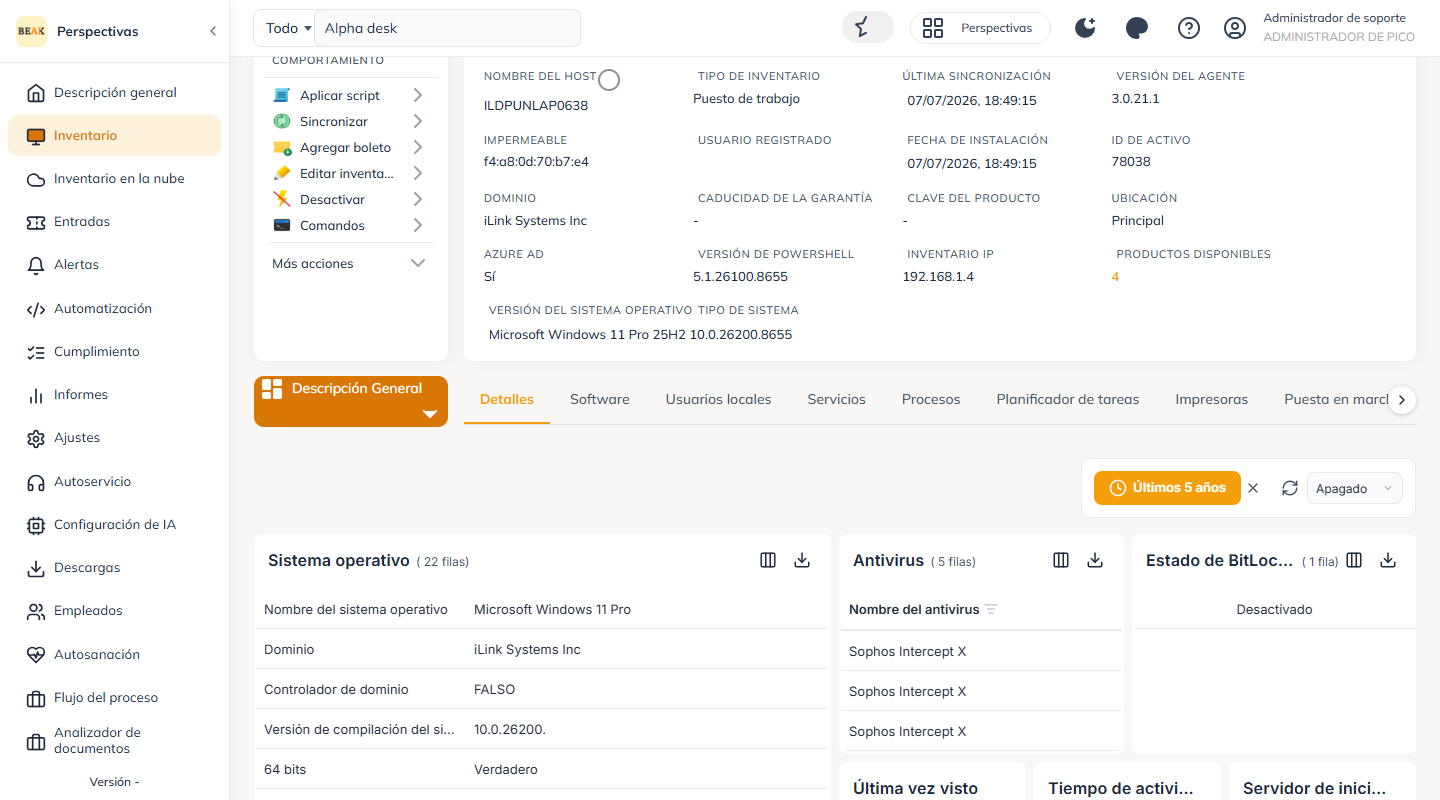
Abra el activo (Inventory > activo) y utilice la acción Apply Script para ejecutar un script en ese activo individual.
- Solo ejecuta el script en ese activo individual
- Las opciones de clasificador de activos o de selección de activos no aparecen aquí, porque el script ya está delimitado a ese único activo
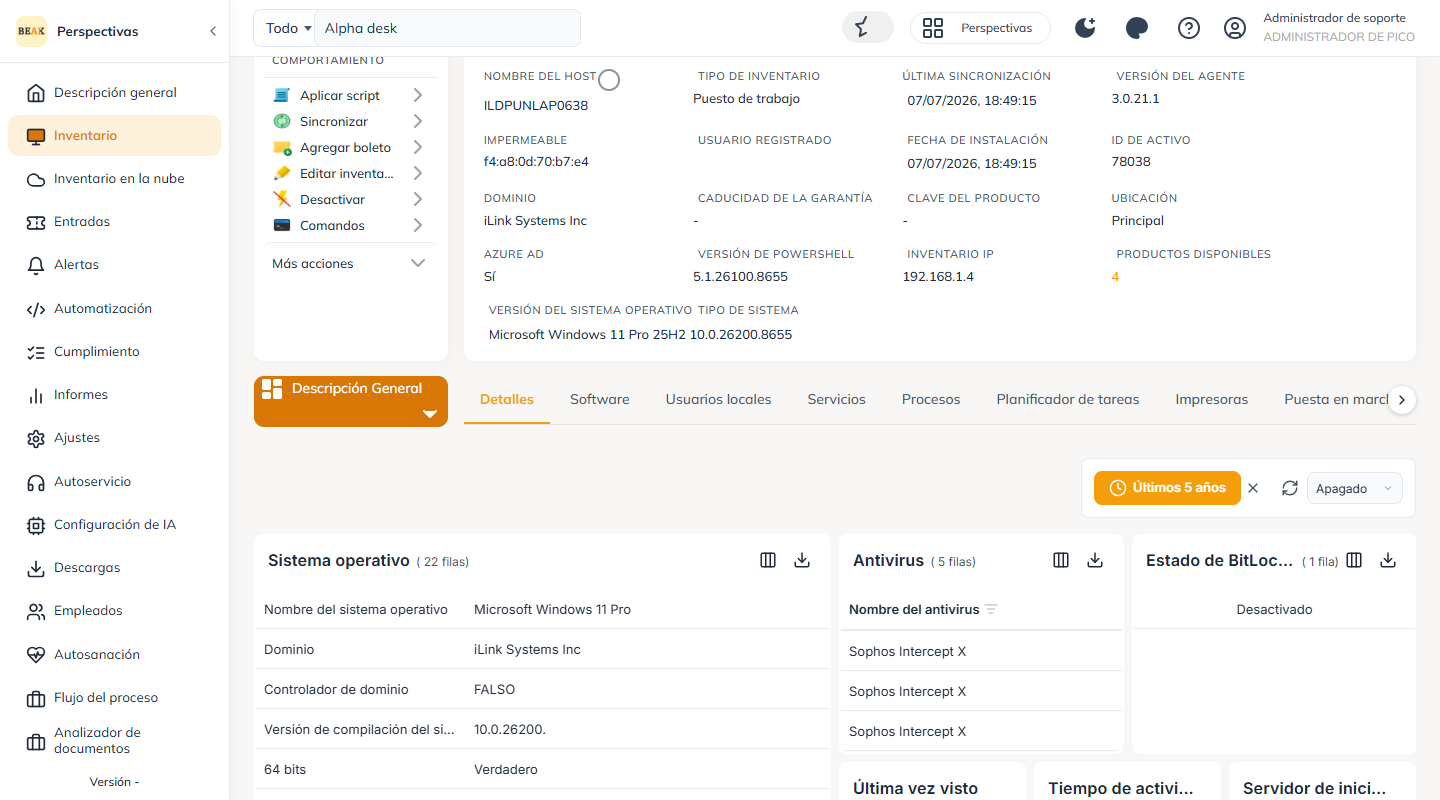
El formulario de ejecución permite seleccionar el script, luego configurar el Scheduler (Run Now o Schedule) y cualquier Additional Settings.
Historial de Trabajos de Script
Una vez aplicado un script, su estado está disponible en Reports. Abra Barra lateral > Reports y seleccione la categoría Script.
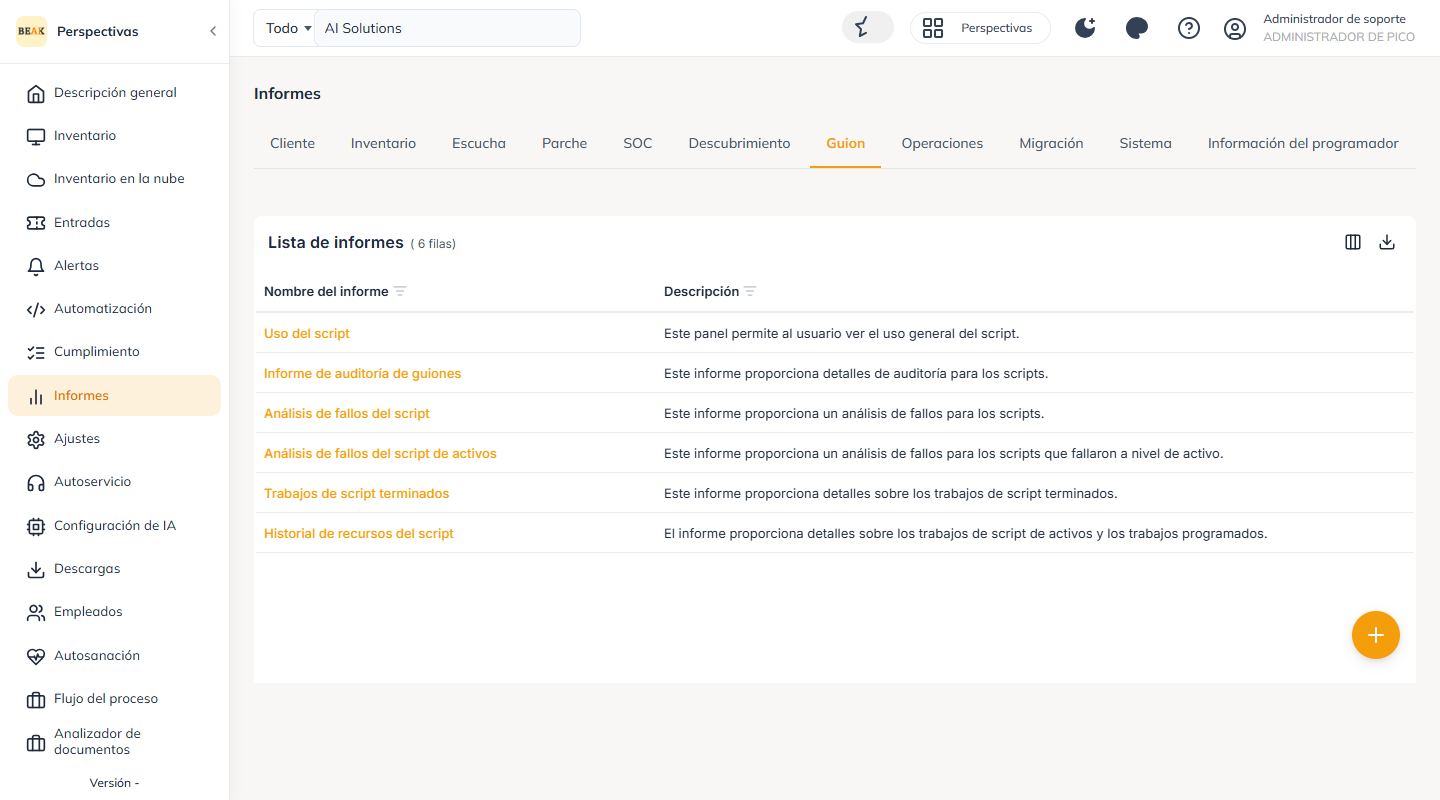
Están disponibles los siguientes informes de scripts:
- Script Usage — Dónde y con qué frecuencia se ha ejecutado cada script
- Script Audit Report — El registro de auditoría de la actividad de scripts
- Script Failure Analysis — Fallos agrupados por script
- Asset Script Failure Analysis — Fallos agrupados por activo
- Terminated Script Jobs — Trabajos que fueron terminados antes de su finalización
- Script Asset History — Historial por activo de los scripts aplicados
Cada informe muestra el trabajo de script, los activos en los que se ejecutó y su resultado, incluyendo los registros y la salida devuelta por el script.
Nota:
Los scripts creados a nivel Global pueden utilizarse en todas las empresas, pero solo se modifican a nivel global. Los scripts creados a nivel de Empresa son específicos de la empresa — un script creado para la Empresa A no es visible en la Empresa B.
Matriz de Acceso de Scripts
| Nivel de Script | Utilizable en Todas las Empresas | Modificable a Nivel Global | Modificable a Nivel de Empresa | Visible a Nivel Global | Visible a Nivel de Empresa |
|---|---|---|---|---|---|
| Nivel Global | ✅ Sí | ✅ Sí | ❌ No | ✅ Sí | ✅ Sí |
| Nivel de Empresa | ❌ No | ✅ Sí | ✅ Sí | ✅ Sí | Específico de empresa |