Roles y Permisos
La pestaña Roles & Permissions administra la matriz de permisos por rol que controla cada acción en Beak ELM. Cada rol lleva un conjunto de permisos por módulo — una columna por rol, una lista de verificación por módulo — y el botón Create Role agrega roles personalizados junto a los roles de inquilino integrados.
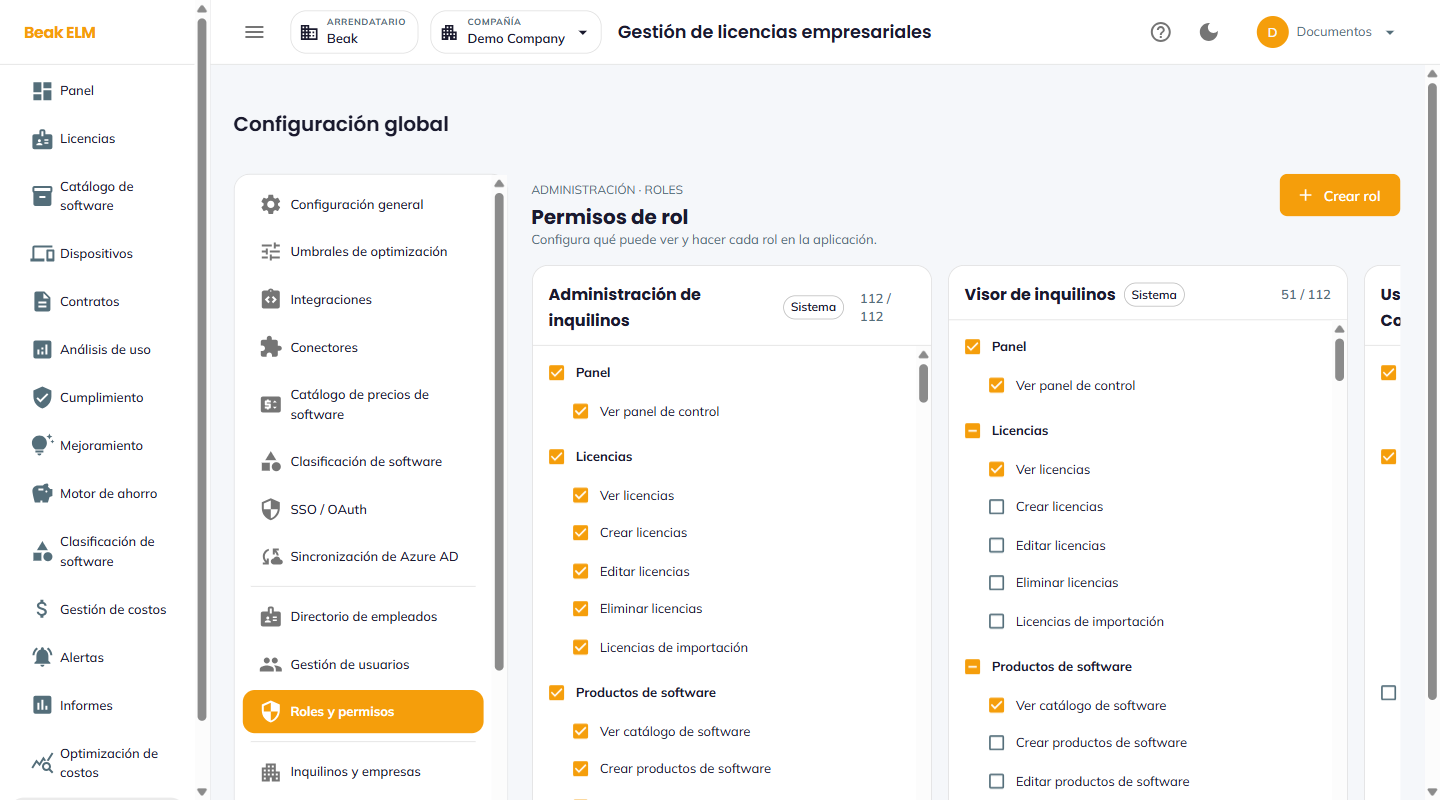
Roles
- Tenant Admin — Acceso completo a todos los permisos en el inquilino (p. ej.
112/112permisos otorgados) - Tenant Viewer — Acceso de solo lectura — permisos de visualización en los módulos sin crear / editar / eliminar
- Roles personalizados — Creados mediante
Create Rolecon un conjunto de permisos seleccionado manualmente, p. ej. un rol por cliente en una implementación MSP
Cada tarjeta de rol muestra el recuento de permisos otorgados respecto al total (p. ej. 112/112), y los roles integrados llevan un chip System. Los usuarios quedan vinculados a un rol — y a las empresas a las que pueden acceder — en Gestión de Usuarios.
Grupos de Permisos
Los permisos están agrupados por módulo, reflejando la barra lateral. Cada grupo expone acciones detalladas de tipo ver / crear / editar / eliminar / importar:
| Módulo | Ejemplo de permisos |
|---|---|
| Dashboard | Ver panel |
| Licenses | Ver, crear, editar, eliminar, importar licencias |
| Software Products | Ver catálogo, crear / editar / eliminar productos, importar inventario de software |
| Devices | Ver dispositivos, importar detalles de dispositivo, eliminar dispositivos |
| Contracts | Ver, crear, editar, eliminar, importar contratos |
| Usage Analytics | Ver pestañas License Usage / Endpoint Software / Microsoft 365 / Smartsheet |
| Compliance | Ver cumplimiento, recalcular cumplimiento, resolver alertas de cumplimiento |
| Optimization | Ver cada submenú de optimización por separado, ejecutar optimización, aplicar recomendaciones |
| Cost Management | Ver datos de costos, crear / editar / eliminar registros de costos, generar pronósticos |
| Alerts | Ver alertas, administrar reglas de alerta, ejecutar verificación de alertas, resolver alertas |
| Reports | Permisos de visualización por informe — cada informe en el selector de Reports está controlado individualmente — además de generar informes |
| Global Settings | Permisos de administración por pestaña de configuración |
Mejores Prácticas
- Deje
Tenant AdminyTenant Viewerintactos y cree roles personalizados para cualquier caso intermedio — un rol integrado modificado es difícil de gestionar en el momento de una actualización. - Use
Tenant Viewerpara los equipos de finanzas y adquisiciones que necesitan consultar datos pero no modificarlos — obtienen acceso de lectura a cada panel sin derechos de edición. - Delimite los roles personalizados por módulo en lugar de por persona — p. ej. un rol
Contracts Managersolo con permisos de contratos — y combínelos con el acceso por empresa en Gestión de Usuarios. - Audite las asignaciones de roles trimestralmente a través de la página Users — la acumulación de privilegios es el problema más común de RBAC.
- Revise los roles personalizados después de una actualización que agregue módulos — los nuevos permisos de menú se retroalimentan a los roles personalizados, por lo que confirme que el resultado sigue correspondiendo a su intención.
Páginas Relacionadas
- Gestión de Usuarios — Asigne roles y acceso a empresas para los usuarios
- SSO / OAuth — Rol predeterminado para usuarios creados automáticamente mediante SSO
- Registro de Auditoria — Auditoría de autorización por acción