Configuración de Correo Electrónico
La pestaña Email Settings configura el proveedor de correo electrónico que Beak ELM utiliza para enviar todas las notificaciones — correos de alerta, enlaces de restablecimiento de contraseña, entregas programadas de informes y mensajes de bienvenida de SSO. Se admiten dos proveedores (SMTP o Microsoft 365), y un flujo de prueba en dos pasos valida las credenciales y la entrega de extremo a extremo antes de guardar.
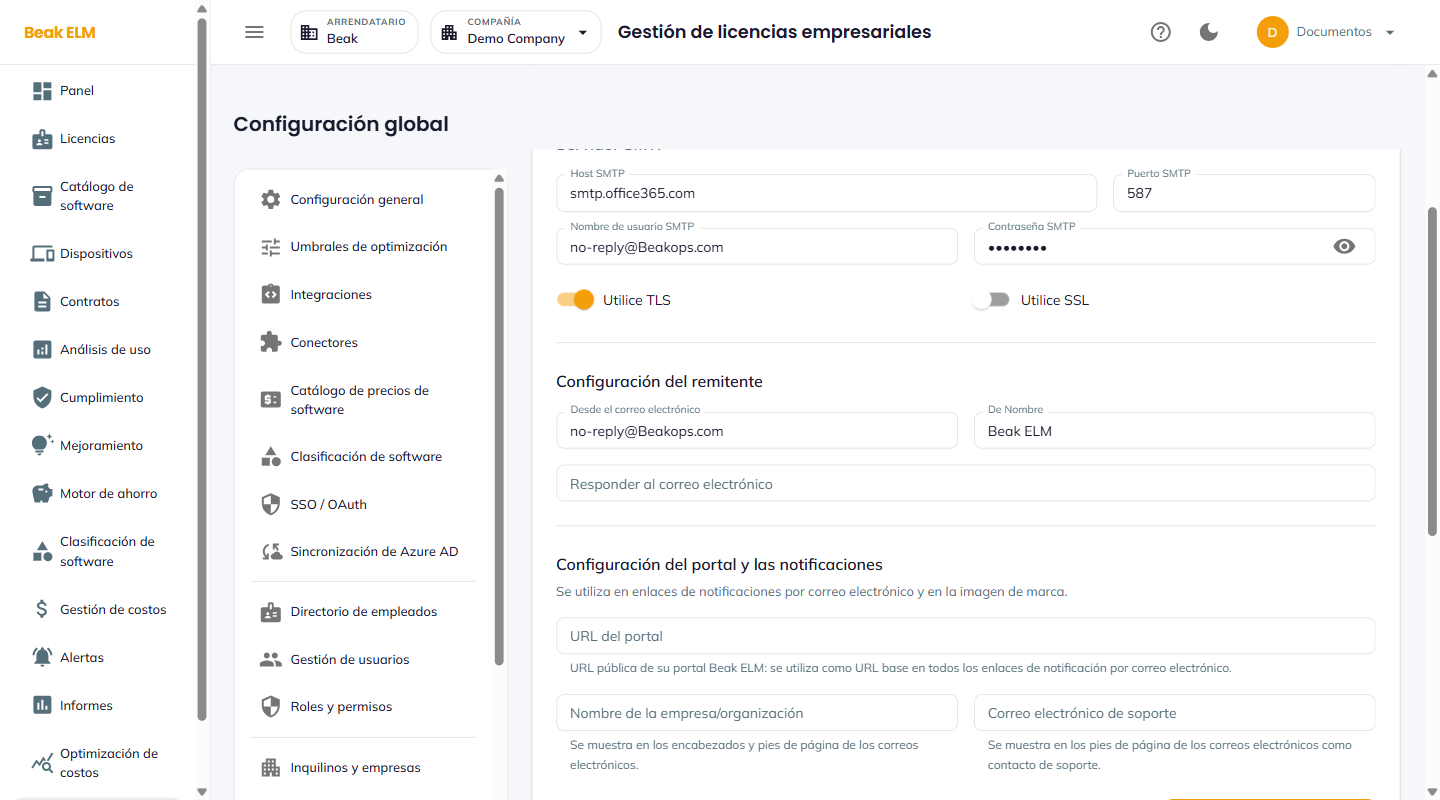
Configuración del Proveedor de Correo Electrónico
Un interruptor principal Email Enabled en la parte superior derecha activa o desactiva la entrega de correo electrónico a nivel de toda la plataforma.
El selector Email Provider permite elegir entre dos proveedores:
- SMTP — Servidor SMTP estándar (cualquier proveedor — Office 365 SMTP, SendGrid, Postmark, relay personalizado)
- Microsoft 365 — Integración nativa de envío como Microsoft 365 (utiliza Graph API)
Servidor SMTP
Cuando se selecciona SMTP, configure el servidor SMTP.
| Campo | Descripción |
|---|---|
| SMTP Host | Nombre de host del servidor SMTP |
| SMTP Port | Puerto (normalmente 587 para STARTTLS o 465 para TLS implícito) — el valor predeterminado es 587 |
| SMTP Username | Usuario SMTP (generalmente el buzón de From) |
| SMTP Password | Contraseña SMTP o token específico de la aplicación |
| Use TLS | Interruptor para el cifrado STARTTLS (recomendado en el puerto 587) |
| Use SSL | Interruptor para el cifrado TLS implícito (normalmente el puerto 465) |
Use TLS y Use SSL son mutuamente excluyentes — elija uno según el puerto de su proveedor.
Ajustes del Remitente
| Campo | Descripción |
|---|---|
| From Email | El encabezado From: en el correo saliente |
| From Name | El nombre de visualización en el correo saliente (p. ej., Beak ELM) |
| Reply-To Email | Dirección de respuesta opcional |
Ajustes del Portal y Notificaciones
Campos utilizados en los enlaces y la identidad visual de las notificaciones por correo electrónico.
| Campo | Descripción |
|---|---|
| Portal URL | URL pública de su portal Beak ELM — la URL base en todos los enlaces de notificaciones por correo electrónico |
| Company / Organization Name | Se muestra en los encabezados y pies de página de los correos electrónicos |
| Support Email | Se muestra en los pies de página de los correos como contacto de soporte |
Prueba de Configuración de Correo Electrónico
Al final de la página se ejecuta un flujo de validación en dos pasos para que no se envíen credenciales incorrectas a producción. Utiliza los valores actuales del formulario, por lo que no es necesario guardar primero.
- Paso 1 — Validar credenciales —
Test Connectionsondea el servidor SMTP (o el token de Microsoft 365) y confirma que el host acepta las credenciales proporcionadas, sin enviar ningún correo electrónico - Paso 2 — Enviar correo de prueba — Entrega un mensaje de prueba a una dirección de destinatario que usted especifique, de extremo a extremo a través del proveedor configurado
Ejecute ambos pasos en orden antes de hacer clic en Save Settings — los fallos silenciosos de SMTP son la razón más común por la que las alertas no llegan a los destinatarios.
Buenas Prácticas
- Utilice el proveedor
Microsoft 365si su tenant ya utiliza M365 — evita almacenar una credencial SMTP adicional y hereda la reputación de entregabilidad de Microsoft. - Para SMTP, prefiera el puerto
587conUse TLSsobre el puerto465conUse SSL— el TLS implícito está siendo cada vez más deprecado por los proveedores de correo. - Utilice un buzón dedicado (p. ej.,
notifications@yourcompany.com) en lugar de una cuenta personal — facilita la rotación de credenciales y evita problemas de cuota de buzones personales. - Ejecute el flujo de
Test Emailen dos pasos inmediatamente después de guardar y de nuevo tras cualquier rotación de contraseña o token. La división en Paso 1 / Paso 2 le permite aislar los problemas de "credenciales incorrectas" de los problemas de "entrega / DNS / SPF". - Compruebe la alineación SPF / DKIM / DMARC del dominio
From— los correos de alerta entregados como spam son funcionalmente no entregados.
Páginas Relacionadas
- Plantillas de Correo Electrónico — Contenido del correo electrónico por evento
- Alertas — Notificaciones entregadas a través de este proveedor
- Identidad Visual — Nombre de la plataforma utilizado en
From Namey en el cuerpo del correo electrónico