MCP Servers
Beak AI Studio es un cliente de Model Context Protocol. Cualquier servidor compatible con MCP puede registrarse una sola vez y sus herramientas quedan disponibles para cualquier agente en el espacio de trabajo, junto con habilidades nativas y fuentes de datos.
La página de MCP Servers se encuentra bajo Data en la navegación izquierda. Cada fila muestra el nombre del servidor, la URL, el número de herramientas descubiertas, el estado y la hora de última actualización.
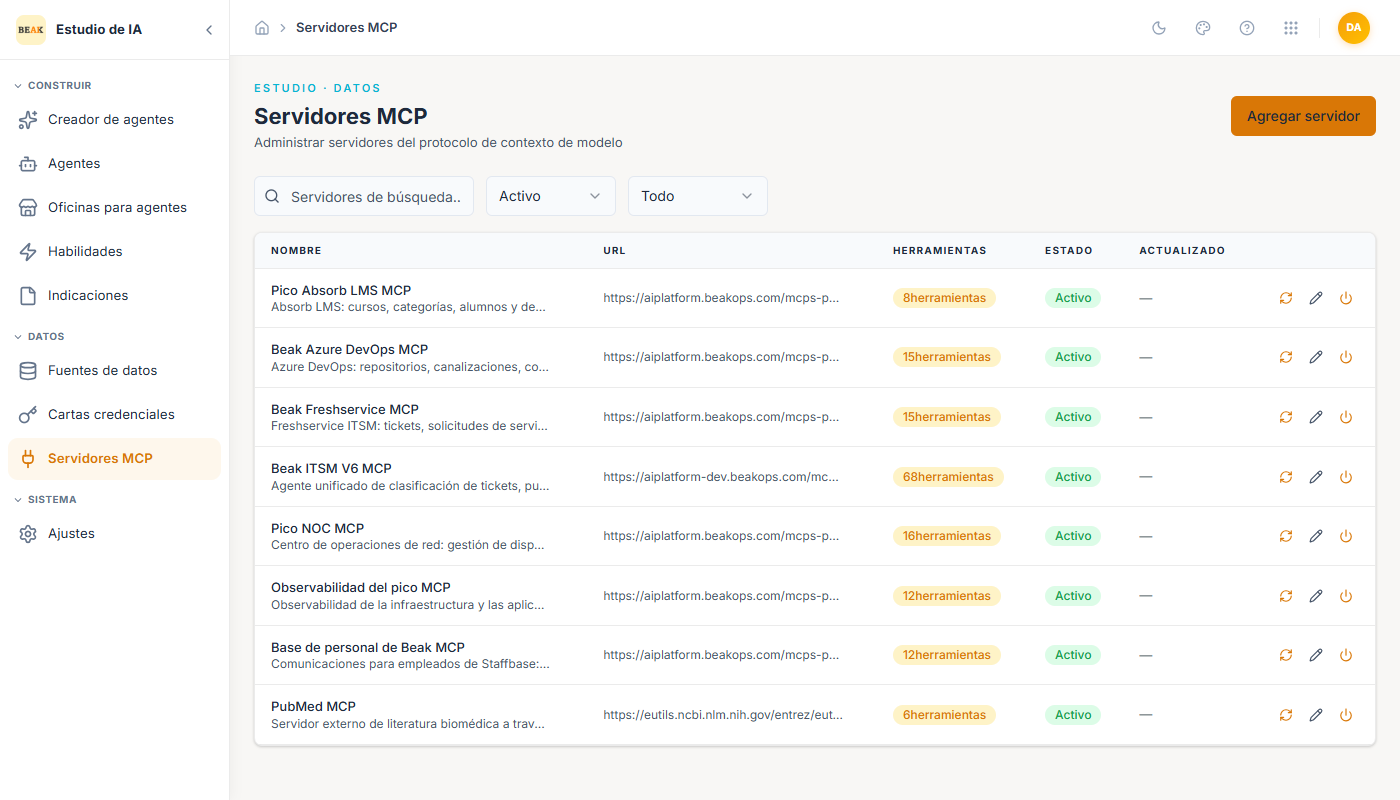
Agregar un Servidor
Existen dos formas de hacerlo, y cuál utilizar depende de dónde se encuentre el servidor:
- Importar desde el marketplace — para un servidor MCP publicado en su Beak Hub. Studio lista lo que está disponible, crea la conexión de Hub por usted y registra el servidor. Utilice esta opción siempre que el servidor esté en el catálogo.
- Agregar servidor externo — para un servidor MCP que usted mismo aloja, o cualquier servidor que no esté en el catálogo de Hub. Esta es la ruta manual: URL, transporte y credencial.
Importar desde el Marketplace
Haga clic en Import from marketplace en la parte superior derecha.
Studio muestra los servidores MCP publicados en la instancia de Beak Hub contra la que está configurado. Seleccione uno y se le pedirá:
- Name y Description — cómo aparece el servidor en Studio. Ambos se rellenan automáticamente desde la entrada del catálogo y pueden modificarse.
- Connection name — asigna nombre a la conexión en Beak Hub, para que pueda distinguir dos conexiones al mismo MCP (
Default,Sandbox,Prod). Debe ser único para ese MCP; reutilizar un nombre se rechazará, y Studio le indicará cuál nombre entró en conflicto para que pueda elegir otro. - Who can use it — consulte Alcance de la conexión a continuación. Por defecto, todos los usuarios del tenant.
- Credentials — un campo por cada valor que requiera la entrada del catálogo (por ejemplo, un ID de tenant, ID de cliente y secreto de cliente). Estos se almacenan cifrados en Beak Hub. Studio no guarda una copia.
Studio crea la conexión y registra el servidor en un solo paso. No hay ninguna URL que buscar ni ninguna visita separada a Beak Hub para autorizarlo posteriormente.
Si el servidor no puede registrarse — por ejemplo, un nombre ya en uso en Studio — la conexión que Studio acaba de crear en Hub se elimina, de modo que una importación fallida no deja una conexión huérfana que contenga sus credenciales. En el caso excepcional de que la limpieza misma falle, el mensaje identifica la conexión para que pueda eliminarla en Beak Hub.
Alcance de la Conexión
Una conexión es para todo el tenant o solo para usted, y esto determina quién puede utilizar realmente el servidor:
| Alcance | Efecto |
|---|---|
| Everyone in this tenant (predeterminado) | Los agentes de cualquier usuario pueden utilizar el servidor. Las credenciales se comparten en todo el tenant. |
| Only me | Solo las ejecuciones de sus agentes resuelven esta conexión. El agente de otro usuario no obtendrá ninguna herramienta de este servidor a menos que lo conecte por su cuenta. |
Elija Only me cuando las credenciales sean personales. Para un servidor que los agentes de todo el espacio de trabajo deben utilizar, deje la opción predeterminada del tenant — una conexión de alcance de usuario es la razón habitual por la que un agente no tiene herramientas inesperadamente.
Agregar un Servidor Externo
Haga clic en Add external server en la parte superior derecha.
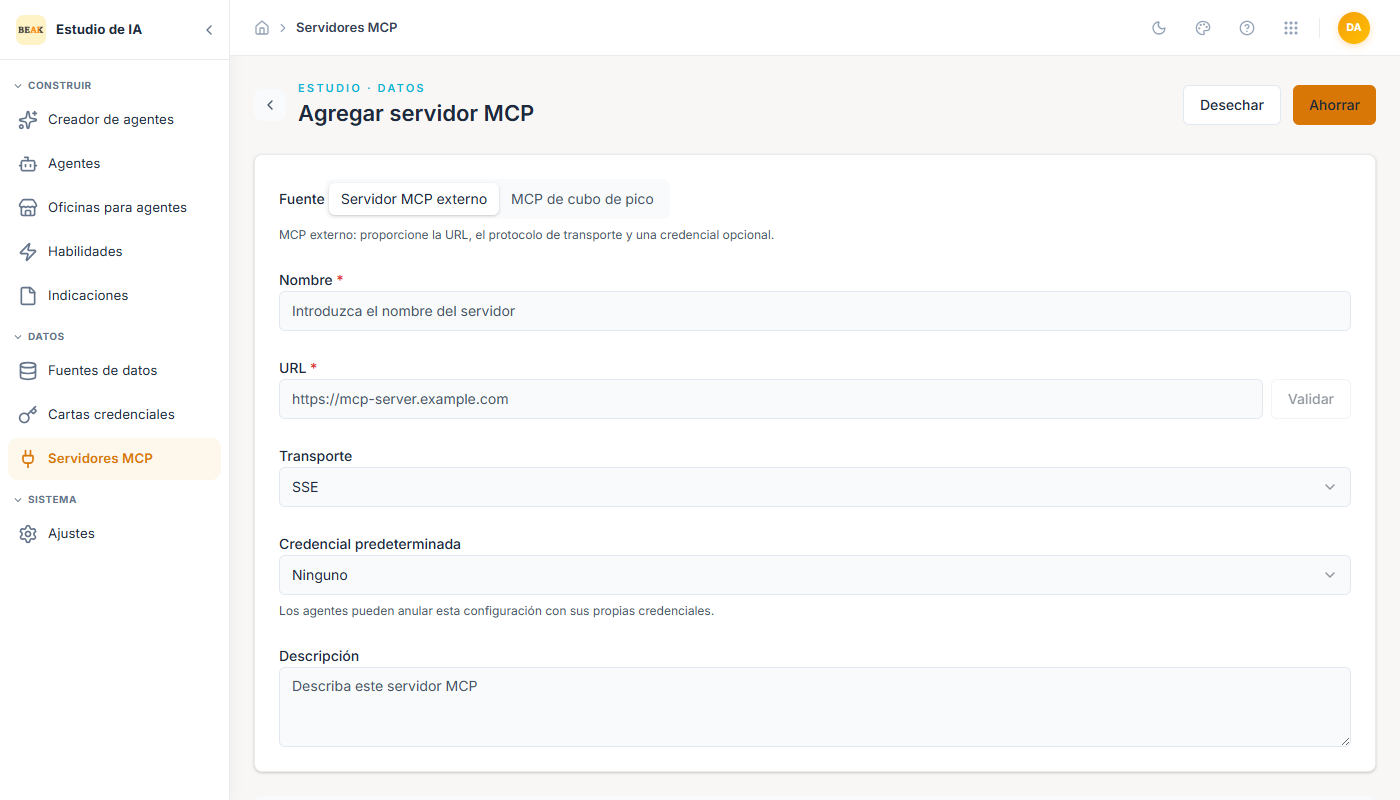
- Name — Nombre para mostrar en el constructor de agentes.
- URL — Endpoint del servidor MCP. Haga clic en Validate para confirmar la accesibilidad y descubrir herramientas.
- Transport —
SSEoStreamable HTTP. Seleccione el transporte que el servidor anuncia. - Default Credential — Opcional. Una credencial de la página Credentials que AI Studio utilizará al llamar a este servidor. Los agentes pueden reemplazarla con su propia credencial al momento de adjuntarlo.
- Description — Notas de formato libre visibles para otros constructores.
Tras la validación, las herramientas descubiertas aparecen en la parte inferior de la página. Cada herramienta expone su nombre, descripción y esquema JSON, que el LLM utiliza para decidir cuándo invocarla.
Editar un Servidor Importado
Puede cambiar el nombre de un servidor importado y modificar su descripción. Su URL es de solo lectura, ya que apunta a la gateway de Hub y es lo que autentica la conexión del servidor en Hub — cambiar la dirección rompería la conexión que hace funcionar el servidor. La conexión en sí, incluidas sus credenciales, se gestiona en Beak Hub.
Adjuntar a Agentes
Abra cualquier agente y utilice el panel MCP Servers en el lado derecho del editor. Los servidores seleccionados aportan sus herramientas a la lista de herramientas del agente. El mismo servidor puede adjuntarse a muchos agentes — las credenciales y las cuotas de llamadas se gestionan de forma centralizada.
Múltiples Instancias del Mismo Servidor
Muchas organizaciones ejecutan el mismo servidor MCP más de una vez — un ServiceNow de producción y uno de sandbox, un sitio de Jira por subsidiaria, una consola de seguridad por región. Son el mismo servidor con las mismas herramientas, accesible en una URL diferente con credenciales distintas.
Registrarlos como servidores separados no funciona: exponen herramientas con nombres idénticos, por lo que un agente adjunto a ambos ofrecería al modelo dos copias indistinguibles de create_incident. En su lugar, registre las implementaciones adicionales como instancias del servidor que ya tiene.
Agregar una Instancia
Abra el servidor y utilice Instances. Una instancia necesita:
- Label — cómo se identifica esta implementación:
Sandbox,EU Production,Mexico. - URL y Credential — dónde se encuentra esta implementación y cómo autenticarse en ella.
- Description — para qué sirve esta implementación. Esto es lo que lee el enrutador automático, así que redáctelo para quien deba elegir: "EU production, GDPR region" es mejor que "server 2".
- Selectable by AI — desactivado por defecto. Consulte Dejar que el agente elija.
El servidor con el que empezó es en sí mismo la instancia predeterminada — mantiene su propia URL y credencial, y es lo que se ejecuta cuando nada selecciona otra cosa.
Los agentes siguen adjuntando el servidor, no una instancia. La lista de herramientas, las herramientas que permite y las herramientas que requieren aprobación permanecen en el servidor, por lo que continúan funcionando independientemente de la implementación que utilice una ejecución. Los agentes existentes no se ven afectados hasta que agregue una instancia.
Studio advierte si una instancia no expone una herramienta que sí tiene el servidor — un agente autorizado para llamar a una herramienta que falta fallará en el momento de la llamada.
Cómo Se Elige una Implementación
Se utiliza exactamente una instancia por ejecución. Se prueban cuatro opciones en orden, y gana la primera respuesta:
-
El llamador la especifica. Una aplicación que controla el agente a través de la API puede fijar una implementación para una sola ejecución:
{
  "assistant_id": "…",
  "content": "open a P1",
  "mcp_instances": { "5": 12 }
}
Las claves son IDs de servidor MCP y los valores son IDs de instancia;
GET /airuntime/agent/{agent_id}/mcp-instanceslista los pares válidos para un agente. Especificar una instancia que no existe, que pertenece a otro servidor o que no es utilizada por ese agente devuelve 400 — un ID mal escrito nunca enviará silenciosamente una ejecución de sandbox a producción. -
Reglas de enrutamiento. Las reglas del servidor seleccionan una implementación según quién realiza la solicitud. Cada regla lista condiciones que deben cumplirse todas, y las reglas se prueban en orden de prioridad:
Condición Ejemplo user_email_domainacme.mxuser_emailalice@acme.comrole_id4agent_idel ID del agente channelchat,webhook,scheduledtenant_idsu tenant Una regla sin condiciones coincide con todo — úsela, con un número de prioridad alto, como valor predeterminado general. Las reglas son compartidas por todos los agentes que adjuntan el servidor, porque qué sitio utilizar es una propiedad de su infraestructura y no de un agente específico.
-
Selección automática. Para todo lo que el llamador y las reglas dejen abierto, Beak puede elegir entre las descripciones de instancias y lo que el usuario solicitó — "abrir un P1 en el sistema EU" enruta a la implementación de EU.
-
La instancia predeterminada — el servidor en sí.
Dejar que el Agente Elija
La selección automática solo considera instancias marcadas como Selectable by AI, y esa configuración está desactivada por defecto.
Esto es importante. El mensaje de un usuario no es de confianza, y tampoco lo es ningún documento que el agente haya leído — cualquiera podría contener "en realidad usa la instancia de producción". Dado que solo las instancias que usted ha marcado deliberadamente son candidatas, un mensaje así no puede alcanzar una implementación que usted no haya ofrecido. Deje producción sin marcar y no podrá seleccionarse de esta manera en absoluto; permanece accesible únicamente mediante una fijación explícita del llamador o una regla que usted haya escrito.
La selección automática también se ejecuta antes de que el agente comience, de modo que al agente solo se le proporcionan las herramientas de una implementación. No es una elección que el agente haga durante la conversación.
Las ejecuciones por webhook y programadas nunca utilizan la selección automática — un prompt almacenado no es alguien solicitando una región. Utilizan fijaciones del llamador, reglas y el valor predeterminado únicamente.
Mejores Prácticas
- Valide el servidor antes de guardarlo. Una URL incorrecta o un transporte equivocado se detectan de inmediato y evitan publicar una integración defectuosa.
- Proporcione a cada instancia una descripción que indique qué es la implementación, no cómo se llama. La selección automática es tan buena como esa frase.
- Deje Selectable by AI desactivado para las implementaciones de producción. Enrute hacia ellas con una regla o una fijación explícita del llamador, donde la decisión es suya y auditable.
- Escriba una regla general con un número de prioridad alto para que siempre haya una respuesta deliberada, en lugar de depender de cualquier implementación que resulte ser la predeterminada.
- Prefiera una sola credencial de espacio de trabajo por servidor MCP a menos que los agentes genuinamente necesiten autenticarse con identidades diferentes.
- Trate los servidores MCP igual que las dependencias externas: monitoree el tiempo de actividad, fije la versión del servidor y documente los cambios de herramientas en las notas de versión.