Service Desk & ITOps Agent – Guía de Configuración
Descripción General
Esta guía le explica cómo configurar todos los componentes necesarios para el Service Desk & ITOps Agent en su entorno. Siga los pasos con atención y proporcione los datos solicitados a nuestro equipo de implementación.
1. Requisitos Previos: Requisitos de Red y Sistema
1.1 Requisitos de la Plataforma SaaS
Red
- HTTPS de salida (TCP 443) permitido hacia:
*.beakops.com(dominio exacto proporcionado durante la incorporación)
- Resolución DNS habilitada para los dominios anteriores
- No se requiere tráfico de entrada
1.2 Requisitos del Gateway de IA On-Prem
Requisitos del Sistema
| Requisito | Valor |
|---|---|
| SO | Windows Server 2019 o posterior (unido al dominio) |
| CPU | Mínimo 4 núcleos |
| RAM | Mínimo 16 GB |
| Almacenamiento | 20 GB de espacio libre |
| Red | NIC de 1 Gbps |
Componentes Requeridos
| Componente | Requisito |
|---|---|
| .NET Framework | Versión 4.6 o posterior |
| PowerShell | Versión 5.0 o posterior |
Utilidad msiexec | Debe estar incluida en PATH |
| Protocolo TLS | TLS 1.2 o superior |
| Visual C++ Redistributable | Microsoft Visual C++ 2013 o posterior |
| WinRM (Windows Remote Management) | Debe estar habilitado |
| RSAT (Herramientas de Administración Remota del Servidor) | Debe estar instalado y habilitado |
Configuración de Variables de Entorno
- Asegúrese de que la ruta del ejecutable de PowerShell esté agregada a la variable de entorno
PATHdel sistema. - Esto es necesario para que el Beak On-Prem AI Gateway pueda invocar de forma fiable comandos de PowerShell durante la ejecución.
Directiva de Ejecución de PowerShell
- La Directiva de Ejecución de PowerShell debe establecerse en RemoteSigned.
- Esta directiva actúa como salvaguarda contra la ejecución de scripts potencialmente dañinos.
RemoteSignedrequiere que los scripts descargados estén firmados digitalmente.- Esta configuración puede aplicarse directamente en el endpoint o administrarse de forma centralizada mediante Directiva de Grupo.
Exclusiones del Proceso del Agente
Para evitar la detección de falsos positivos por parte de aplicaciones antivirus:
- Se recomienda agregar exclusiones para los ejecutables del agente.
- Nombres de ejecutables recomendados para excluir:
beakservicemanager.exebeakgateway.exe
Disponibilidad
- El Beak On-Prem AI Gateway debe mantener una disponibilidad del 99,9%.
- Esto garantiza una disponibilidad constante para las cargas de trabajo de IA y las integraciones.
- Las ventanas de mantenimiento rutinario deben:
- Programarse durante períodos de bajo uso
- Comunicarse con antelación
Impacto de la No Disponibilidad
Si el Beak On-Prem AI Gateway no está disponible, puede ocasionar:
- Interrupción del servicio: Las aplicaciones impulsadas por IA y los Flujos de Trabajo dependientes pueden fallar o tener un rendimiento deficiente.
- Impacto en el negocio: Retrasos en los procesos de automatización, generación de informes y toma de decisiones.
- Riesgo operativo: Puede requerirse un mayor esfuerzo manual o procedimientos alternativos hasta que el gateway sea restaurado.
Requisitos de Red
- HTTPS de salida (TCP 443) hacia la plataforma SaaS
- Conectividad con los Controladores de Dominio:
- TCP/UDP 389 (LDAP) o 636 (LDAPS)
- TCP/UDP 88 (Kerberos)
- TCP/UDP 53 (DNS)
- TCP 445 (SMB) – si es necesario para consultas de replicación
Requisitos de Lista Blanca de Red
Incluya todos los subdominios de beakops.com en la lista blanca para garantizar la conectividad completa con la plataforma Beak:
| Dominio | Puerto | Protocolo |
|---|---|---|
app.beakops.com | 443 | TCP / HTTPS |
beakstream-bootstrap.beakops.com | 9094 | TCP |
beakstream-bk0.beakops.com | 9094 | TCP |
beakstream-bk1.beakops.com | 9094 | TCP |
beakstream-bk2.beakops.com | 9094 | TCP |
Configuración de la Cuenta de Servicio
1. Crear la Cuenta de Servicio
- Inicie sesión en un sistema unido al dominio con RSAT o Usuarios y Equipos de Active Directory (ADUC).
- Navegue hasta la Unidad Organizativa (OU) deseada donde desea crear la cuenta.
- Haga clic derecho → Nuevo > Usuario
- Complete:
- Nombre completo:
Beak Agent Service Account - Nombre de inicio de sesión del usuario:
beaksvc
- Nombre completo:
- Establezca una contraseña segura y marque:
- La contraseña nunca expira
- El usuario no puede cambiar la contraseña
- (Opcional) La cuenta está deshabilitada – déjela sin marcar
- Finalice la creación y anote el nombre de usuario (p. ej.,
domain\beaksvc) y la contraseña de forma segura.
2. Delegar Acceso a la Cuenta de Servicio
- En ADUC, haga clic derecho sobre la OU de destino (donde se realizarán las operaciones de usuario/grupo).
- Haga clic en "Delegar control".
- Haga clic en "Siguiente" y agregue el usuario:
beaksvc - Elija: "Delegar las siguientes tareas comunes"
- Marque:
- Crear, eliminar y administrar cuentas de usuario
- Restablecer contraseñas de usuario y forzar el cambio de contraseña en el próximo inicio de sesión
- Leer toda la información del usuario
- Crear, eliminar y administrar grupos
- Modificar la pertenencia a un grupo
- Complete el asistente.
3. Agregar al Grupo de Administración Remota
- En ADUC, vaya a la carpeta
Builtin. - Abra el grupo: Remote Management Users
- Haga clic derecho y seleccione "Agregar al grupo"
- Agregue el usuario
beaksvcal grupo.
1.3 Lista de Verificación Previa al Despliegue
- Reglas de firewall actualizadas para SaaS + Gateway On-Prem
- Windows Server aprovisionado (cumple los requisitos, unido al dominio)
- Resolución DNS configurada para el dominio SaaS
- Cuenta de servicio de AD creada con derechos delegados
- Conectividad del servidor del gateway validada con los Controladores de Dominio
2. Configuración de Microsoft Entra ID (Azure AD) para SSO
2.1 Registrar una Nueva Aplicación
- Inicie sesión en el Portal de Azure.
- Navegue a Microsoft Entra ID → Registros de aplicaciones.
- Haga clic en + Nuevo registro.
- Complete:
- Nombre:
Service Desk Agent - Tipo de cuenta: Seleccione su opción preferida (generalmente "Cuentas solo en este directorio organizativo")
- URI de redirección: elija web e introduzca el URI de redirección proporcionado por nuestro equipo de implementación (p. ej.,
https://client.servicedeskagent.com/auth/callback)
- Nombre:
- Haga clic en Registrar
2.2 Capturar la Información de la Aplicación (Cliente)
Tras el registro, anote los siguientes valores:
- ID de aplicación (cliente)
- ID de directorio (inquilino)
2.3 Configurar la Autenticación
- Vaya a Autenticación en el Registro de la Aplicación.
- Confirme el URI de redirección.
- Establezca el Tipo de cliente predeterminado en Sí (para compatibilidad con dispositivos móviles y de escritorio).
- En Concesión implícita y flujos híbridos, marque:
- Tokens de id.
- Tokens de acceso
- Haga clic en Guardar
2.4 Crear un Secreto de Cliente
- Vaya a Certificados y secretos.
- En Secretos de cliente, haga clic en + Nuevo secreto de cliente.
- Descripción:
Service Desk Agent Secret - Elija la expiración: p. ej., 12 meses o más si está permitido
- Haga clic en Agregar
- Copie el valor del secreto de inmediato.
Comparta con nosotros:
- ID de aplicación (cliente)
- ID de directorio (inquilino)
- Valor del Secreto de Cliente
2.5 Conceder Permisos de API
- En el Registro de la Aplicación, vaya a Permisos de API.
- Haga clic en + Agregar un permiso.
- Elija: Microsoft Graph → Permisos delegados
- Agregue:
User.ReadUser.ReadBasic.AllUser.ReadWrite(si es necesario)Directory.Read.AllDirectory.ReadWrite.All(si el agente gestionará atributos de usuario)
- Haga clic en Agregar permisos
- Haga clic en Conceder consentimiento de administrador para [Su Organización]
Comparta con nosotros:
- Confirmación de que se ha concedido el consentimiento de administrador
3. Configuración de Microsoft Teams
3.1 Crear un Bot de Azure
-
Vaya a: https://portal.azure.com
-
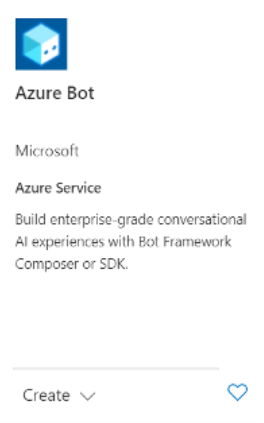
Busque y seleccione "Azure Bot" en Azure Marketplace.
-
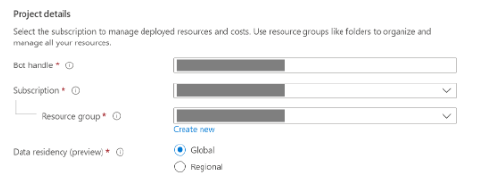
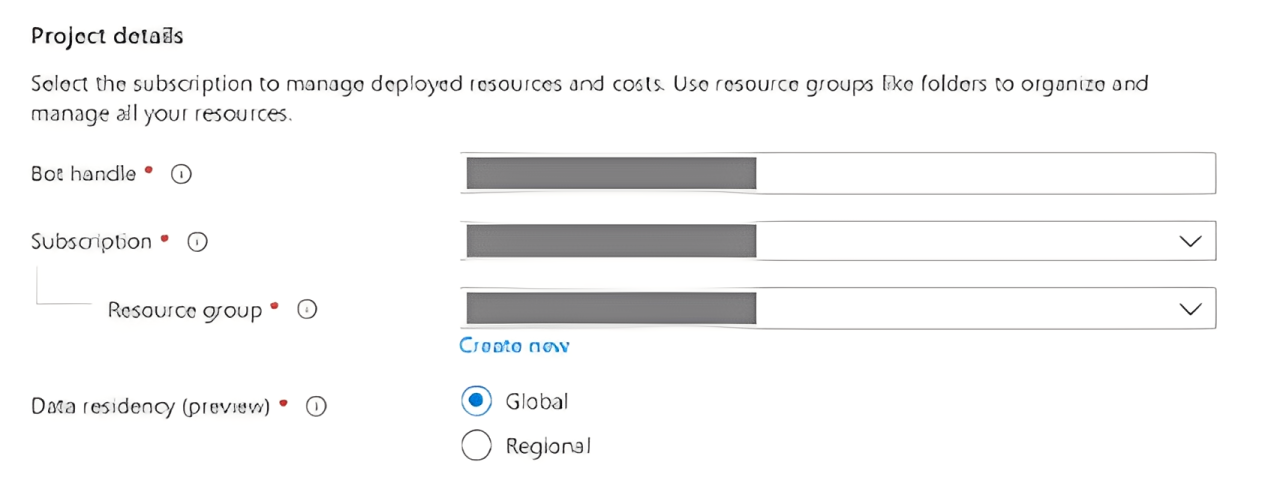
Haga clic en "Crear" y complete los datos básicos:
- Identificador del bot:
beakservicedeak - Suscripción: Seleccione su suscripción activa de Azure
- Grupo de recursos: Elija un grupo existente o cree uno nuevo
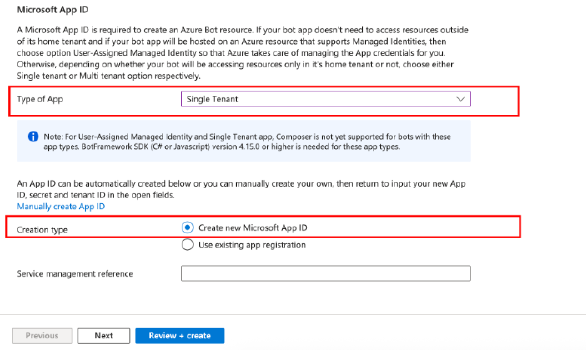
- Tipo de aplicación: Inquilino único
- ID de aplicación de Microsoft: Seleccione "Crear nuevo ID de aplicación de Microsoft"
- Identificador del bot:
-
Haga clic en "Revisar + crear" y luego en "Crear".
-
Tras el despliegue:
- Navegue al recurso del Bot
- Vaya a "Canales" en Configuración
- Haga clic en "Microsoft Teams" → Guardar para habilitar el canal de Teams
-
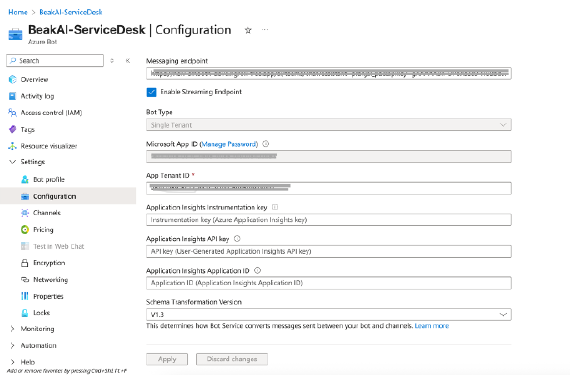
Vaya a la sección "Configuración" y anote:
- ID de aplicación de Microsoft
- Punto de conexión de mensajería (puede dejarse en blanco o usar un marcador de posición como
https://client.beakops.com/api/messages; el equipo de implementación de BeakOps proporcionará el punto de conexión HTTPS final)
-
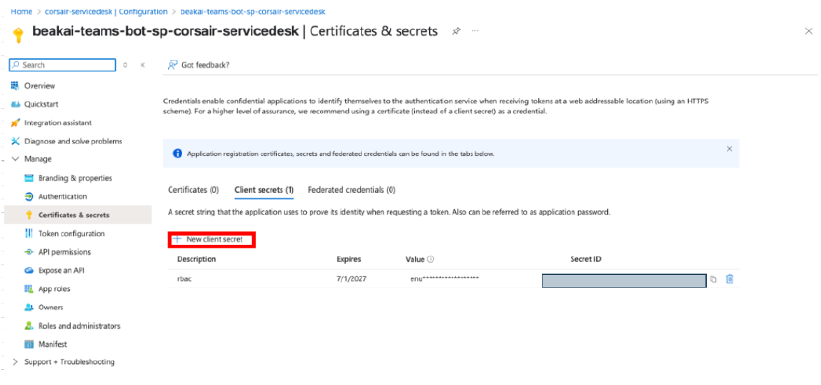
Haga clic en "Administrar contraseña" para abrir la pantalla de Registro de la Aplicación.
-
Haga clic en "Nuevo secreto de cliente":
- Establezca una descripción y fecha de expiración
- Haga clic en "Agregar"
- Copie el secreto de cliente (no se mostrará de nuevo)
-
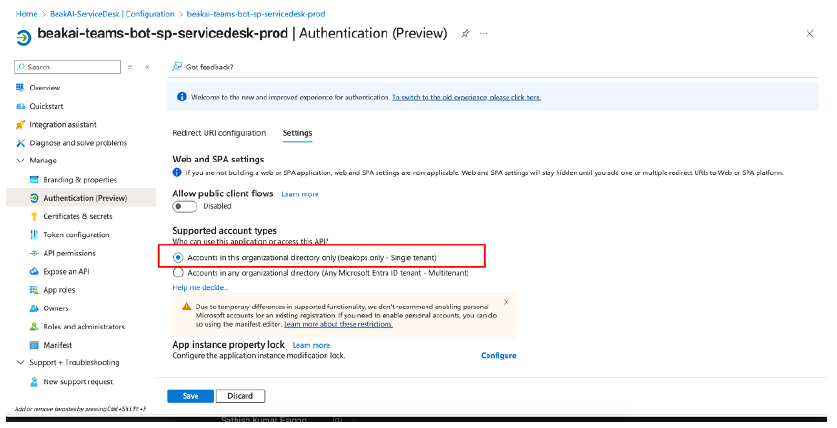
Navegue a la pestaña Autenticación:
- En Configuración → Seleccione el tipo de cuenta: Inquilino único
- En Configuración → Seleccione el tipo de cuenta: Inquilino único
-
Navegue a Permisos de API:
- Haga clic en "+ Agregar un permiso"
- En API de Microsoft, elija Microsoft Graph
- Seleccione Permiso de aplicación
- Busque y agregue:
User.Read.All - Haga clic en Agregar permiso
- Haga clic en Conceder consentimiento de administrador para [Su Organización]
Comparta con nosotros:
- Identificador del Bot
- ID de aplicación de Microsoft
- Secreto de cliente
- ID de inquilino de Azure
3.2 Habilitar Aplicaciones Personalizadas (si aún no está habilitado)
- Inicie sesión en el Centro de Administración de Teams.
- En la navegación izquierda, vaya a Aplicaciones de Teams → Administrar aplicaciones
- Asegúrese de que "Permitir la interacción con aplicaciones personalizadas" esté habilitado
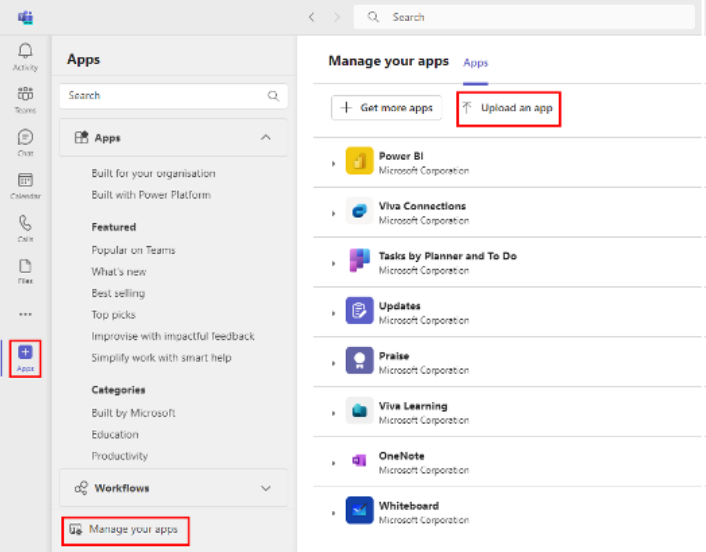
3.3 Cargar la Aplicación Service Desk Agent
- En el Centro de Administración de Teams, vaya a Aplicaciones de Teams → Administrar aplicaciones
- Haga clic en Cargar nueva aplicación
- Busque y seleccione el paquete
.zipproporcionado por nuestro equipo de implementación - Confirme la carga
3.4 Conceder Consentimiento de Administrador
- En el Centro de Administración de Teams, vaya a Aplicaciones de Teams → Directivas de permisos
- Localice la directiva aplicada a sus usuarios
- Asegúrese de que la aplicación Service Desk Agent esté permitida
- Cuando se le solicite, haga clic en Conceder consentimiento de administrador
3.5 Distribuir la Aplicación a los Usuarios
- Vaya a Aplicaciones de Teams → Directivas de configuración
- Seleccione la directiva de su organización (o cree una nueva)
- Agregue la aplicación Service Desk Agent en Aplicaciones ancladas
- Asigne la directiva a:
- Todos los usuarios (en toda la organización), o
- Grupos seleccionados (p. ej., TI, RRHH)
Comparta con nosotros:
- Confirmación de que el bot es visible en Teams
- Qué grupos/usuarios han sido asignados
4. Configuración de Active Directory On-Prem (mediante Beak On-Prem AI Gateway)
4.1 Preparar el Entorno
- Identifique un Windows Server (unido al dominio) donde se instalará el Beak On-Prem AI Gateway.
- Asegúrese de que el servidor tenga acceso a internet de salida por HTTPS (puerto 443).
- Permita el tráfico de firewall hacia el punto de conexión SaaS del Service Desk Agent (detalles proporcionados durante la incorporación).
- Ejecute el siguiente script para verificar la conectividad desde el Beak AI On-Prem Gateway hacia Active Directory:
<#----------------------------------------------------------------
 • Enables WinRM
 • Creates/ensures HTTP listener on port 5985
 • Enables Basic auth + unencrypted traffic (for cross-domain remoting)
 • Adds service account to "Remote Management Users"
 • Enables WinRM firewall rules
----------------------------------------------------------------#>

$AllowedUser = '<DOMAIN>\BEAKSVC'  # ← your service account

Write-Host "`n[1] Enabling PowerShell Remoting..." -ForegroundColor Cyan
Enable-PSRemoting -Force

Write-Host "`n[2] Configuring WinRM to start automatically..." -ForegroundColor Cyan
Set-Service WinRM -StartupType Automatic
Start-Service WinRM

Write-Host "`n[3] Setting WinRM authentication and listener (HTTP:5985)..." -ForegroundColor Cyan
Set-Item WSMan:\localhost\Service\AllowUnencrypted -Value $true
Set-Item WSMan:\localhost\Service\Auth\Basic -Value $true

# Ensure HTTP listener exists
if (-not (Get-ChildItem WSMan:\localhost\Listener | Where-Object { $_.Keys -match 'Transport=HTTP' })) {
    New-Item -Path WSMan:\localhost\Listener -Transport HTTP -Address * -Port 5985
    Write-Host "✓ HTTP listener created on port 5985" -ForegroundColor Green
} else {
    Write-Host "✓ HTTP listener already present" -ForegroundColor Green
}

Write-Host "`n[4] Adding $AllowedUser to 'Remote Management Users'..." -ForegroundColor Cyan
try {
    Add-LocalGroupMember -Group 'Remote Management Users' -Member $AllowedUser -ErrorAction Stop
    Write-Host "✓ User added to Remote Management Users group" -ForegroundColor Green
}
catch {
    Write-Warning "User may already be added or couldn't be added: $_"
}

Write-Host "`n[5] Enabling Windows Firewall rule for WinRM (HTTP-In)..." -ForegroundColor Cyan
Enable-NetFirewallRule -DisplayName 'Windows Remote Management (HTTP-In)'

Write-Host "`n[6] Local WinRM test:" -ForegroundColor Cyan
Test-WSMan localhost

Write-Host "`n✅ DONE: '$AllowedUser' can now use WinRM to connect to this domain controller." -ForegroundColor Green
4.2 Instalar el Beak On-Prem AI Gateway
- Descargue el paquete instalador del Beak On-Prem AI Gateway (los pasos se proporcionarán durante la incorporación).
- Ejecute el instalador en el Windows Server preparado.
- Verifique que el gateway se conecte correctamente a:
- Active Directory
- Plataforma SaaS
4.3 Validar la Conexión
- Realice un restablecimiento de contraseña de prueba en una cuenta que no sea de producción para confirmar la integración con AD.
- Use el siguiente script para realizar la prueba:
<#--------------------------------------------------------------
Remote-PasswordReset.ps1
• Uses service account to connect to DC
• Resets a user's password in Active Directory
• Must be run from a domain-joined machine with network access to DC
---------------------------------------------------------------#>

# --- Service Account Credentials ---
$svcUser = '<DOMAIN>\<SERVICE_ACCOUNT>'              # e.g. BEAKOPS\BEAKSVC
$svcPasswordPlain = '<SERVICE_ACCOUNT_PASSWORD>'     # e.g. NW8!E2pJc
$svcSecure = ConvertTo-SecureString $svcPasswordPlain -AsPlainText -Force
$svcCred = [PSCredential]::new($svcUser, $svcSecure)

# --- Domain Controller ---
$dc = '<DOMAIN_CONTROLLER_FQDN>'                    # e.g. dc.beakops.com

# --- Target User ---
$SamAccountName = '<TARGET_SAMACCOUNTNAME>'          # e.g. testuser
$NewPassword = '<NEW_PASSWORD>'                      # e.g. P@ssword123!

# --- Open Remote Session ---
$session = New-PSSession -ComputerName $dc -Credential $svcCred

# --- Run Password Reset Remotely ---
Invoke-Command -Session $session -ArgumentList $SamAccountName, $NewPassword -ScriptBlock {
    param($sam, $pwd)
    Import-Module ActiveDirectory
    try {
        # Reset password
        Set-ADAccountPassword -Identity $sam -Reset `
            -NewPassword (ConvertTo-SecureString $pwd -AsPlainText -Force) -ErrorAction Stop
        # (Optional) Force change at next logon
        Set-ADUser -Identity $sam -ChangePasswordAtLogon $true
        "Password reset successful for $sam"
    }
    catch {
        "Failed to reset password for $sam: $_"
    }
}

# --- Cleanup ---
Remove-PSSession $session
Comparta con nosotros:
- Confirmación de que el gateway está instalado y conectado
- Nombres de dominio completos (FQDN) de Active Directory y Exchange Server
- Credenciales de la cuenta de servicio (nombre de usuario y contraseña)
- Registros de validación (si se requieren)
5. Preparación de Conocimientos y PNTs
5.1 Recopilar Documentación
Reúna todos los Procedimientos Normalizados de Trabajo (PNTs), políticas y documentos de proceso relevantes. Algunos ejemplos incluyen:
- TI: proceso de restablecimiento de contraseñas, solución de problemas de VPN, directrices de instalación de software
- RRHH: políticas de permisos, preguntas frecuentes sobre nóminas, pasos de incorporación
- Finanzas: proceso de reembolso, Flujos de Trabajo de aprobación de gastos
5.2 Dar Formato a los Documentos
Tipos de archivos aceptados:
.docx(Word).pdf.txt(texto plano)
Asegúrese de que los documentos sean:
- Claros y estén actualizados
- Sin datos sensibles o confidenciales innecesarios
5.3 Organizar el Contenido
- Agrupe los documentos por función (p. ej., TI, RRHH, Finanzas)
- Use nombres de archivo claros
Ejemplo:IT_PasswordReset_SOP.pdf - Proporcione los flujos de trabajo de escalación por separado
Ejemplo:Escalation_Rules.docx
Comparta con nosotros:
- El conjunto de documentos finalizado para su incorporación al sistema
6. Pruebas y Validación (UAT)
6.1 Preparar Cuentas de Prueba
Cree cuentas de prueba en:
- Microsoft Entra ID (Azure AD)
- Jira Service Manager (JSM)
- Active Directory On-Prem (que no sea de producción)
6.2 Definir Escenarios de Prueba
Los escenarios típicos para las Pruebas de Aceptación de Usuario (UAT) incluyen:
- Restablecer la contraseña de un usuario a través de Active Directory
- Crear un ticket en Jira Service Manager
- Consultar una política de RRHH a partir de los PNTs cargados
6.3 Ejecutar las Pruebas
- Use Microsoft Teams para interactuar con el Service Desk Agent.
- Ejecute cada escenario de prueba paso a paso.
- Verifique:
- Respuestas correctas
- Acciones desencadenadas
- Escalaciones adecuadas
Comparta con nosotros:
- Resultados de las pruebas
- Cualquier problema o comportamiento inesperado
7. Lista de Verificación Final
Antes de entregar al equipo de implementación de Beak, confirme lo siguiente:
- El SSO de Azure AD está configurado y probado
- La cuenta de servicio en Entra ID está creada con los permisos correctos
- El bot de Teams está instalado, el consentimiento de administrador ha sido concedido y ha sido distribuido
- La cuenta de servicio de Jira Service Manager está creada con el token de API
- La cuenta de servicio de AD on-prem está creada con derechos delegados
- El Beak On-Prem AI Gateway está instalado y conectado
- Los PNTs y documentos han sido recopilados y compartidos
- Las cuentas de prueba están preparadas
- Los escenarios de prueba de UAT han sido ejecutados