Playground
El Playground es el banco de pruebas del agente que está editando. Ábralo desde el control ▷ Playground en la parte superior derecha del editor de agentes, inicie una conversación y chatee con el agente utilizando el mismo tiempo de ejecución, modelo, habilidades y fuentes de datos que usarían los usuarios en producción.
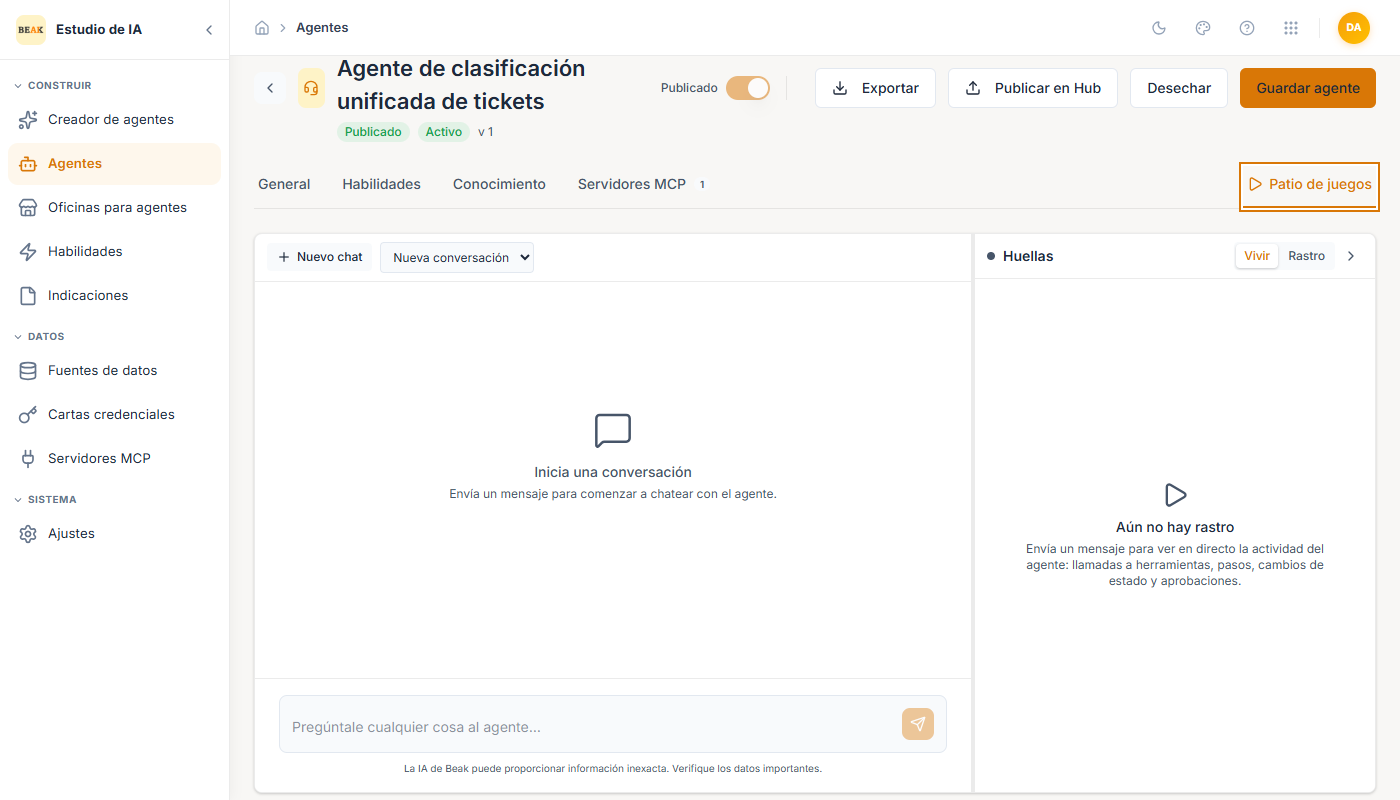
La página se divide en dos paneles:
- Superficie de chat (izquierda) — Un botón New chat y un selector de conversaciones se encuentran encima de una interfaz de chat estándar, con un campo de entrada de mensajes (Ask the agent anything…), un botón de adjuntar archivos y la representación por turno de la respuesta del agente, las llamadas a herramientas y las citas.
- Trazas (derecha) — Un panel de ejecución en tiempo real con las pestañas Live y Trace. A medida que el agente se ejecuta, transmite cada llamada a herramienta, paso, cambio de estado y aprobación, para que pueda observar exactamente cómo se produjo una respuesta. Muestra No trace yet hasta que envíe el primer mensaje.
Iniciar una Conversación
- Haga clic en New chat para iniciar una conversación nueva.
- Escriba un mensaje en el campo Ask the agent anything… y presione Enter (o haga clic en el icono de enviar).
- Observe cómo la respuesta se transmite en la superficie de chat y cómo la ejecución se desarrolla en tiempo real en el panel Traces.
La respuesta del agente se transmite en la superficie de chat. Las llamadas a herramientas (habilidades, fuentes de datos, servidores MCP) se representan como tarjetas en línea que muestran el nombre de la herramienta, las entradas y el resultado. Las citas de fuentes de datos aparecen como enlaces numerados debajo de la respuesta cuando el agente tiene Citations habilitado.
Conversaciones
Las conversaciones se conservan por agente y se pueden seleccionar desde el menú desplegable encima de la superficie de chat. Úselas para:
- Comparar dos variantes de un prompt ejecutando el mismo mensaje de usuario en conversaciones separadas.
- Reproducir un informe de error iniciando una conversación que refleje el original.
- Construir un escenario de prueba de larga duración sin perder los turnos anteriores.
El selector de conversaciones muestra el primer mensaje del usuario de cada conversación como su título.
Archivos Adjuntos
El icono de clip junto al campo de entrada de mensajes adjunta archivos al mensaje del usuario. Los archivos adjuntos son procesados por las fuentes de datos de tipos de archivo adjuntas al agente o por habilidades que aceptan entradas de archivos. Los archivos adjuntos respetan el interruptor File Upload del agente: cuando el interruptor está desactivado, el icono se oculta.
Lo Que Ve el Playground
El Playground siempre utiliza la última versión guardada del agente (borrador o publicada). Esta es la diferencia con el tráfico de Runtime, que solo ve la versión publicada. Aproveche esta diferencia de forma deliberada:
- Itere sobre un prompt o habilidad, haga clic en Save, y el Playground incorpora el cambio de inmediato.
- Valide el cambio en un hilo.
- Active Published en el editor de agentes solo después de que el Playground confirme el comportamiento.
Nota: El Playground factura igual que el tráfico de Runtime por los tokens de LLM consumidos. Mantenga los hilos de prueba cortos y evite dejarlos abiertos con modelos costosos.
Mejores Prácticas
- Mantenga un hilo de "regresión" por agente que ejercite las habilidades más utilizadas del agente. Repítalo después de cada cambio significativo.
- Use un agente por hilo. Cambiar de agente a mitad de un hilo inicia una nueva conversación internamente.
- Trate el Playground como una herramienta de depuración, no como una superficie orientada al usuario. Los usuarios finales deben acceder a la interfaz de Runtime en Beak AI Runtime.