Creación de Agentes
La página de Agentes muestra todos los agentes del espacio de trabajo con su tipo, estado (Activo / Inactivo), estado de publicación y hora de última actualización. Los filtros en la parte superior permiten acotar por tipo, estado y categoría, y los iconos de cada fila permiten editar, duplicar, ver el historial o activar/desactivar sin necesidad de abrir el agente.
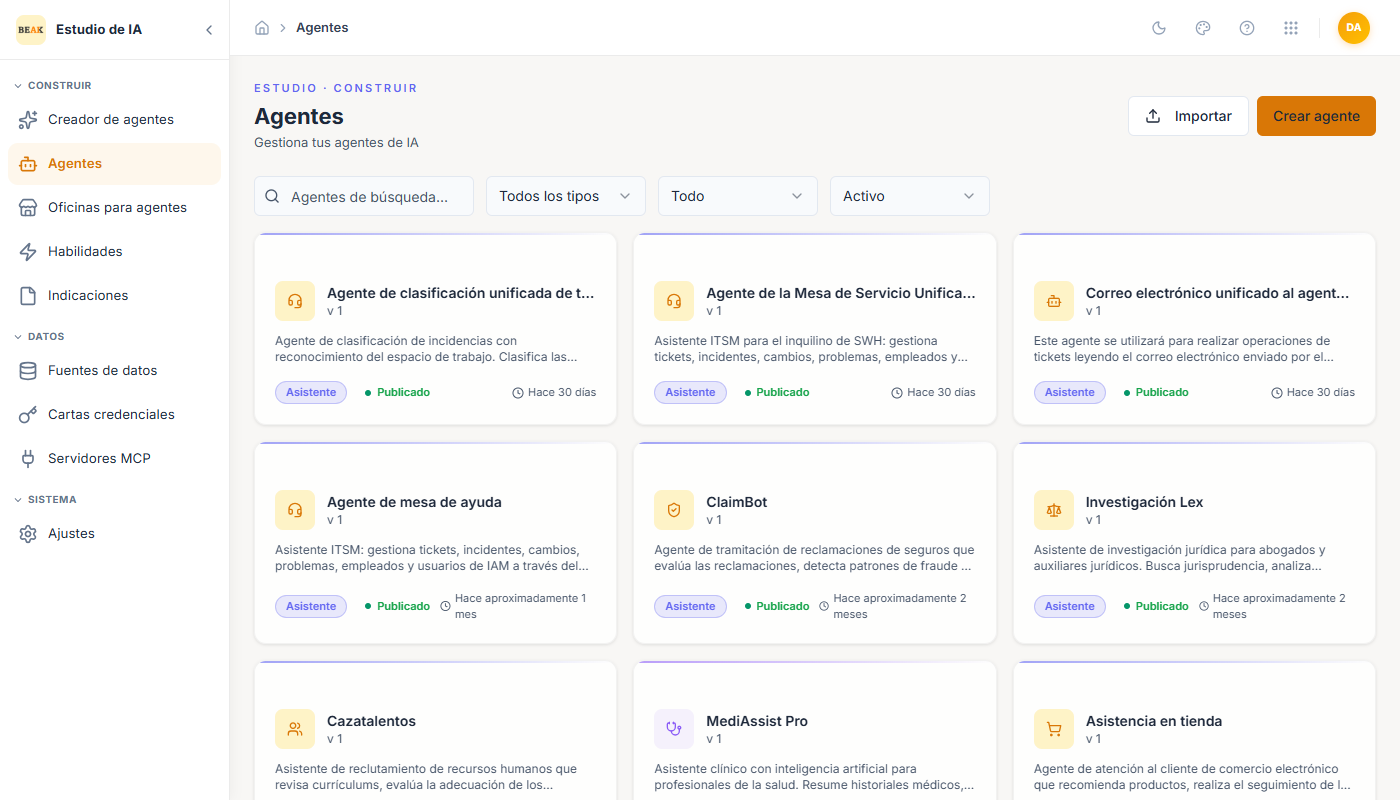
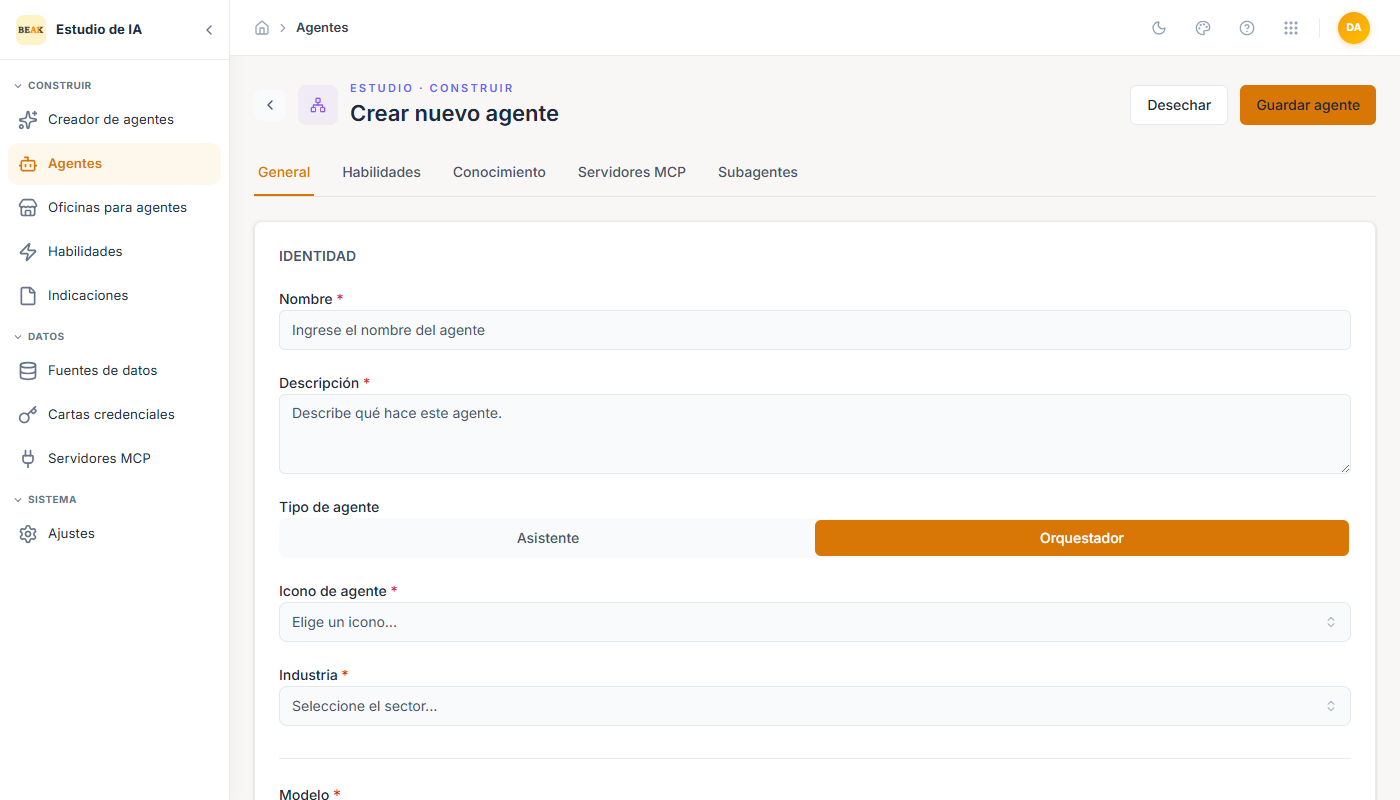
Haga clic en Create Agent en la parte superior derecha para abrir el constructor. El constructor está organizado en pestañas en la parte superior: General, Skills, Knowledge, MCP Servers y (para orquestadores) Sub-Agents. La pestaña General contiene Identity, System Prompt, Prompt Variables, Settings, Model y Temperature; las pestañas restantes vinculan las habilidades del agente, las fuentes de datos de conocimiento, los servidores MCP y los sub-agentes.
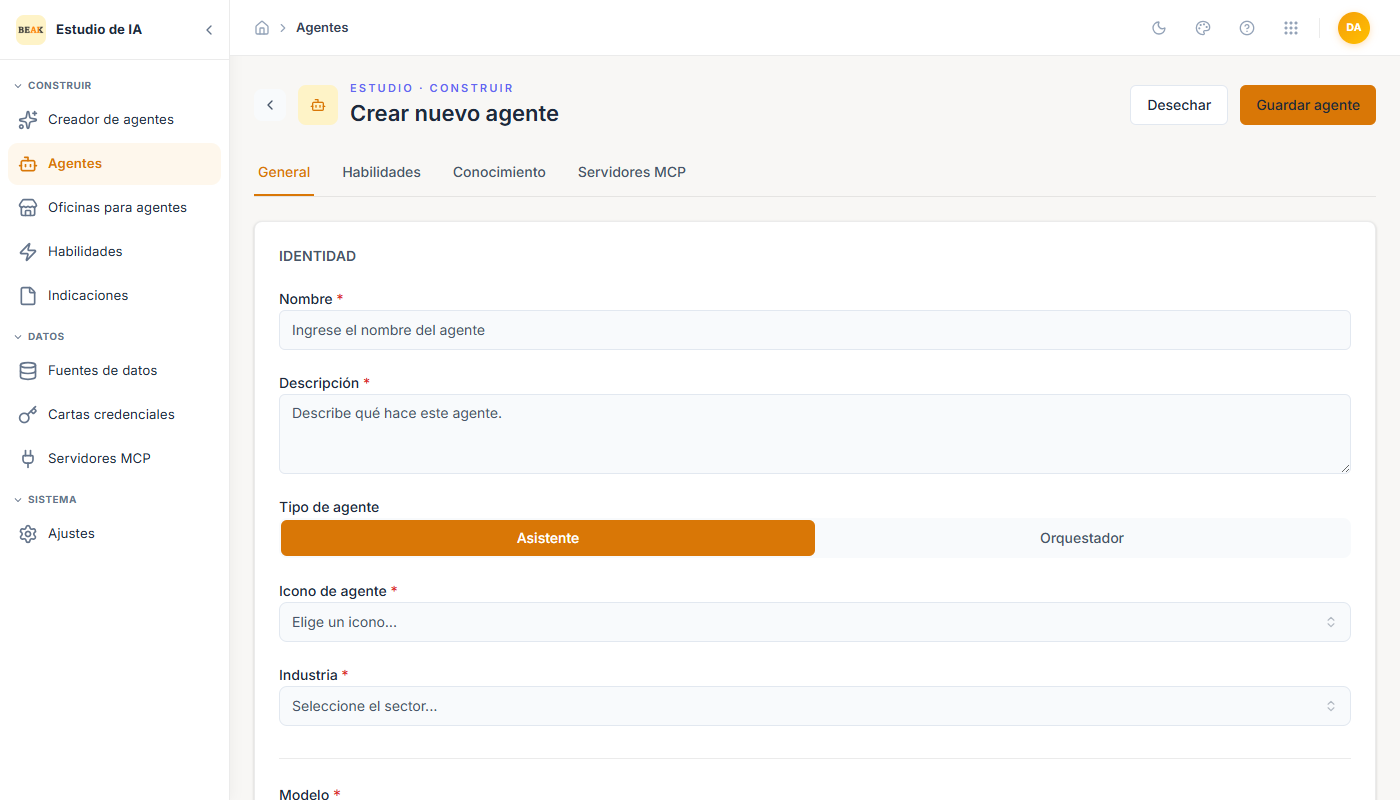
Identidad
- Name — Nombre de visualización que aparece en las listas, el playground y el entorno de ejecución.
- Description — Breve resumen de lo que hace el agente. Visible para los usuarios finales.
- Agent Type —
Assistantpara agentes de propósito único,Orchestratorpara agentes que delegan en otros agentes publicados. La elección puede modificarse antes de guardar el agente. - Agent Icon — Un icono de la biblioteca integrada o una imagen personalizada que se cargue. Consulte Icono del Agente más abajo.
- Industry — Etiqueta para organizar y filtrar agentes por dominio (Sanidad, TI, Finanzas, etc.).
Icono del Agente
El icono del agente lo identifica en todos los lugares donde aparece, por lo que conviene configurarlo deliberadamente, especialmente para un agente con el que interactuarán los usuarios finales.
Abra el selector de Agent Icon y elija una de las dos opciones:
- Un icono integrado — busque en la biblioteca y seleccione uno. El icono se tinta para coincidir con el tema actual.
- Una imagen personalizada — haga clic en Upload custom image y seleccione un archivo. Úselo para un logotipo de producto, una marca de equipo o un avatar de persona.
Dónde aparece el icono
Una vez configurado, el icono representa al agente tanto en Studio como en el Agent Runtime:
| Superficie | Dónde |
|---|---|
| Studio | Lista de agentes, la vista previa del constructor y los selectores de conjuntos de agentes |
| Runtime | Encabezado del chat, el avatar junto a cada mensaje en una conversación, tarjetas de agente y el panel de control |
| Marketplace | La tarjeta de catálogo del agente, si se publica en el Hub |
| Chat embebido | El encabezado de una página de chat embebida o independiente, y la burbuja flotante del lanzador |
Carga de una imagen personalizada
- Formatos aceptados — PNG, JPEG, WebP, GIF o SVG. Cualquier imagen cargada se convierte a PNG.
- El tamaño se ajusta automáticamente — la imagen se recorta al cuadrado centrado más grande y se redimensiona a 256×256, por lo que una imagen no cuadrada nunca se distorsiona. Recórtela usted mismo primero si desea utilizar una parte específica.
- Transparencia — se conserva, de modo que un logotipo con fondo transparente se ve limpio tanto en temas claros como oscuros.
- Tamaño máximo del archivo fuente — 5 MB. Una imagen simple y de alto contraste se lee mejor en tamaños pequeños, ya que en la mayoría de los lugares donde aparece el icono se renderiza entre 32 y 48 píxeles.
Para cambiarlo o eliminarlo, vuelva a abrir el selector y elija Replace custom image, seleccione un icono integrado en su lugar, o use Clear selection.
Nota: En el caso del chat embebido, vuelva a copiar su fragmento de código tras cambiar el icono. El fragmento de script del lanzador que se encuentra en Channels → Embed contiene la imagen del agente directamente, ya que la burbuja flotante debe renderizarse antes de que se cargue la ventana de chat. Esto convierte el fragmento en una copia puntual: si cambia el icono del agente posteriormente, copie el fragmento de nuevo y sustitúyalo en su sitio web, o la burbuja seguirá mostrando la imagen antigua. Un icono integrado no se incluye en el fragmento: el lanzador muestra su icono de chat predeterminado en su lugar. Cargue una imagen personalizada si desea que la burbuja muestre el agente.
Prompt del Sistema
El prompt del sistema define la persona, el comportamiento y las reglas de operación del agente.
- Inline — Escriba el prompt directamente en el editor markdown. Admite negrita, cursiva, código, enlaces, encabezados, listas e interpolación de variables mediante
{{ }}. - Library — Seleccione un prompt publicado de la biblioteca de Prompts. Útil cuando la misma persona se reutiliza en múltiples agentes.
Alterne entre Write y Preview para validar el renderizado de markdown antes de guardar.
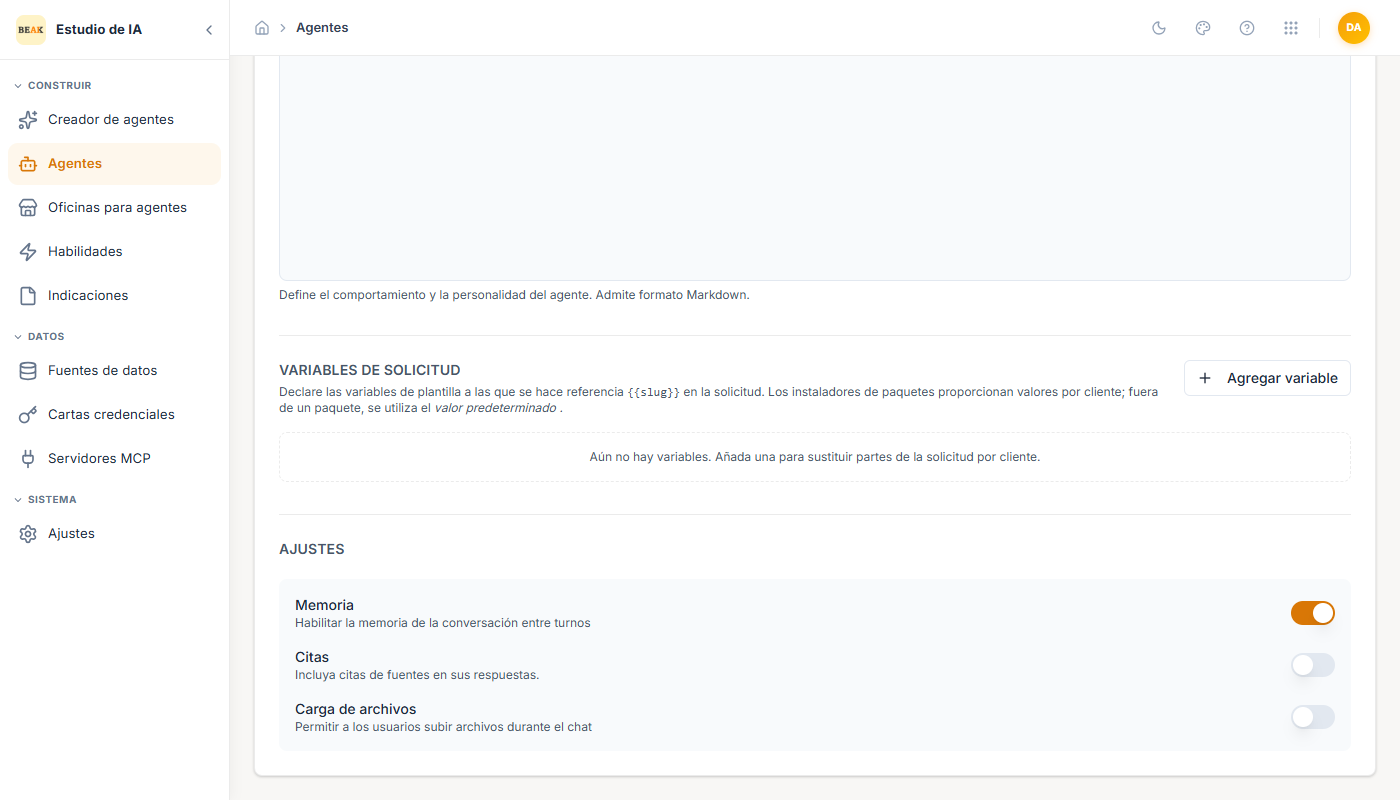
Configuración
Los comportamientos en tiempo de ejecución se activan aquí:
- Memory — Habilita la memoria de conversación entre turnos. Activada de forma predeterminada.
- Citations — Incluye citas de fuentes en las respuestas cuando el agente utiliza una fuente de datos.
- File Upload — Permite a los usuarios finales cargar archivos en el chat (procesados mediante fuentes de datos o habilidades vinculadas).
- Notifications — Permite al agente notificar a personas a través de los canales configurados del espacio de trabajo. Desactivada de forma predeterminada. Al activarla, se muestra una selección de canal, una lista obligatoria de destinatarios permitidos y un prefijo de asunto opcional: el agente solo puede notificar a los destinatarios indicados. Consulte Notificaciones del Agente.
Modelo y Temperatura
- Model — Obtenido de la AI Gateway conectada. Los modelos se agrupan por proveedor (Anthropic, Azure, Google, etc.) y cada entrada muestra la etiqueta del proveedor.
- Temperature — Control deslizante desde
Precise(0.0) hastaCreative(1.0). El valor predeterminado es0.70.
Habilidades
El panel de Skills es una lista con búsqueda y selección múltiple de todas las habilidades publicadas en el espacio de trabajo. Marque las habilidades a las que debe tener acceso el agente: aparecen como herramientas que el LLM puede elegir invocar durante un turno. El chip del encabezado muestra el número de habilidades seleccionadas.
Nota: Aquí solo aparecen las habilidades publicadas. Las habilidades en borrador se filtran para que un agente no pueda depender accidentalmente de algo que no ha sido activado.
Fuentes de Datos
El panel de Datasources funciona de la misma manera: una lista con búsqueda de todas las fuentes de datos activas. Las fuentes de datos seleccionadas se exponen al agente como herramientas de recuperación. Las fuentes de datos marcadas como Not Configured (como bases de datos cuyo esquema no ha sido confirmado) aparecen atenuadas y no pueden seleccionarse hasta que se completen.
Sub-Agentes (solo para Orquestadores)
Cuando el Agent Type es Orchestrator, aparece un panel adicional de Sub-Agents entre Datasources y MCP Servers. Seleccione los agentes publicados a los que este orquestador puede delegar. El orquestador decide en tiempo de ejecución qué sub-agente (o sus propias habilidades) invocar en cada paso.
Servidores MCP
Cualquier Servidor MCP registrado puede vincularse a un agente. Las herramientas del servidor MCP se descubren automáticamente durante el registro y se exponen al LLM con el mismo esquema de llamada que las habilidades nativas.
Guardar, Publicar, Probar
La barra de herramientas en la parte superior del editor controla el ciclo de vida del agente:
- Save Agent — Guarda la configuración actual como borrador.
- Published toggle — Cambia de borrador a publicado. Solo los agentes publicados son visibles en el Playground y para el Runtime.
- Test — Abre el agente en el Playground en un nuevo hilo.
- Export — Descarga la definición del agente como archivo JSON (reimportable desde la lista de Agentes).
- Discard — Descarta los cambios no guardados.
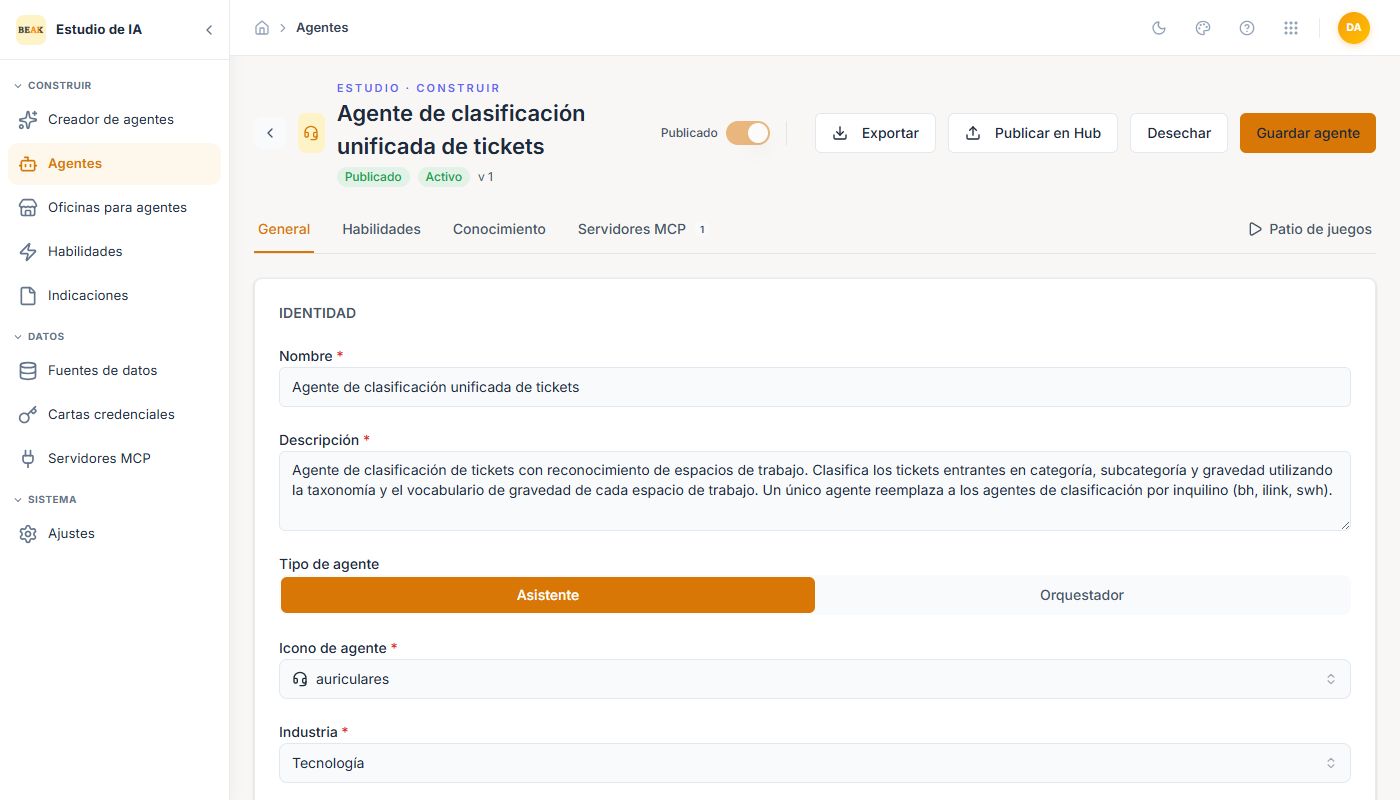
Una etiqueta de versión (v1, v2, …) aparece junto al nombre una vez que el agente se ha guardado al menos una vez.
Mejores Prácticas
- Comience cada agente con una responsabilidad única y clara en el prompt del sistema: los orquestadores se encargan de la amplitud.
- Mantenga bajo el número de habilidades por agente. Cinco habilidades enfocadas superan en rendimiento a quince superpuestas.
- Use Memory desactivado solo para agentes de un único uso sin estado (búsquedas, clasificadores). Los agentes conversacionales deben mantenerla activada.
- Pruebe el agente en el Playground después de cada edición significativa; el entorno de ejecución refleja la última versión publicada, no el borrador.