Dispositivos Endpoint
La página Endpoint Devices se encuentra bajo el encabezado Security · Devices y es el registro oficial de cada navegador que ha sido vinculado a su tenant a través de la extensión de Beak AI. Cada fila representa una instalación de navegador — su nombre de visualización, la plataforma subyacente y el sistema operativo, la variante y versión de la extensión que ejecuta, su estado de vinculación actual y la marca de tiempo de su último latido. La página es el punto de control operativo para emitir nuevos códigos de activación y para invalidar tokens de dispositivo cuando un usuario abandona la organización o un dispositivo es dado de baja.
La vinculación funciona mediante un código de activación de corta duración: un administrador emite un código de un solo uso desde esta página, el usuario lo pega en el popup de la extensión de Beak, y la extensión lo intercambia por un token de alcance limitado de larga duración. A partir de ese momento, el dispositivo aparece en esta lista y comienza a enviar un latido cada quince minutos. Revocar los tokens obliga al usuario a volver a vincular el dispositivo usando un nuevo código.
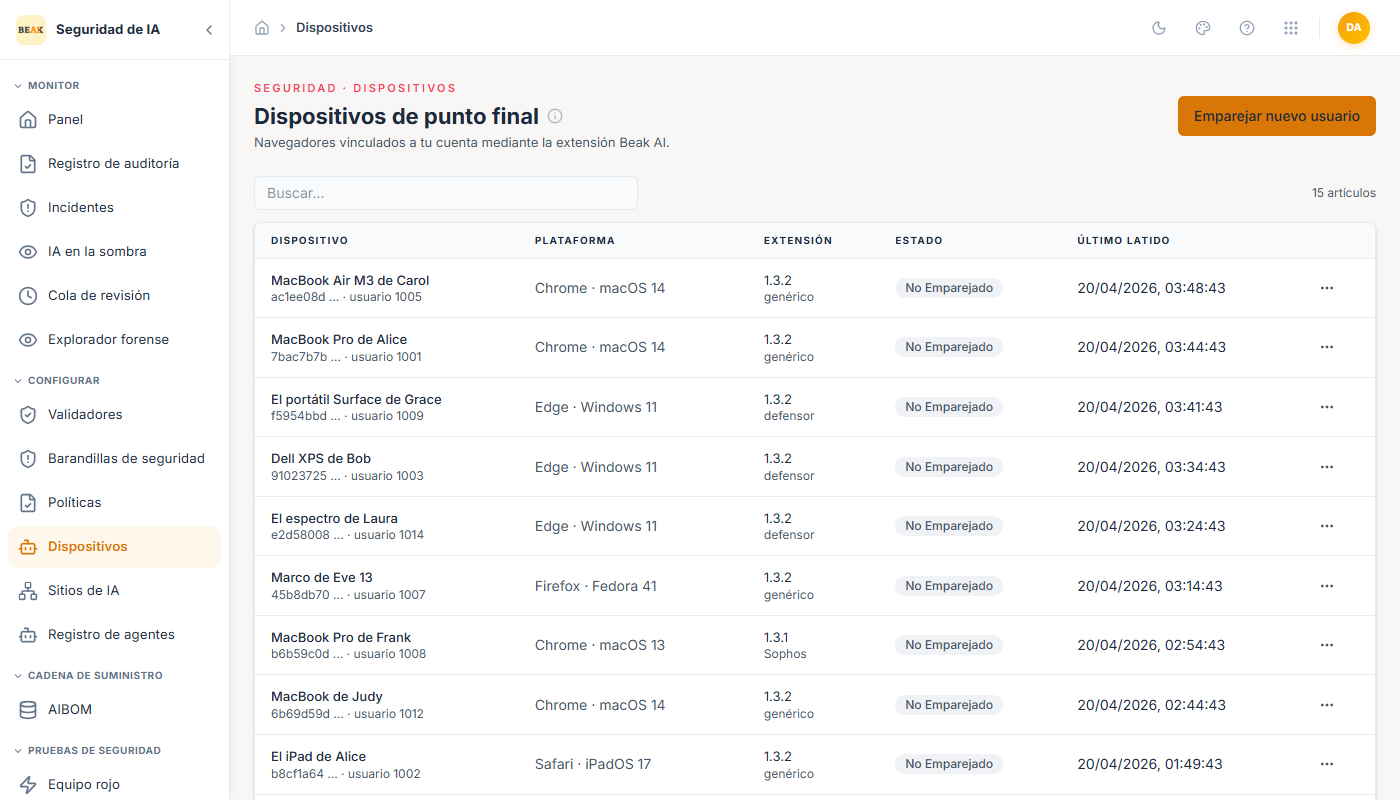
Encabezado de Página y Barra de Herramientas
El encabezado de la página muestra el título Endpoint Devices, el subtítulo "Navegadores vinculados a su tenant por la extensión de Beak AI" y un consejo contextual que explica el flujo de vinculación por código de activación. El botón de acción principal, Pair new user, abre el Diálogo de Vinculación de Usuario.
Tabla de Dispositivos
La tabla de dispositivos lista todos los endpoints de navegador registrados. Las columnas son:
- Device — El nombre de visualización del dispositivo en negrita, con el UUID truncado del dispositivo y el ID de usuario asociado mostrados debajo en un tono secundario.
- Platform — Nombre del navegador y sistema operativo, unidos por un punto centrado (por ejemplo,
Chrome · Windows). Muestra—cuando ninguno de los campos está completado. - Extension — Número de versión de la extensión con la variante de la extensión (
generic,defenderosophos) mostrada debajo. - Status — Una insignia con código de color que refleja el estado de vinculación y actividad del dispositivo. Los cuatro valores posibles son:
active— El dispositivo tiene un token activo y ha reportado recientemente.stale— El dispositivo tiene un token pero no ha enviado un latido dentro de la ventana esperada.unpaired— El registro del dispositivo existe pero todos los tokens han sido revocados; el usuario debe volver a vincular.revoked— El dispositivo ha sido revocado administrativamente.
- Last heartbeat — Marca de tiempo del latido más reciente, formateada en la zona horaria local del navegador. Muestra
—cuando aún no se ha registrado ningún latido. - Actions — Un menú contextual (icono de tres puntos) por fila. El único elemento,
Revoke tokens, está habilitado solo cuando el dispositivo tiene al menos un token activo; el recuento de tokens activos se muestra entre paréntesis. Al seleccionarlo, se abre el Diálogo de Confirmación de Revocación.
Diálogo de Vinculación de Usuario
Al hacer clic en Pair new user se abre un diálogo modal que guía a través de dos pasos.
Paso 1 — Emitir código. El administrador completa:
- User ID — El ID numérico de usuario del tenant para la persona que se va a vincular.
- Extension variant — Qué versión de compilación de la extensión tiene instalada el usuario. Las tres opciones son
Generic,Microsoft DefenderySophos.
Al hacer clic en Issue code se llama a la API de código de activación. Si el ID de usuario no es válido, aparece una notificación toast solicitando la corrección.
Paso 2 — Compartir código. Si la operación es exitosa, el diálogo cambia a una vista de solo lectura que muestra el código de activación generado en una pantalla grande con fuente monoespaciada. Un botón para copiar al portapapeles se encuentra en línea. La marca de tiempo de expiración del código, el ID de usuario para el que fue emitido y una etiqueta single-use se muestran debajo. El administrador comparte el código con el usuario a través de un canal seguro; solo se muestra una vez. Al hacer clic en Done se cierra el diálogo y se restablece el formulario.
Diálogo de Confirmación de Revocación
Al seleccionar Revoke tokens desde el menú de acciones de un dispositivo, se abre un diálogo de confirmación con el título "Revoke device tokens." La descripción indica: "All active tokens for this device will be invalidated. The user must re-pair with a new activation code to continue scanning." Se presentan dos botones — Cancel para cerrar sin realizar ninguna acción, y Revoke (con estilo de acción destructiva) para confirmar. Tras la confirmación, el estado del dispositivo pasa a unpaired y su recuento de tokens activos desciende a cero.
Buenas Prácticas
- Vincule nuevos dispositivos con prontitud — Emita códigos de activación solo cuando el usuario esté listo para vincular de inmediato; los códigos son de un solo uso y tienen tiempo limitado, por lo que debe evitar emitirlos de manera especulativa.
- Elija la variante de extensión correcta — Haga coincidir la variante con el método de implementación del usuario:
genericpara instalaciones de carga sin empaquetar de autoservicio,defenderpara flotas gestionadas por Microsoft Intune, ysophospara endpoints gestionados por Sophos Central. - Supervise los dispositivos desactualizados — Los dispositivos que muestran un estado
stalesiguen autenticados pero han dejado de reportar; investigue si el usuario ha desinstalado la extensión o si el endpoint está fuera de línea antes de revocar. - Revoque al dar de baja usuarios — Cuando un usuario abandone la organización, revoque sus tokens de dispositivo aquí, además de cualquier desaprovisionamiento a nivel de IdP, para garantizar que la extensión ya no pueda autenticarse en el tenant.
- Cruce con Shadow AI — Un dispositivo que no ha enviado un latido recientemente no aparecerá en el informe de uso de Shadow AI; utilice la columna Last heartbeat para identificar brechas en la cobertura.
Páginas Relacionadas
- Overview — Descripción general de alto nivel del producto Beak AI Security.
- AI Sites — Catálogo de servicios de IA que la extensión reconoce; la configuración del estado autorizado influye directamente en el informe de Shadow AI.
- Shadow AI — Agregados de uso por aplicación derivados de los análisis enviados por los dispositivos vinculados.
- Incidents — Eventos de análisis individuales y decisiones de política DLP registradas por las extensiones vinculadas.
- Settings — Paquetes de descarga de la extensión, instrucciones de implementación y configuración de activación silenciosa.