BEAK DESK – Guía de Tickets
Esta guía proporciona instrucciones paso a paso sobre cómo utilizar el portal BEAK DESK para gestionar tickets, configurar ajustes, generar informes y realizar tareas administrativas como la gestión de usuarios y permisos.
Agregar un Ticket en BEAK DESK
-
Inicie sesión en el portal BEAK DESK utilizando la URL personalizada de su organización:
https://beakdesk.CLIENT_NAME.com/ -
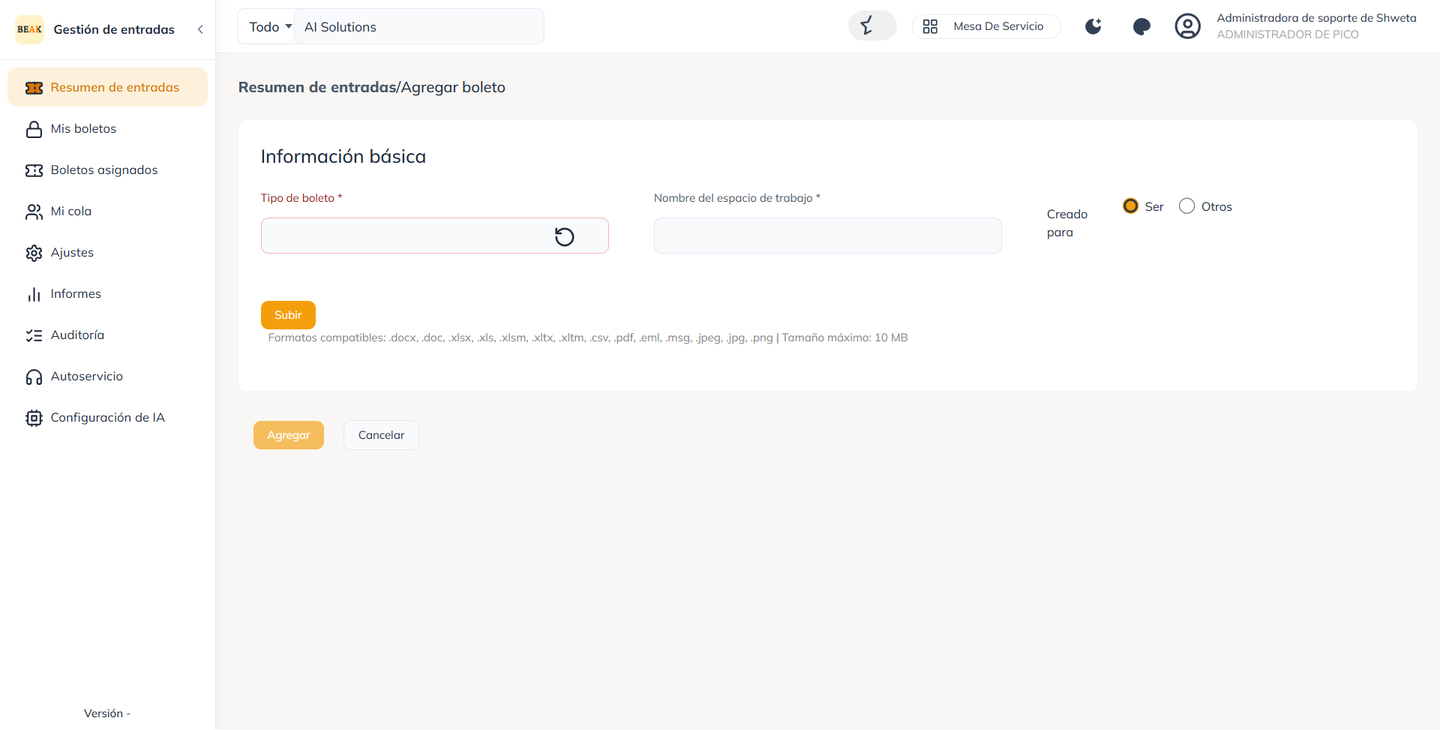
Haga clic en Add Ticket
-
Complete los detalles del ticket como se muestra a continuación:
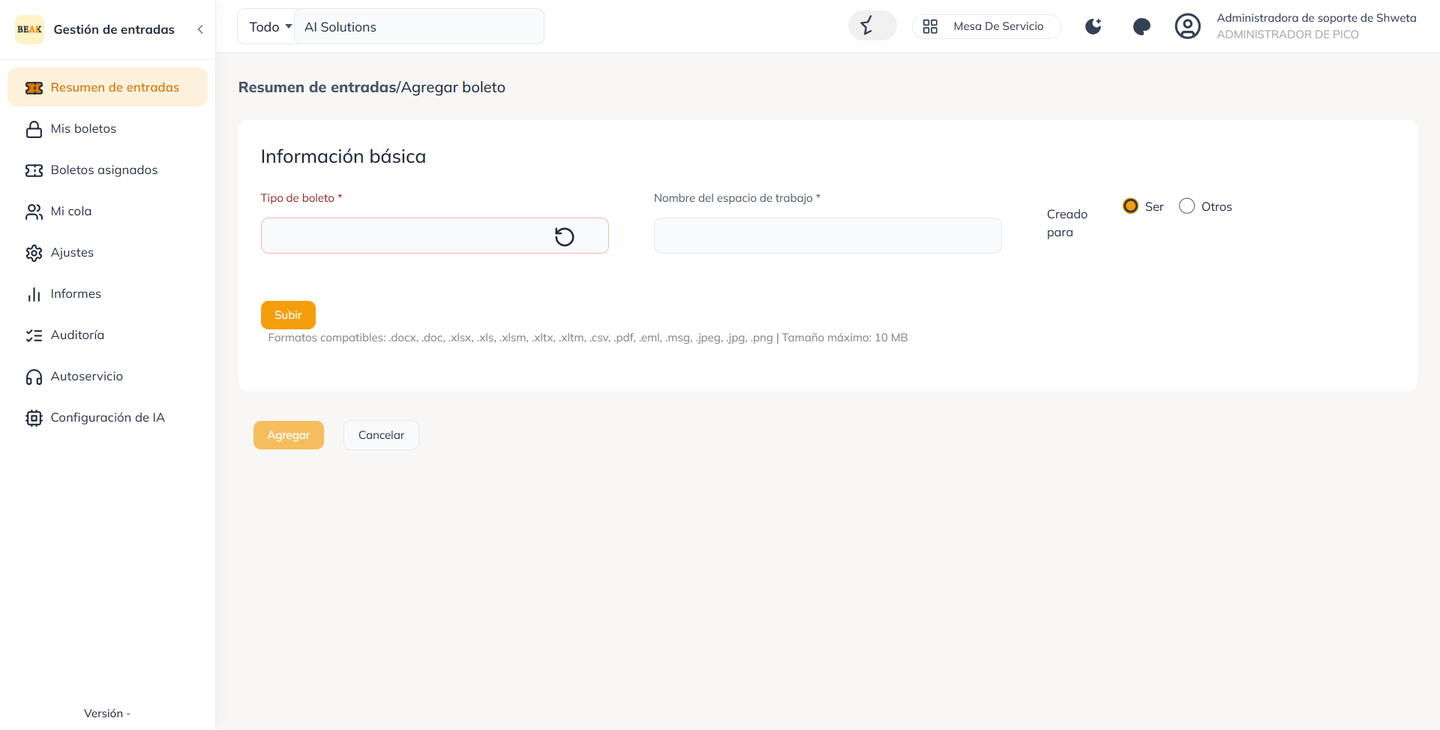
Detalles de Ticket de Ejemplo:
- Title: Laptop Display is not Working
- Severity: Major
- Assigned To:
amal@beakops.com - Group Name: Hardware
- Sub-Group Name: Display Laptop Issues
- Upload: Utilice esta opción para adjuntar archivos, fotos o documentos relevantes
-
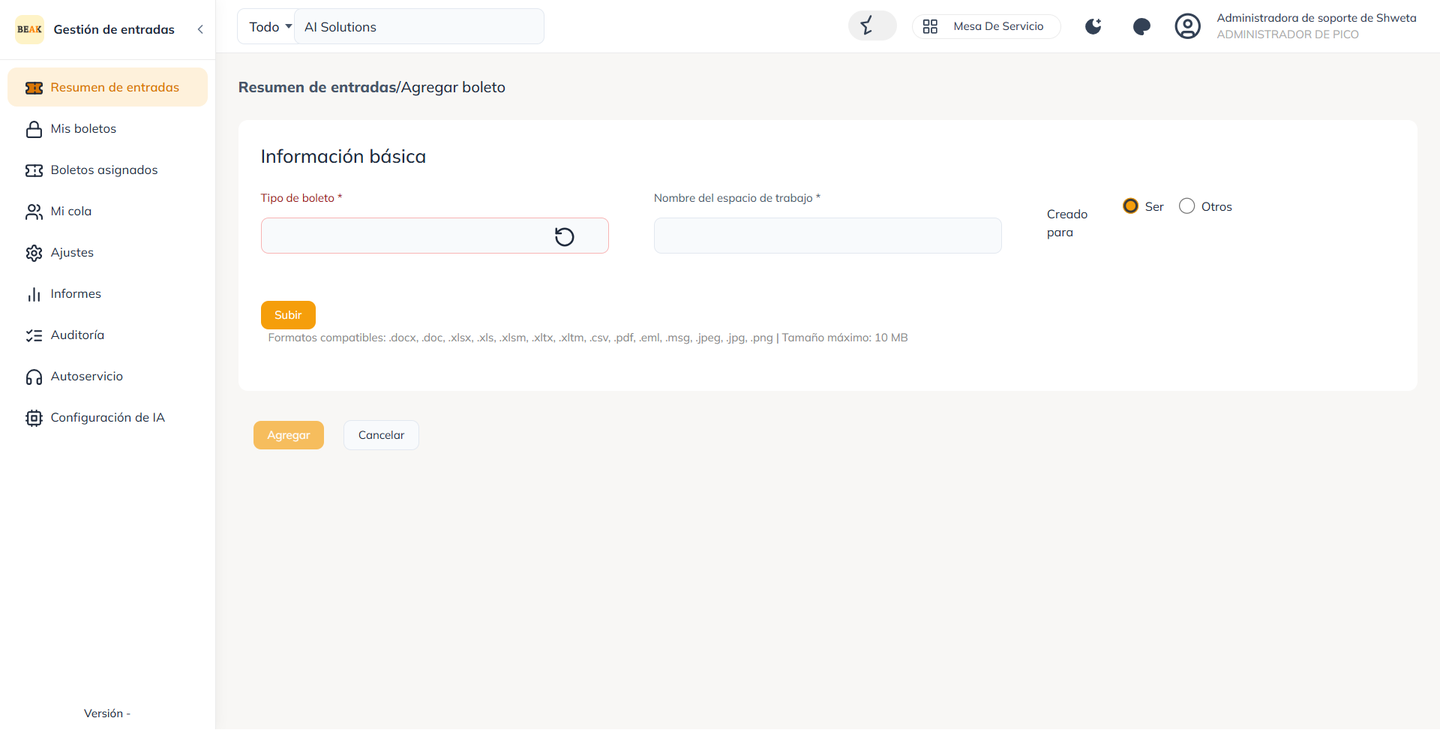
Haga clic en Add para enviar el ticket
-
Una vez agregado, el ticket aparecerá en la sección Tickets Overview
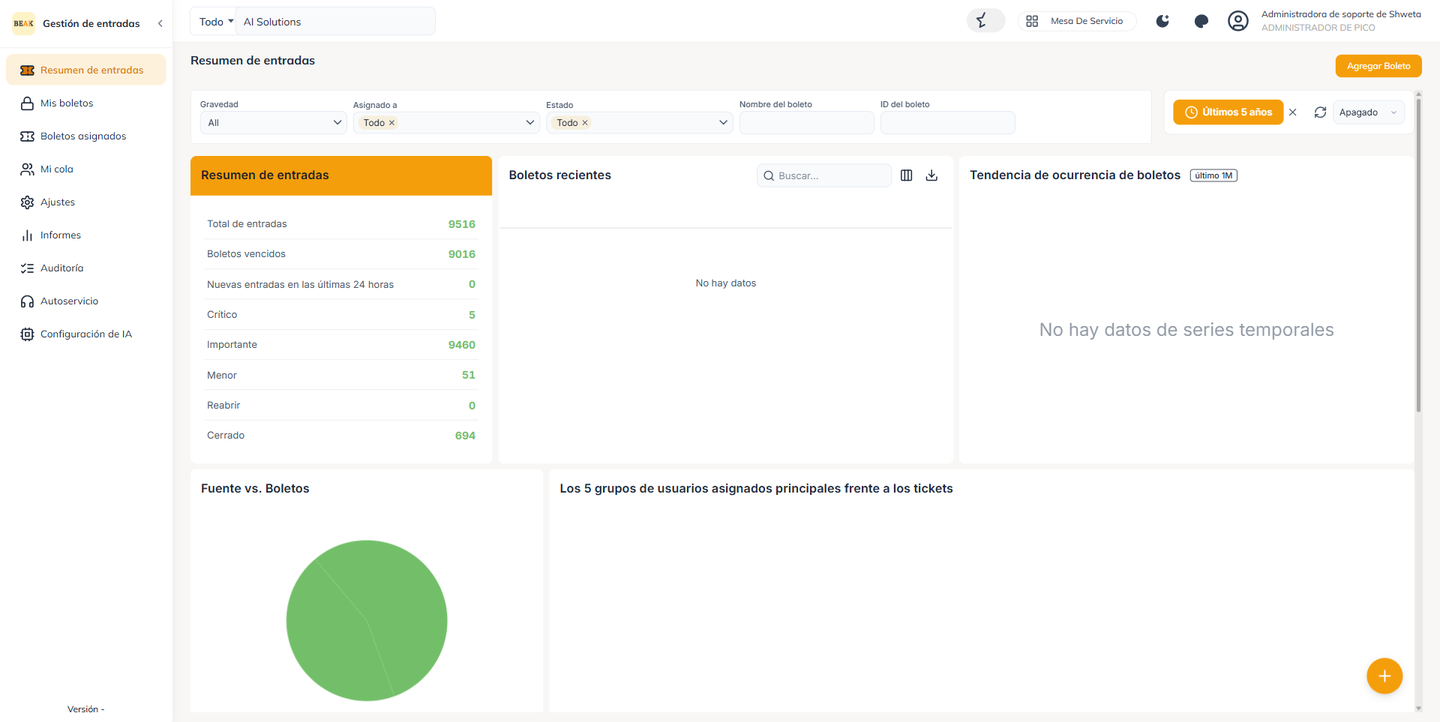
La antigüedad del ticket hace referencia al tiempo transcurrido desde que se creó el ticket, medido hasta su resolución o cierre.
Ver o Modificar los Detalles de un Ticket
-
Para ver un ticket en detalle, haga clic en el Ticket ID.
-
BEAK DESK ofrece las siguientes acciones sobre tickets:
-
Pause Ticket
Pone el ticket en espera temporalmente y detiene el temporizador de respuesta/resolución. -
Close Ticket
Marca el ticket como resuelto o completado. -
Edit Ticket
Modifica los detalles del ticket, como el título, la descripción o la prioridad. -
Add Notes
Registra comentarios, actualizaciones o contexto adicional. -
View History
Muestra un registro de auditoría completo de cambios, comentarios y marcas de tiempo.
Otros Menús
My Tickets
Todos los tickets asignados a usted aparecerán en la sección My Tickets.
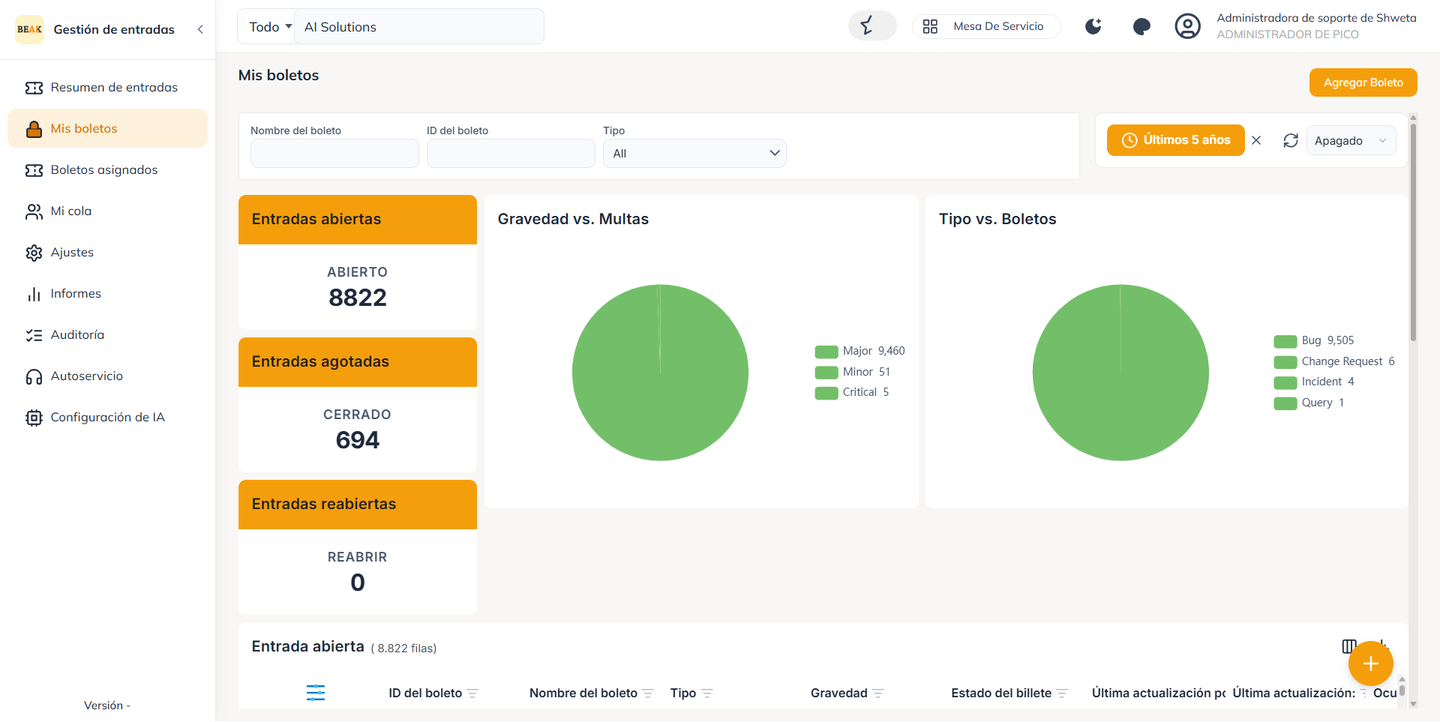
También puede Edit, Pause o Close tickets directamente desde esta vista.
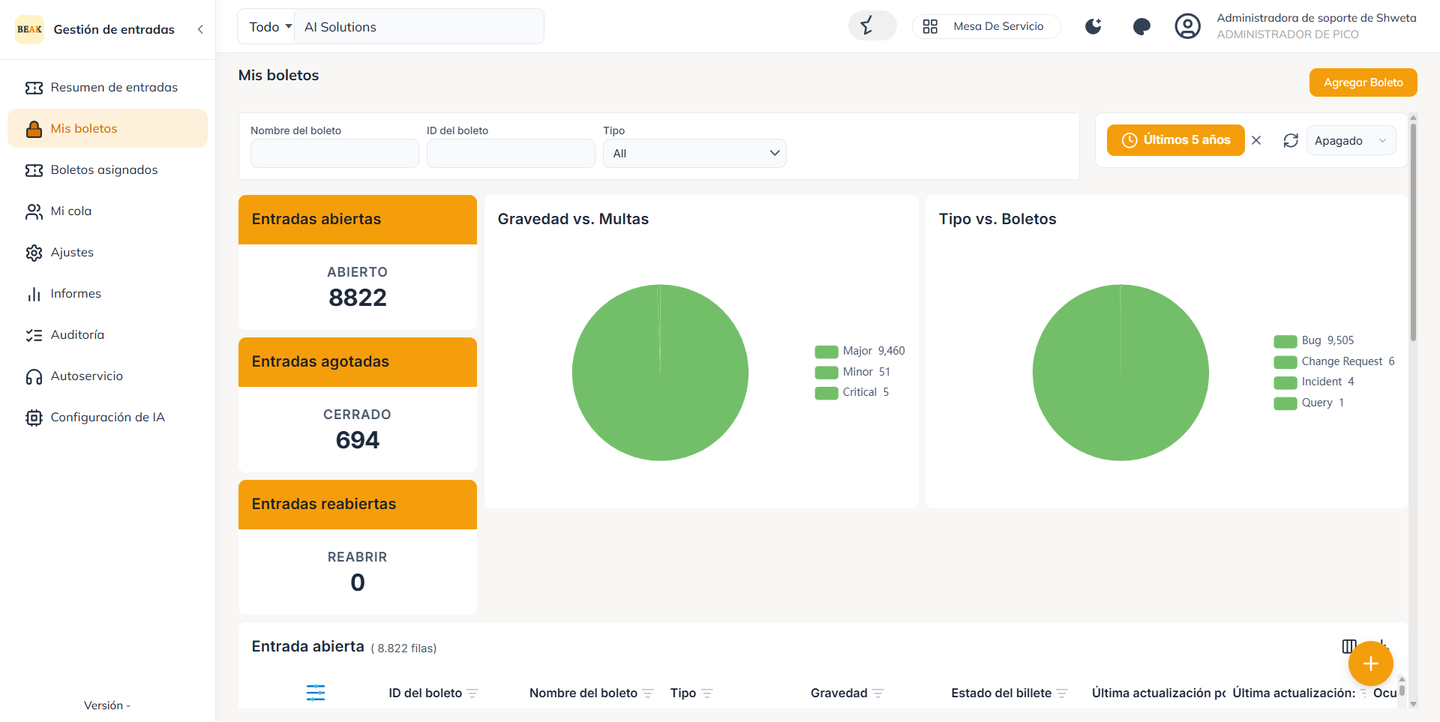
My Overdue Tickets
Esta sección muestra los tickets que han superado el plazo definido en el Acuerdo de Nivel de Servicio (SLA) sin haber sido resueltos o cerrados.
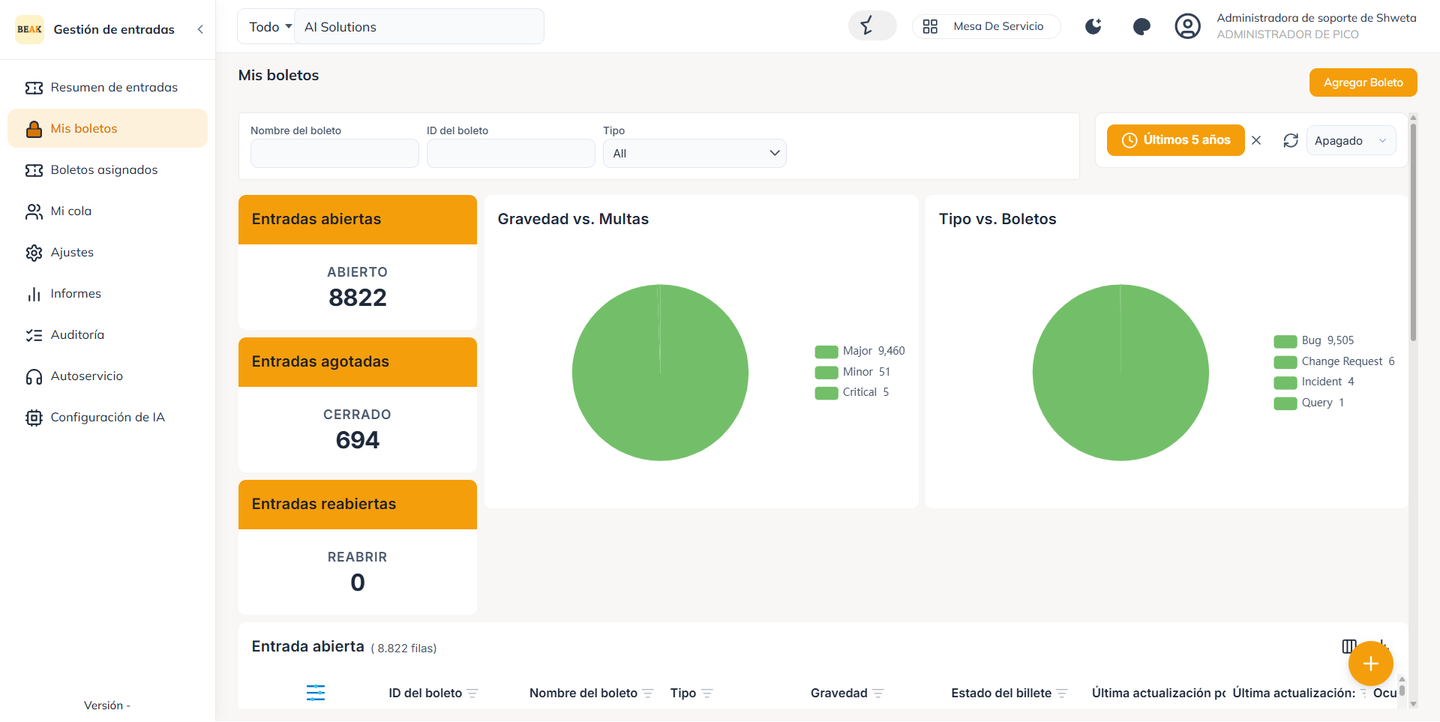
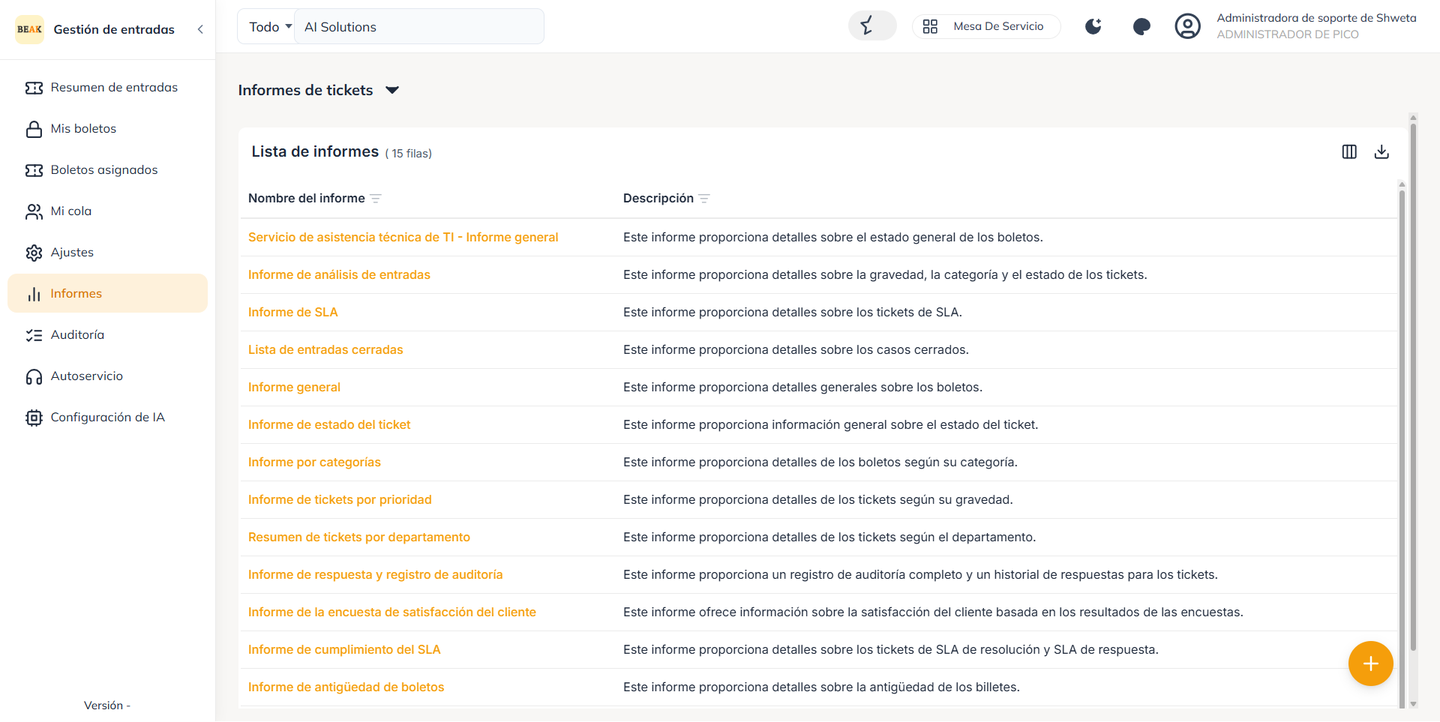
Informes
BEAK DESK incluye las siguientes opciones de informes:
- Closed Tickets List: Proporciona una lista detallada de los tickets que han sido cerrados.
- SLA Open Tickets: Muestra los tickets abiertos y la información de SLA asociada.
Ajustes
Gestión de Grupos
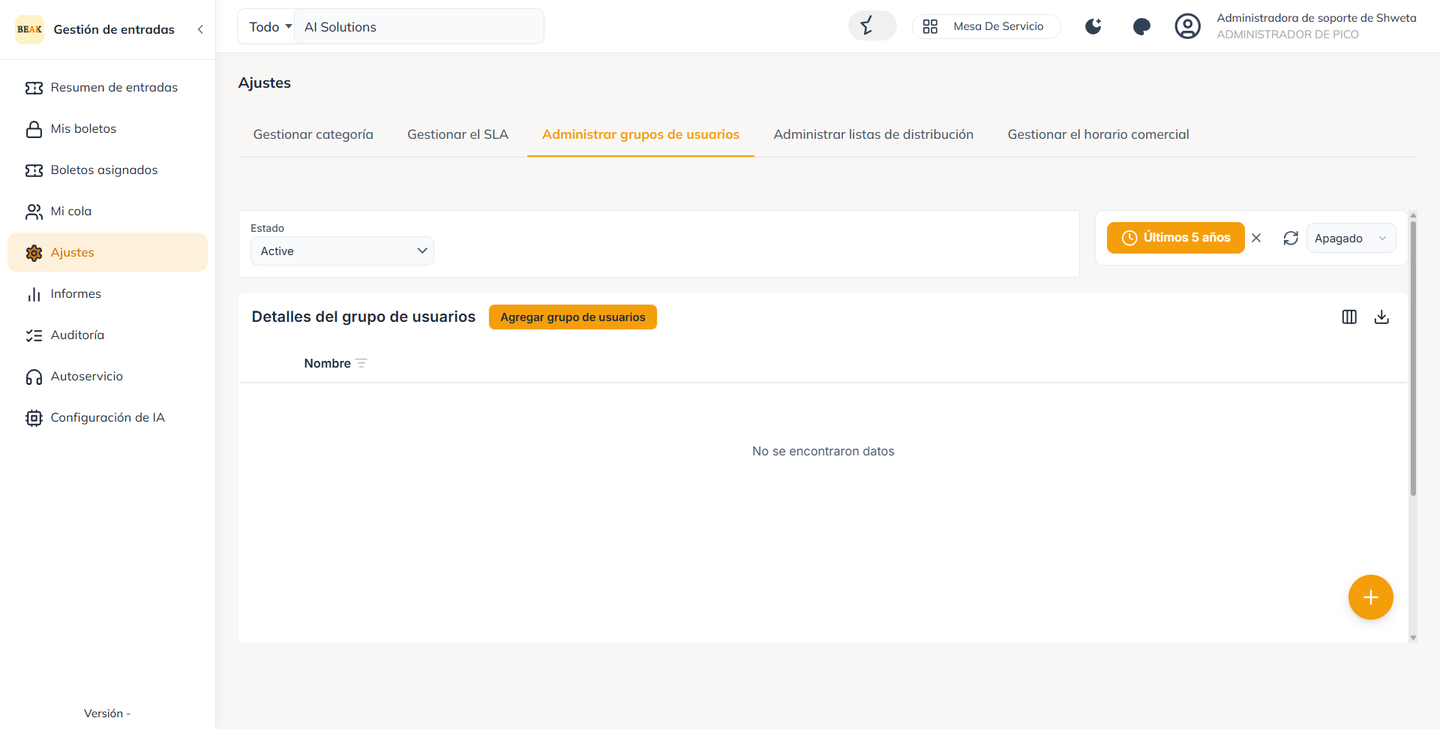
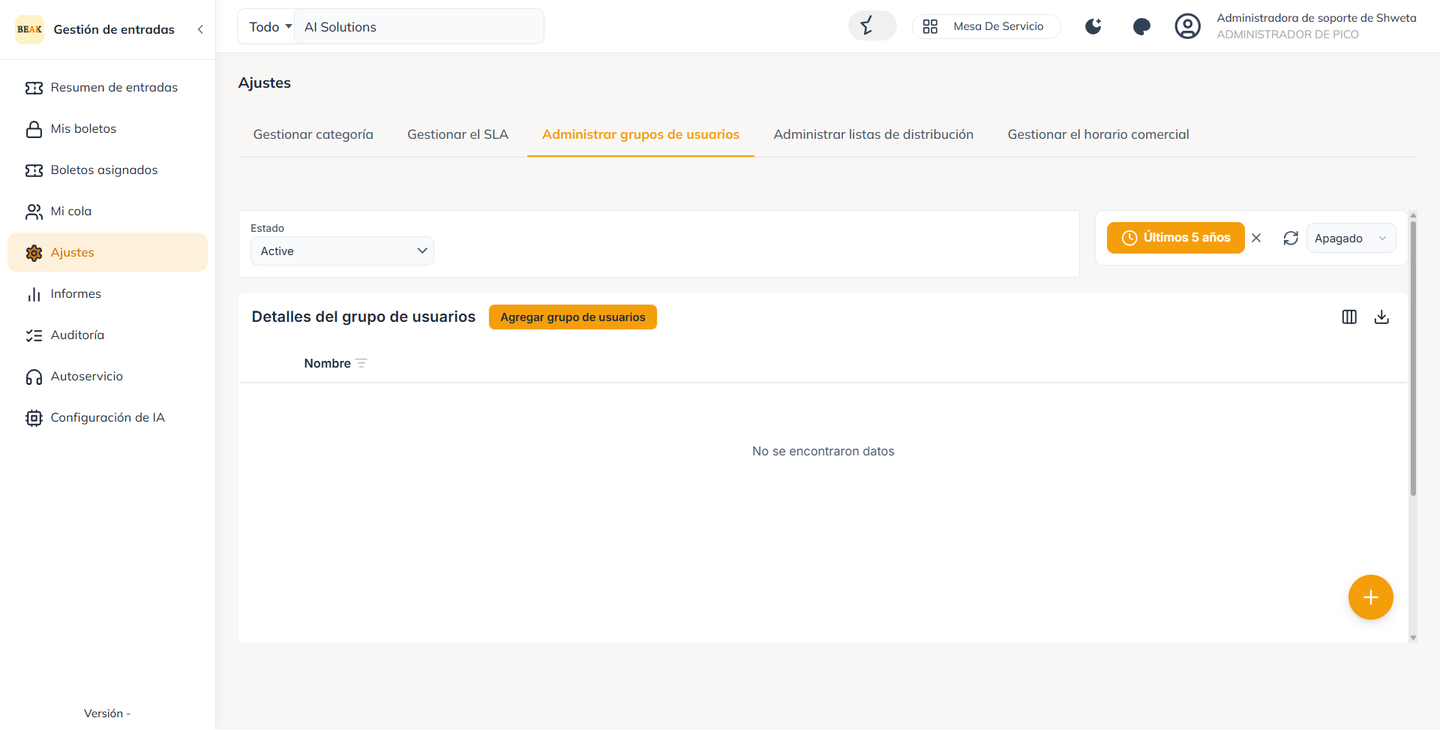
La plataforma permite gestionar Grupos y Sub-Grupos de acuerdo con la estructura de su organización.
Agregar Grupo y Sub-Grupo
- Puede agregar un nuevo Sub-Grupo a un Grupo existente, o
- Crear un nuevo Grupo junto con su Sub-Grupo asociado
Editar Nombre de Grupo
Cambie el nombre de los Grupos existentes para reflejar estructuras o funciones de equipo actualizadas.
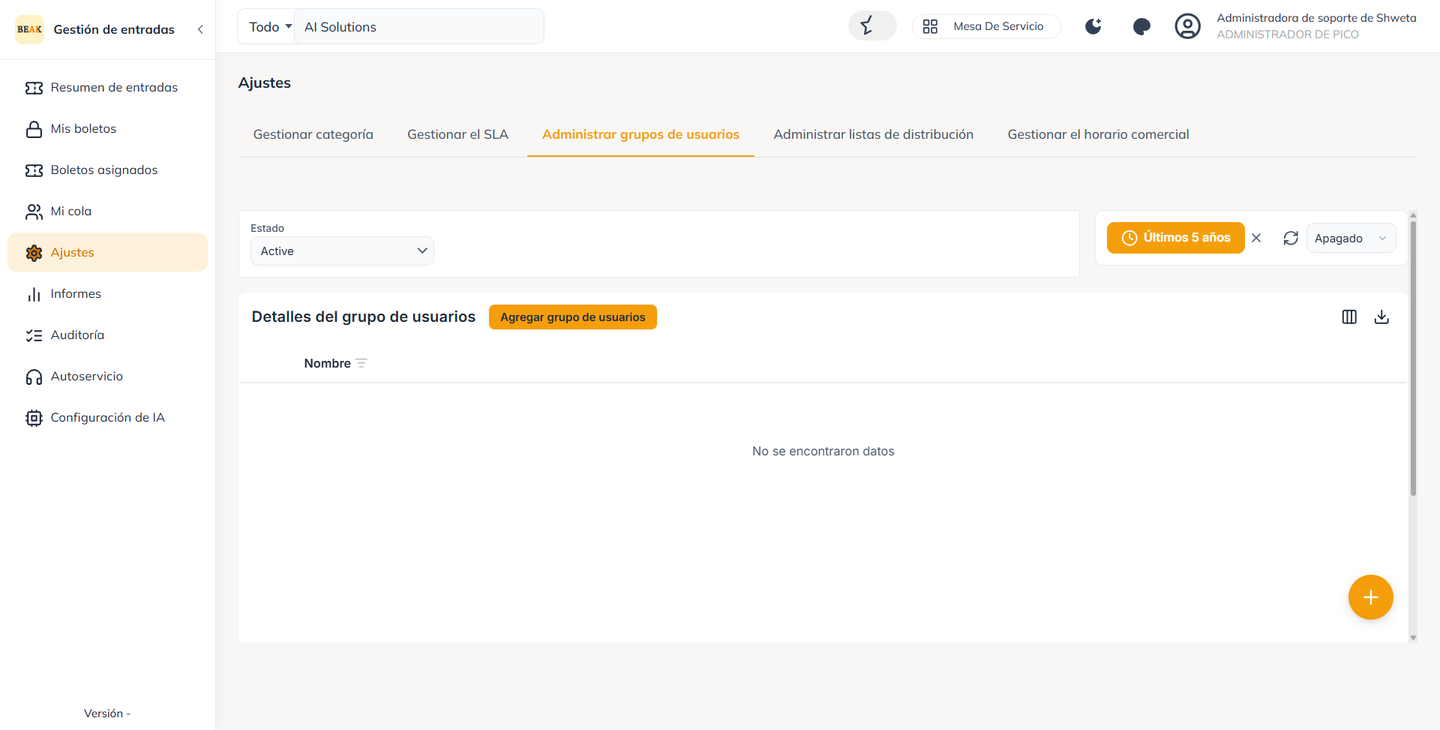
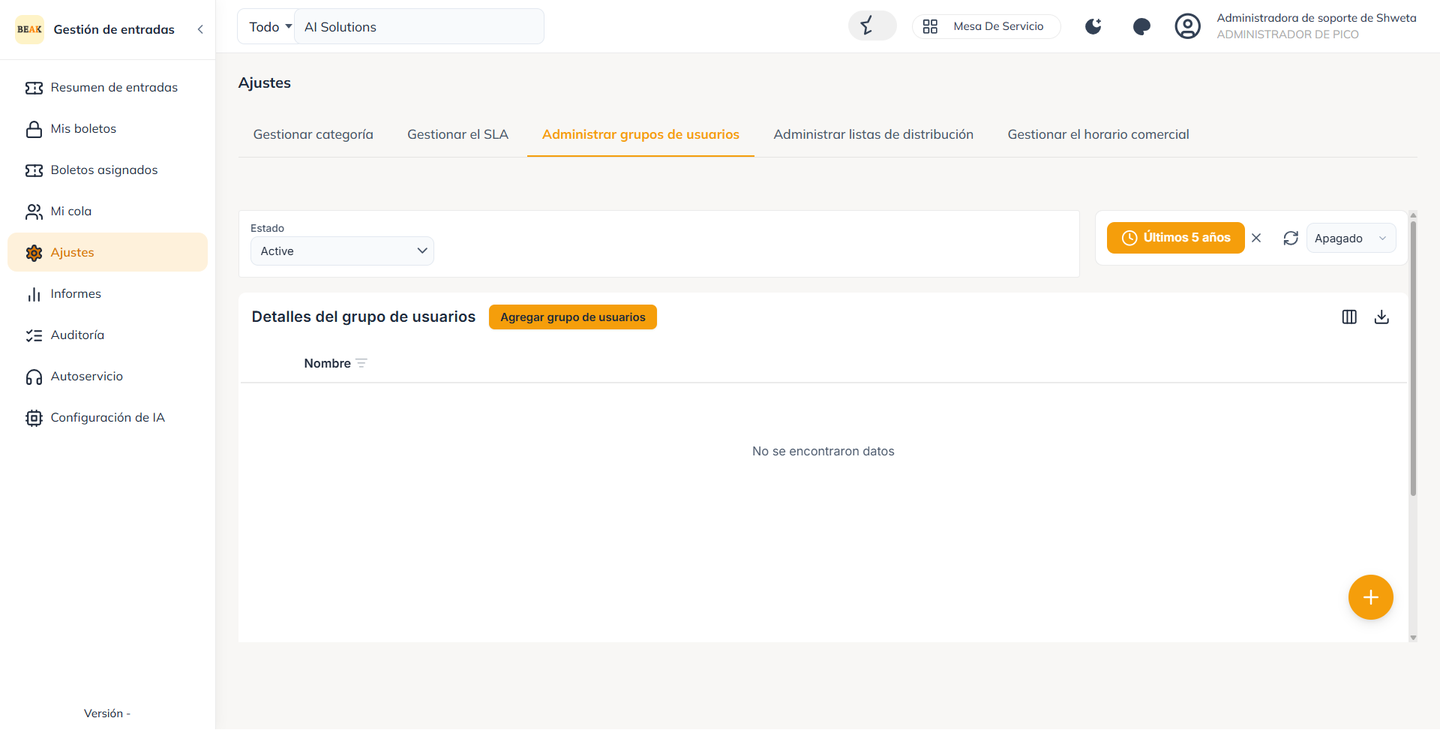
Configuración de SLA
Puede configurar o actualizar los ajustes de SLA para reflejar las expectativas del negocio.
La configuración de SLA define los objetivos de rendimiento y los plazos de resolución. Editarlos permite a los administradores ajustar con precisión cómo se mide y aplica la calidad del servicio.
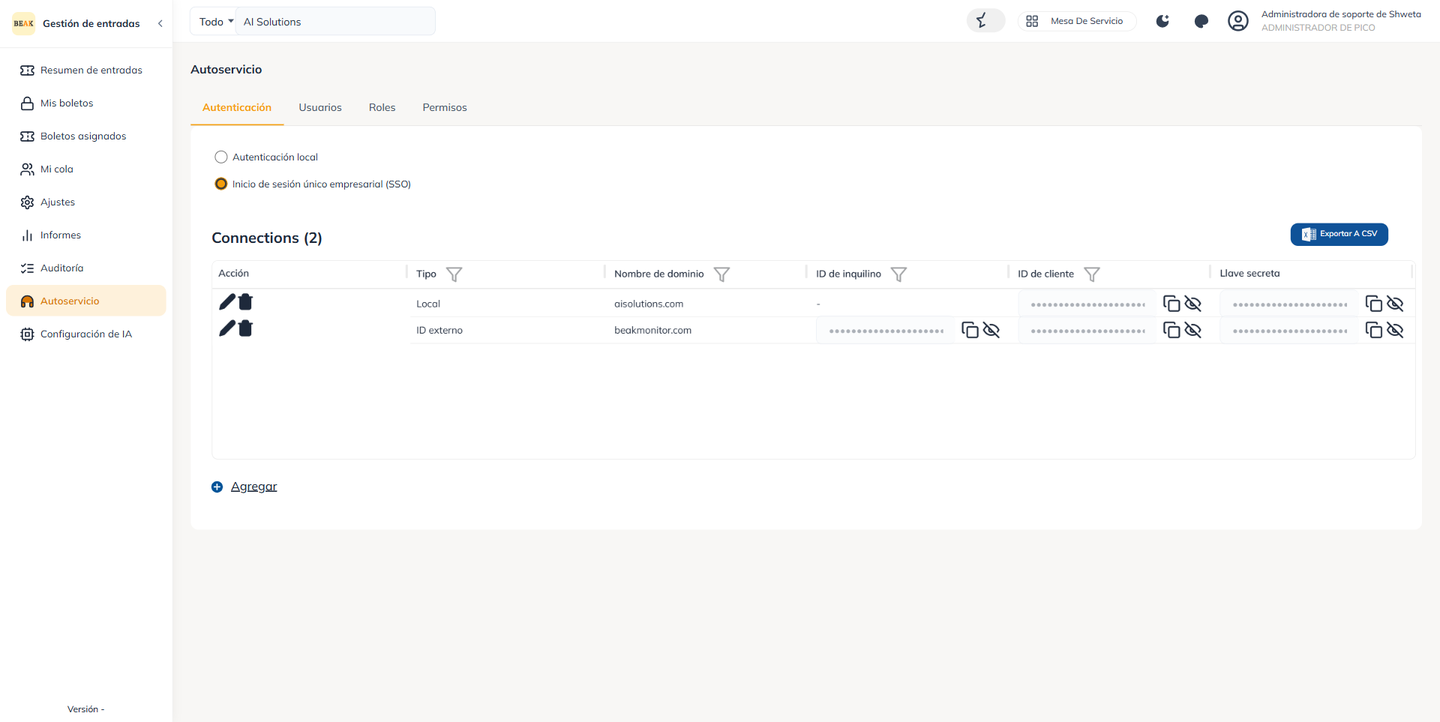
Autoservicio
El módulo de Autoservicio permite a los administradores gestionar usuarios de forma independiente. Le permite:
- Crear y gestionar usuarios
- Asignar roles
- Configurar permisos de acceso según los requisitos operativos específicos