Módulo de Firewall
El Módulo de Firewall ofrece a su equipo NOC una vista unificada de todos los dispositivos firewall — desde el estado en tiempo real de CPU y memoria hasta el análisis de reglas, detección de amenazas, estado de túneles VPN y postura de cumplimiento. Consolida datos que de otro modo requerirían iniciar sesión en cada firewall individualmente, presentando las métricas operativas más importantes en un único panel.
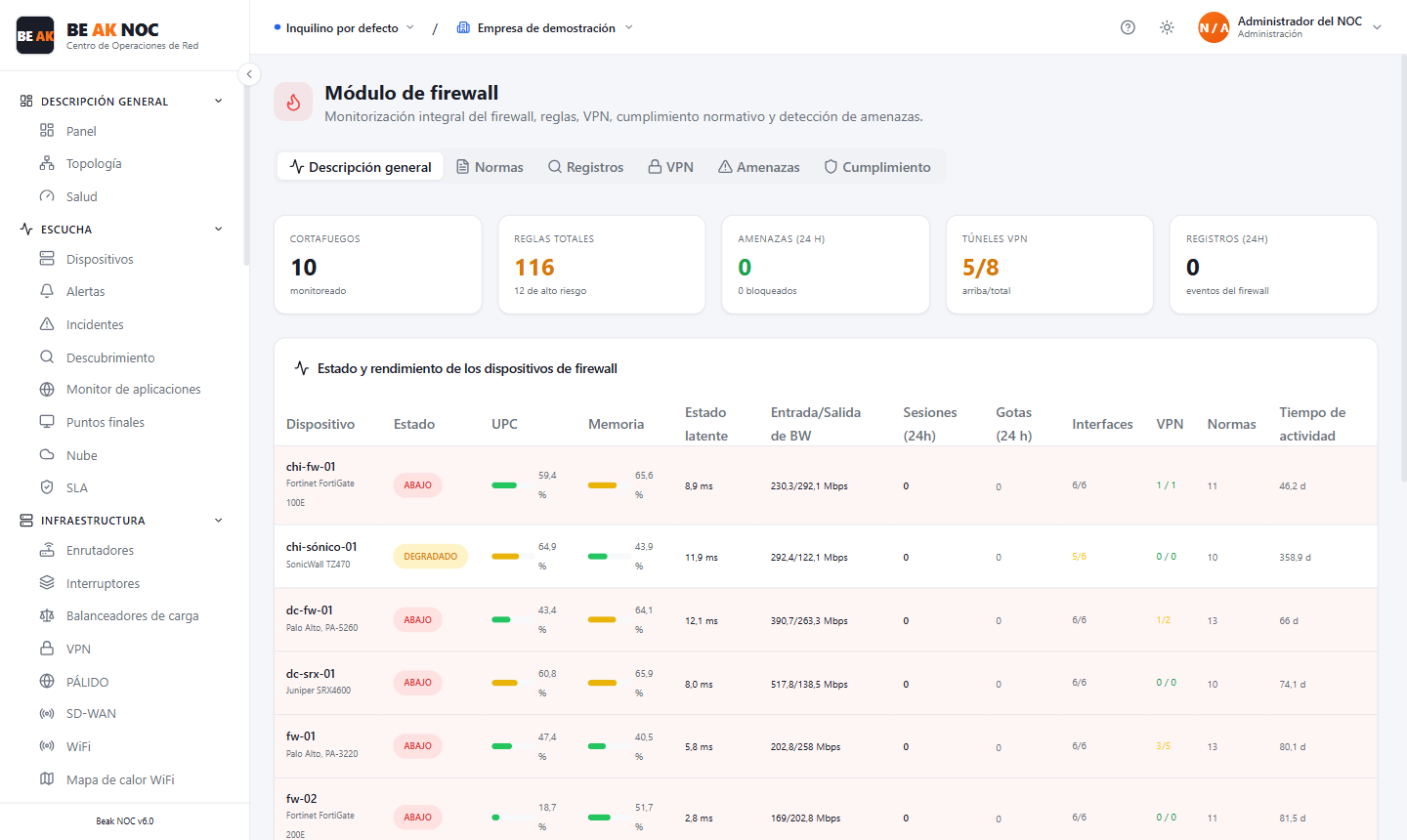
Tarjetas de Resumen
| Tarjeta | Descripción |
|---|---|
| Devices | Número total de dispositivos firewall bajo monitoreo |
| Rules | Recuento agregado de reglas de firewall en todos los dispositivos |
| Threats | Total de amenazas detectadas en todos los firewalls en el período actual |
| Active/Total | Relación de grupos de políticas activos respecto al total de grupos de políticas configurados |
| Events | Total de eventos de firewall registrados en el período de monitoreo |
Pestañas
El Módulo de Firewall está organizado en cinco pestañas:
| Pestaña | Descripción |
|---|---|
| Overview | Resumen del estado del dispositivo con métricas de CPU, memoria, rendimiento y sesiones |
| Logs | Entradas de registro de firewall sin procesar con filtrado por dispositivo, severidad y tipo de evento |
| Rules | Inventario de reglas con recuentos de coincidencias, marcas de tiempo del último uso e identificación de reglas no utilizadas |
| VPN | Estado de túneles VPN agregado de todos los dispositivos firewall |
| Threats | Amenazas bloqueadas, intentos de intrusión y eventos de amenazas categorizados |
| Compliance | Cumplimiento de la configuración del firewall respecto a las políticas de seguridad definidas |
Tabla de Estado y Rendimiento del Dispositivo Firewall
La tabla principal en la pestaña Overview lista cada firewall monitoreado con las siguientes columnas:
| Columna | Descripción |
|---|---|
| Device | Nombre de host o identificador del firewall |
| Status | En línea o Fuera de línea según el último sondeo |
| CPU | Porcentaje actual de utilización de CPU, codificado por color según el umbral |
| Memory | Porcentaje actual de utilización de memoria |
| Latency | Latencia de ida y vuelta al dispositivo en milisegundos |
| BW In/Out | Rendimiento de ancho de banda entrante y saliente actual |
| Sessions (24h) | Número de sesiones activas y nuevas en las últimas 24 horas |
| Groups (24h) | Recuentos de coincidencias de grupos de políticas en las últimas 24 horas |
| Interfaces | Recuento de interfaces monitoreadas en este dispositivo |
| VPN | Número de túneles VPN asociados a este firewall |
| Rules | Recuento total de reglas configuradas en el dispositivo |
| Options | Acciones — ver detalles, analizar registros, gestionar reglas |
Pestaña Logs
La pestaña Logs proporciona una vista en tiempo real e histórica de las entradas de registro del firewall. Filtros disponibles:
- Device — Limitar los registros a un único firewall
- Severity — Filtrar por Critico, Alto, Medio, Bajo, Informativo
- Event Type — Filtrar por Allow, Deny, Drop, NAT, VPN, Threat
Cada entrada de registro muestra marca de tiempo, IP de origen, IP de destino, puerto, protocolo, acción tomada y la regla que coincidió.
Pestaña Rules
La pestaña Rules inventaría todas las reglas de firewall en todos los dispositivos:
- Rule Name / ID — Identificador tal como está configurado en el firewall
- Device — A qué firewall pertenece esta regla
- Action — Allow, Deny o Drop
- Hit Count — Número de veces que esta regla ha coincidido
- Last Hit — Marca de tiempo de la coincidencia de regla más reciente
- Unused Rules — Las reglas con recuento de coincidencias en cero durante el período seleccionado se marcan como candidatas para eliminación
Pestaña Threats
Las amenazas bloqueadas y detectadas se listan con:
- Time — Cuándo se detectó la amenaza
- Device — Firewall que la detectó
- Threat Name — Referencia CVE o categoría de amenaza (p. ej., Malware, Port Scan, Brute Force)
- Severity — Critico, Alto, Medio, Bajo
- Source / Destination — IPs involucradas
- Action — Si el tráfico fue bloqueado o alertado
Mejores Prácticas
- Investigar CPU alto (superior al 80%) — Los picos de CPU en firewalls suelen correlacionarse con actividad DDoS, conjuntos de reglas extensos o sobrecarga de registro. Revise la pestaña Threats para ver eventos concurrentes.
- Revisar las reglas no utilizadas trimestralmente — Las reglas sin uso en la pestaña Rules representan deuda de seguridad. Elimínelas o deshabilítelas para reducir la superficie de ataque y simplificar las auditorías.
- Monitorear recuentos de sesiones en busca de anomalías — Un pico inusual en sesiones (24h) puede indicar inundación de conexiones o actividad de escaneo originada dentro de la red.
- Correlacionar caídas de túneles VPN con latencia — Si un túnel VPN aparece como caído, cruce las métricas de latencia para determinar si la ruta WAN subyacente está degradada.
Páginas Relacionadas
- Security Operations Center — Puntuación agregada de postura de seguridad
- Monitoreo de VPN — Monitoreo dedicado de túneles VPN en todos los tipos de dispositivos
- Compliance — Cumplimiento de la configuración del firewall en el marco de cumplimiento