Gestión de Parches
Descripción General
La gestión de parches es el proceso de planificar, implementar y mantener actualizaciones (parches) para:
- Aplicaciones de software
- Sistemas operativos
- Firmware
- Otros activos de TI
El objetivo principal es garantizar que los sistemas permanezcan actualizados con los últimos:
- Parches de seguridad
- Correcciones de errores
- Mejoras del proveedor
Escenario
David ha sido informado por el equipo de soporte de que algunos equipos aún presentan vulnerabilidades de Windows. Desea aplicar los últimos parches en esos sistemas para resolver el problema.
Visualización de Parches Disponibles
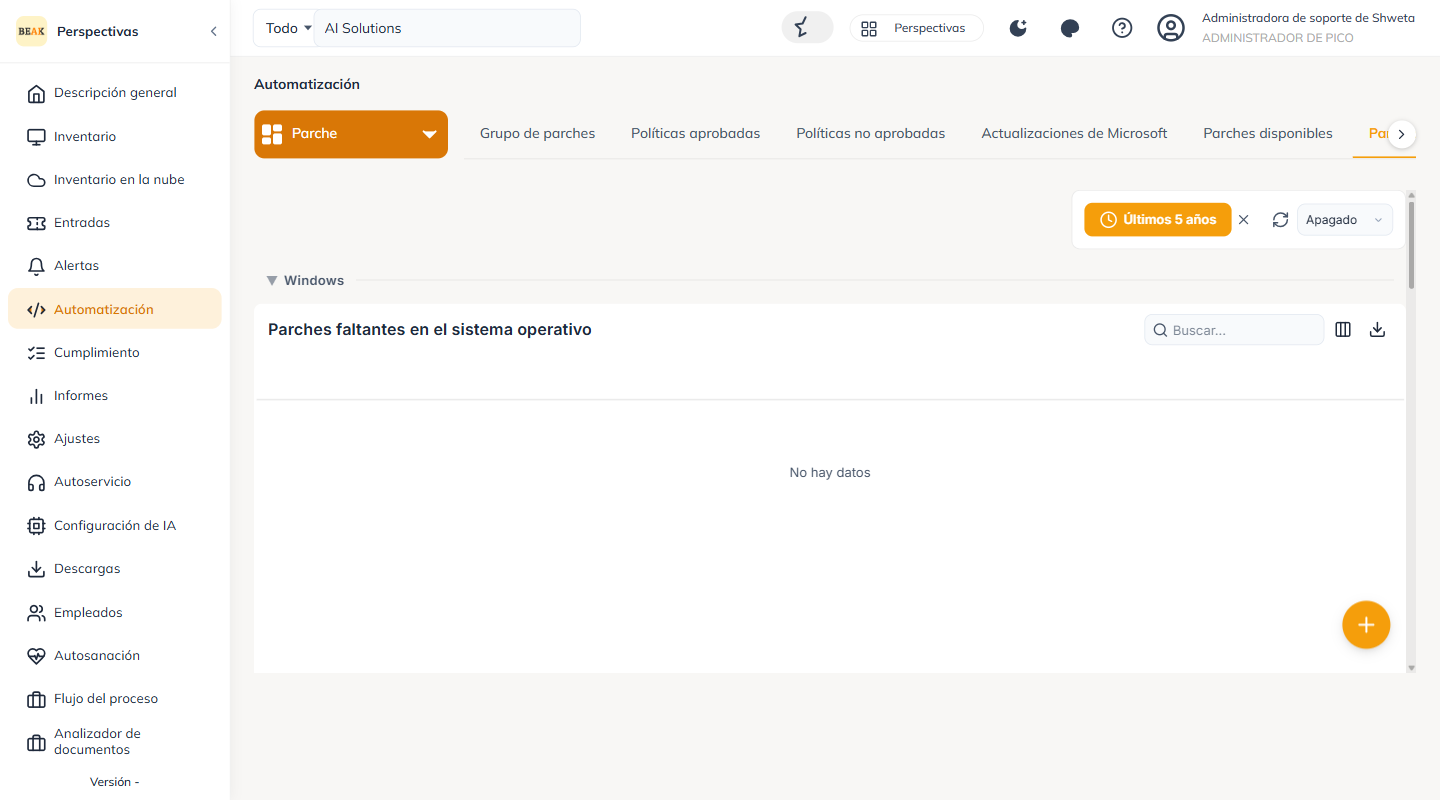
Los parches disponibles y faltantes se revisan en la página de Automatización, dentro del grupo de páginas Patch. Configure el selector de grupo de páginas en Patch para mostrar sus pestañas: Patch Group, Approved Policies, Unapproved Policies, Microsoft Updates, Available Patches, Missing Patches, Patch Compliance y Patch Queue.
Nivel de Empresa
Las pestañas Missing Patches y Available Patches listan el conjunto completo de parches faltantes y disponibles — tanto de Sistema Operativo como de Aplicación — para todos los activos registrados en la empresa.
Nivel de Activo
Abra un activo individual (Inventario > activo) para revisar sus Missing Patches e Installed Patches.
Nota: El producto Patch Manager debe estar activado tanto para la empresa como para el activo para que las vistas Missing Patches e Installed Patches muestren datos.
Creación de una Política de Parches
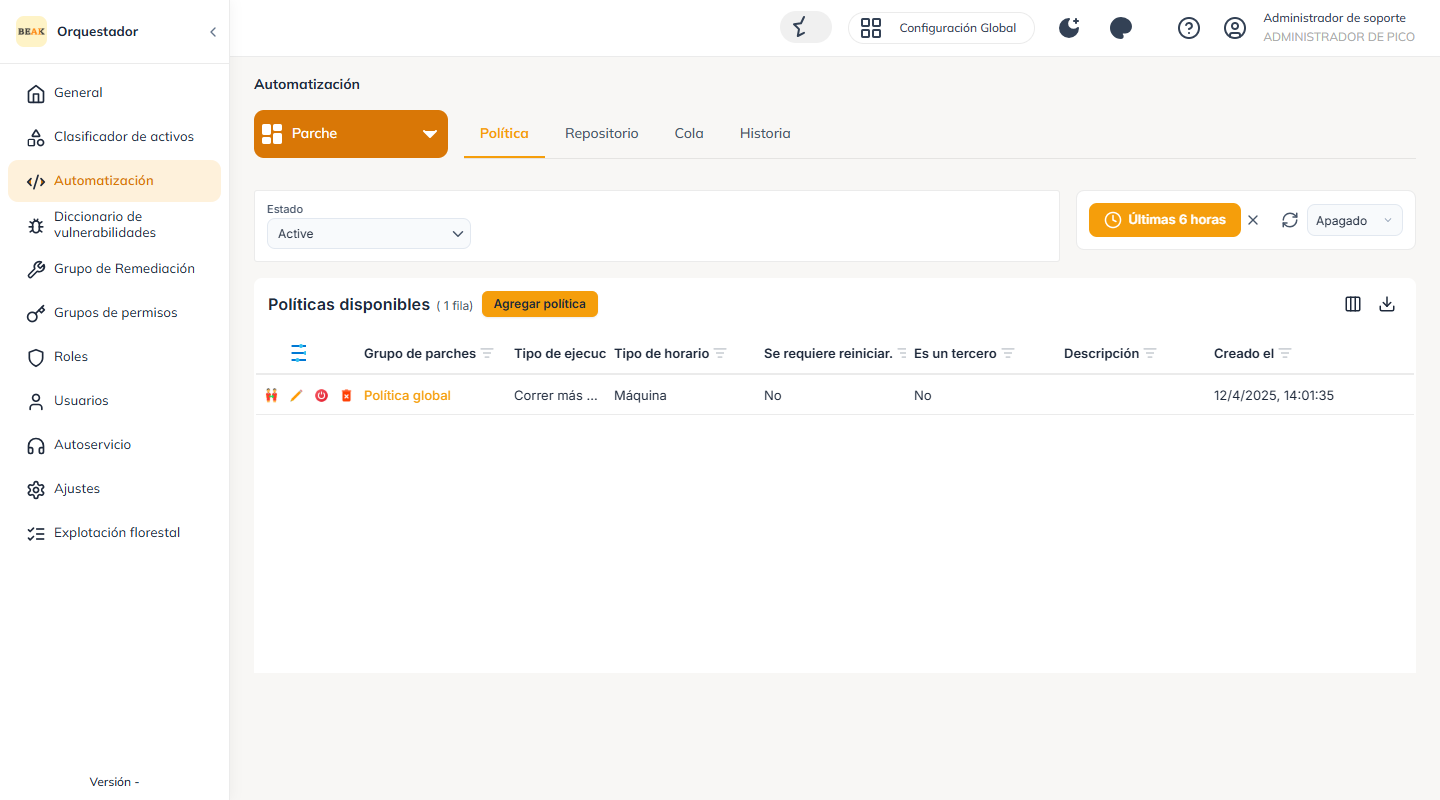
Las políticas de parches se crean en la página de Automatización, dentro del grupo de páginas Patch, pestaña Policy.
En Ajustes Globales, el grupo de páginas Patch presenta las pestañas Policy, Repository, Queue e History. Abra la pestaña Policy y haga clic en Add Policy.
- Nivel Global — una política creada en Ajustes Globales puede aplicarse a todas las empresas o a empresas seleccionadas
- Nivel de Empresa — una política creada a nivel de empresa se aplica únicamente a esa empresa
Detalles de la Política de Parches
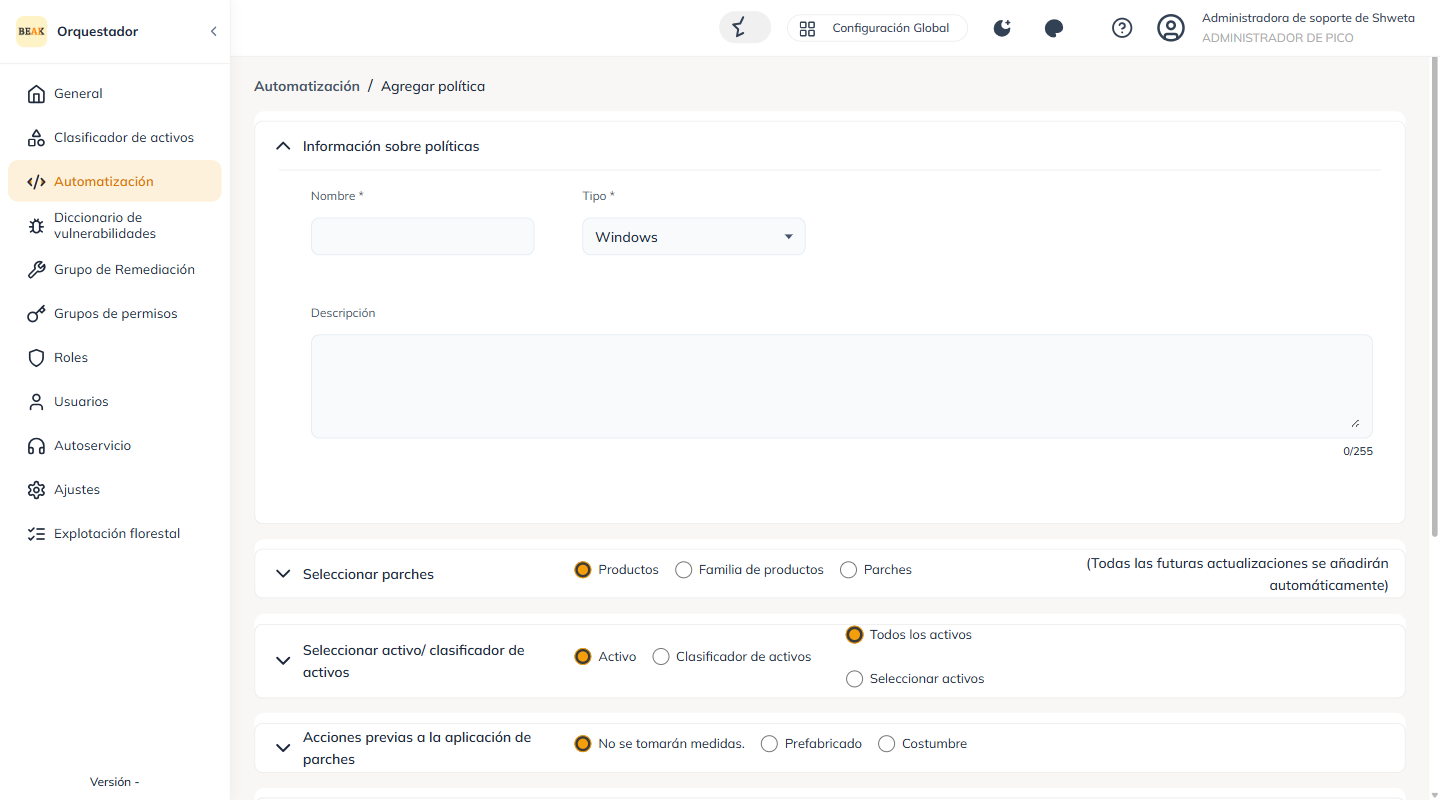
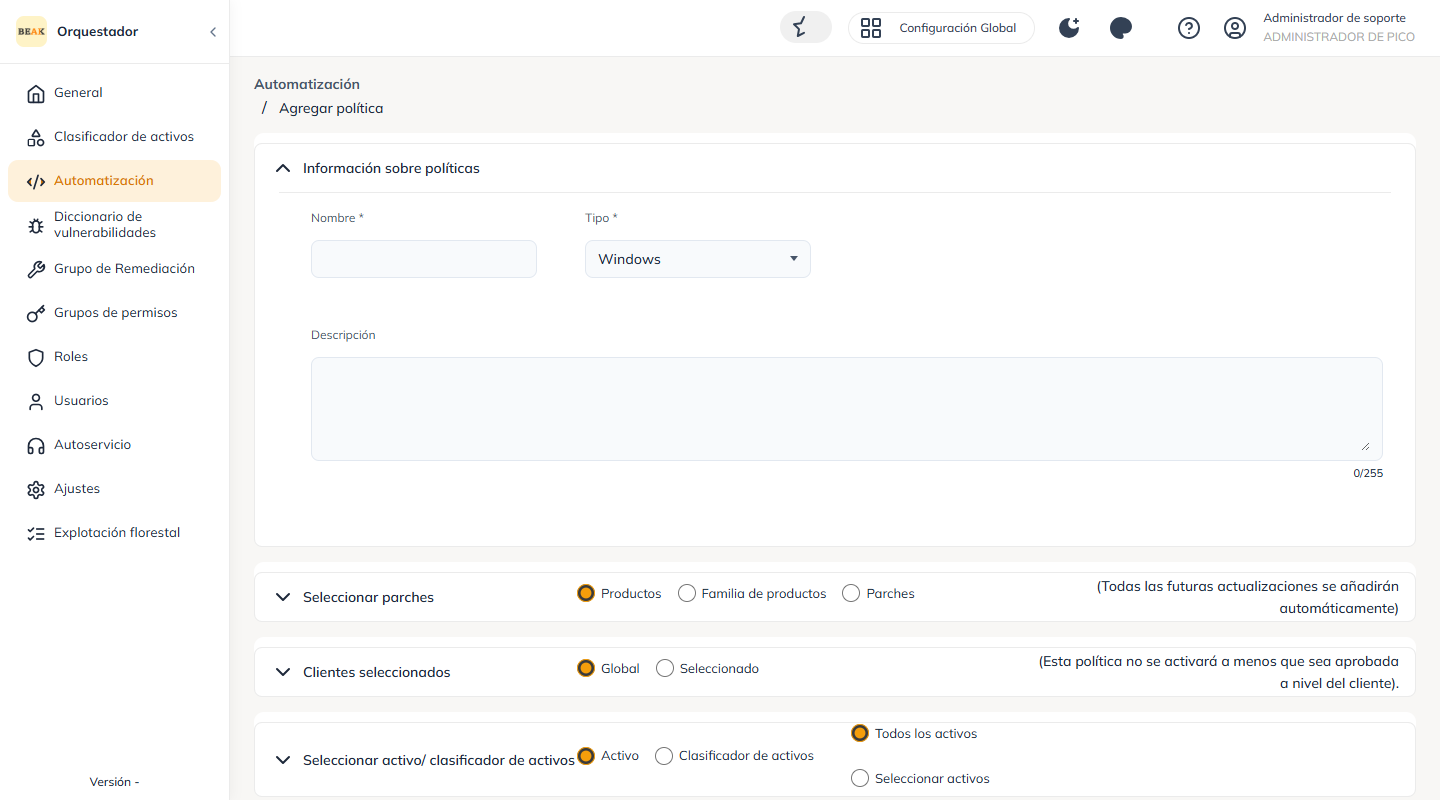
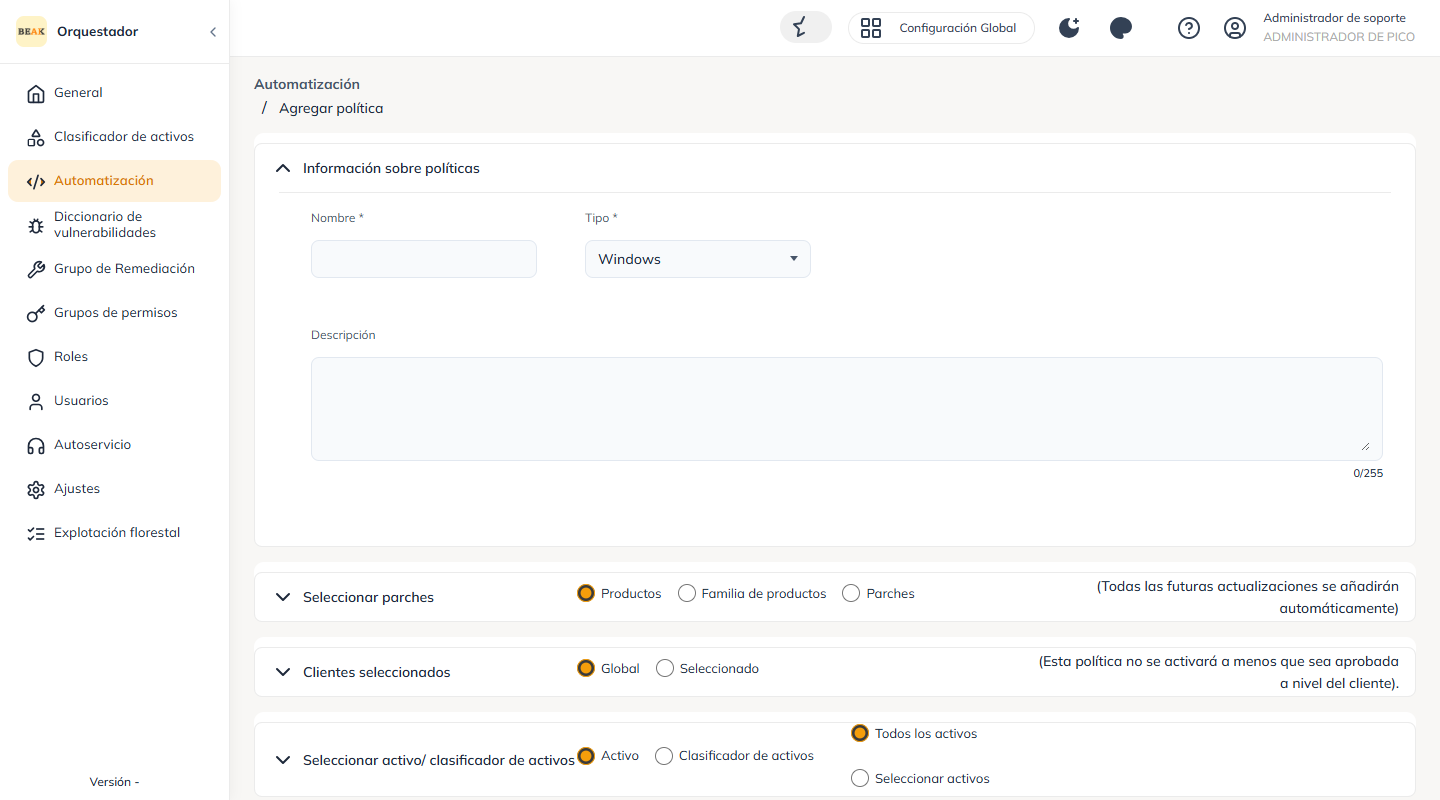
El formulario Add Policy está organizado en secciones desplegables.
Información de la Política
- Name — Nombre de la Política de Parches
- Type
- Operating System
- Third Party — actualizaciones fuera de Microsoft, por ejemplo VLC
- Custom
- Description
Selección de Parches
Elija lo que cubre la política:
- Products — Selección a nivel de producto. Con Products, todos los parches futuros se agregan automáticamente.
- Product Family — Familias de parches agrupadas bajo una categoría principal
- Patches — Seleccione manualmente actualizaciones de parches específicas
Selección de Clientes
Elija Global o Selected.
Nota: Una política no se activa hasta que sea aprobada a nivel de cliente.
Selección de Activo / Clasificador de Activos
Elija Asset o Asset Classifier y, a continuación, All Assets o Select Assets.
Acciones Pre-Parcheo
Elija entre:
- No Action
- Pre built
- Custom
Programador de Descarga
Programe las descargas de parches para Run Now o Schedule para más adelante.
Configuración de Reinicio
Define el comportamiento del sistema después del parcheo:
-
No Reboot — El sistema continúa sin reiniciar
-
Reboot On Demand — El reinicio se activa cuando se solicita
-
Reboot After Install — El usuario recibe una solicitud de reinicio
-
Schedule Reboot — Especifique la hora y la frecuencia de la solicitud
Configuración de Solicitud:
- Prompt Frequency — Frecuencia con la que aparece la solicitud de reinicio
- Deadline Behavior:
- Terminate — Finaliza el proceso de parcheo
- Force Reboot — Reinicia el dispositivo automáticamente
- Reboot Prompt Message — Mensaje personalizable
Acciones Post-Parcheo
Elija entre:
- No Action
- Pre built
- Custom
Configuración Adicional
-
Generate Alert — Notificar después del parcheo
-
Enable maintenance mode for N minutes — Mantiene el sistema aislado durante el parcheo para que otros trabajos (como scripts o monitoreo) no interfieran
-
Keep The Assets Alive while Patching — Evita que el activo se desconecte durante el proceso de parcheo
-
Force Patching if Assets are Online Within — Aplica el parcheo dentro de una ventana de tiempo definida
-
Recursive Patching Window — Especifica cuánto tiempo debe ejecutarse el proceso de parches por activo
Por ejemplo: Si la ventana de parcheo es de 3 horas y el Activo A completa el parcheo en 1 hora, cualquier parche disponible durante las 2 horas restantes también se aplicará. Una vez transcurridas las 3 horas, no se instalarán nuevos parches, incluso si están disponibles.
-
Maximum Download / Install Duration — Limita el tiempo permitido para la descarga e instalación
Aplicación de Políticas de Parches
Nivel de Empresa
Desde la lista de Policy, utilice el icono de Ejecutar en una fila de política para aplicarla.
Nivel de Activo
Una política de parches también puede aplicarse a nivel de activo desde las acciones de parches del activo.
El formulario de aplicación permite confirmar los activos de destino y la programación antes de ejecutar.
Visualización del Historial de Políticas de Parches
El historial de parches está disponible en la página de Automatización, dentro del grupo de páginas Patch, pestaña History.
La tabla Policy History lista cada política con su:
- Last Applied At — Cuándo se ejecutó la política por última vez
- Total Clients — Número de clientes que cubre la política
- Total Inventories — Número de activos objetivo
- Total Runs — Cuántas veces se ha ejecutado la política
- Terminated — Ejecuciones que fueron terminadas
- Success — Ejecuciones exitosas
El historial de parches por activo también está disponible en las pestañas de parches del activo individual.