Espacios de Trabajo
Espacios de Trabajo es el centro de informes de espacios de trabajo: los entornos de investigación y proyectos que se ejecutan dentro de su infraestructura en la nube. Realiza un seguimiento de cuánta capacidad con licencia está en uso, cuánto cuesta cada espacio de trabajo, quién es el propietario y en qué punto del ciclo de vida de aprobación se encuentra cada solicitud.
Nota: Los informes de espacios de trabajo solían estar en Informes. Ahora tienen su propia entrada Workspace en la barra lateral. Los enlaces existentes
/reports/tre-*redirigen aquí y conservan su cadena de consulta, por lo que los enlaces guardados y los marcadores siguen funcionando.
Antes de Comenzar
Los datos de espacios de trabajo provienen de una conexión con el inventario de su entorno de investigación; no se descubren únicamente a partir de la facturación en la nube.
- Agregar una conexión — Vaya a Companies → su empresa → Credentials → Workspaces y agregue una conexión de espacio de trabajo, o cargue una exportación de Excel.
- Correlacionar el costo — En el mismo lugar, en Resource-group correlation, establezca la regla que asigna un espacio de trabajo a su grupo de recursos de Azure y, a continuación, elija Re-correlate now para aplicarla a los espacios de trabajo ya sincronizados. La regla es por empresa. Hasta que un espacio de trabajo esté correlacionado con el gasto en la nube, sus recuentos se mantienen precisos pero las columnas de dinero muestran
$0.00. - Establecer la línea base de capacidad — Total workspaces available y Default request duration están en la pestaña Workspace en Ajustes, y son los valores con los que se miden la Capacidad Activa y las nuevas solicitudes.
- Mantenerlo actualizado — La sincronización de espacios de trabajo se ejecuta dentro del trabajo de recopilación programado. También puede activarla bajo demanda desde Scheduler o Sync Jobs.
Para ver esta sección se necesita el permiso workspaces.view; consulte Roles.
Nota: Los costos en esta sección son tasas de ejecución mensuales derivadas del gasto del período seleccionado, desduplicadas por grupo de recursos, de modo que los totales de suscripción sumen el total general.
El Hub de Espacios de Trabajo
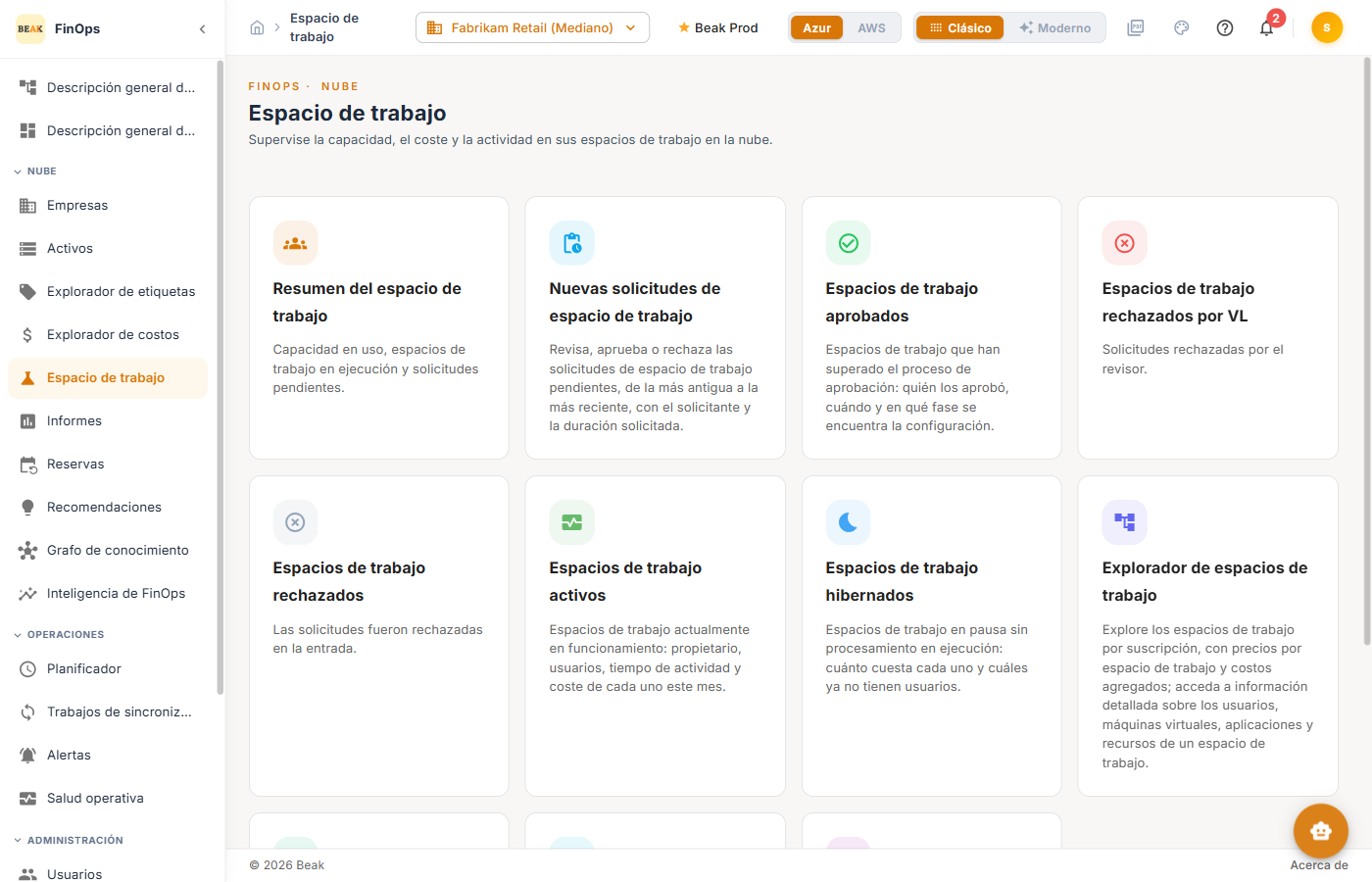
La página de inicio es un mosaico por cada informe. Cada informe se abre con un botón Atrás que regresa aquí.
- Workspace Summary — Capacidad en uso, espacios de trabajo en ejecución y solicitudes pendientes
- New Workspace Requests — Revisar, aprobar o rechazar solicitudes pendientes
- Approved Workspaces — Solicitudes que superaron la puerta de aprobación y hasta dónde ha llegado el aprovisionamiento
- VL Rejected Workspaces — Solicitudes que un revisor rechazó en Beak
- Rejected Workspaces — Solicitudes rechazadas en la puerta del entorno de investigación
- Active Workspaces — Espacios de trabajo en ejecución actualmente
- Hibernated Workspaces — Espacios de trabajo pausados sin cómputo en ejecución
- Workspace Explorer — Examine los espacios de trabajo por suscripción y profundice en uno
- Workspace Cost & Recommendations — Acciones de optimización de costos en todo el conjunto de espacios de trabajo
- Workspace Cost & Savings — Lo que cuesta cada espacio de trabajo y lo que podría ahorrar
- Workspace Analysis — Análisis de espacios de trabajo e investigadores correlacionado con el costo en la nube
Workspace Summary
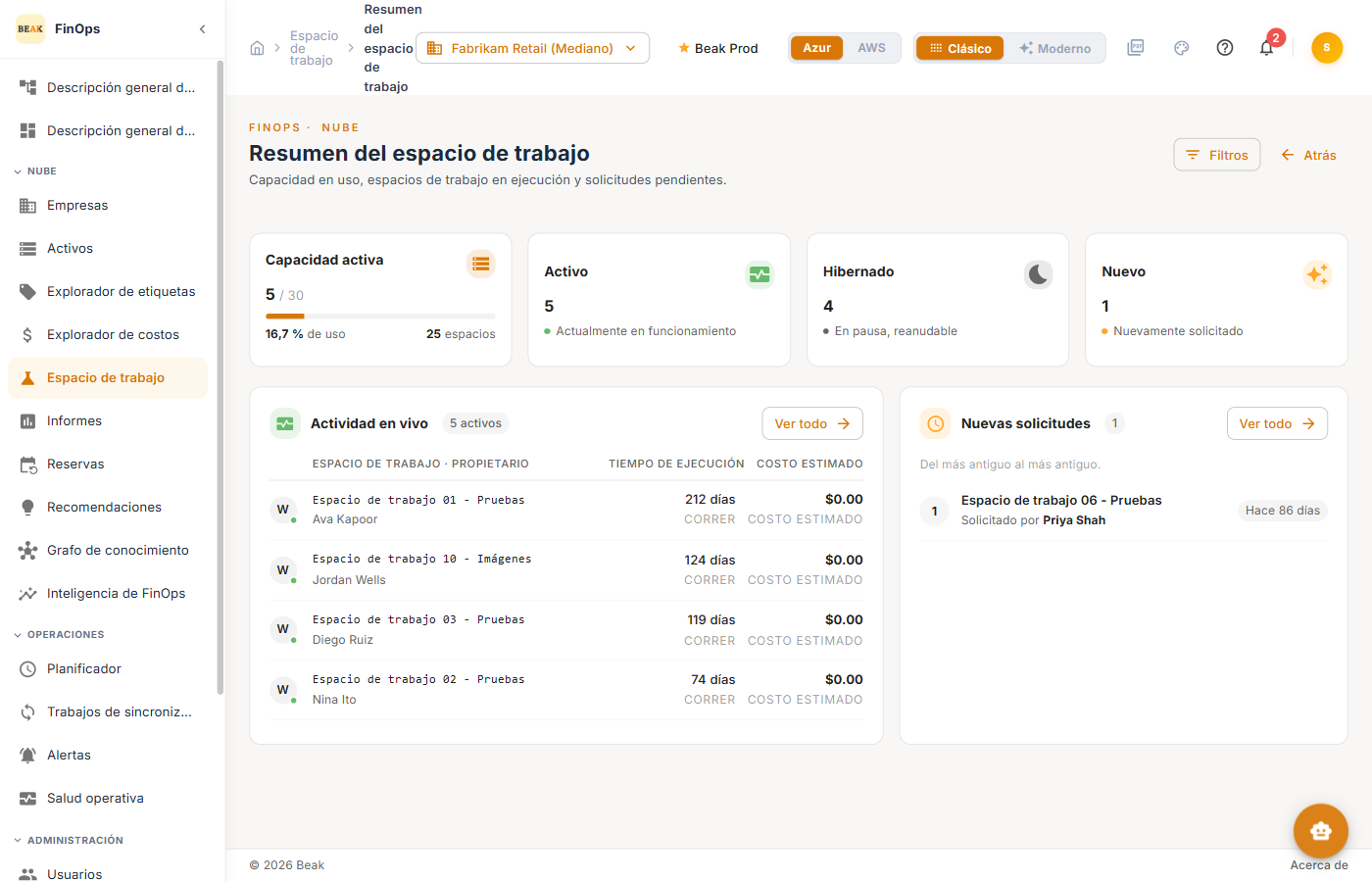
La visión general del conjunto de espacios de trabajo: cuánta capacidad está comprometida, qué está en ejecución ahora y qué está esperando una decisión.
Mosaicos
- Active Capacity — Espacios de trabajo en uso frente al recuento de ranuras con licencia, con el porcentaje utilizado y las ranuras restantes
- Active — Espacios de trabajo actualmente en ejecución
- Hibernated — Espacios de trabajo pausados pero reanudables
- New — Espacios de trabajo recién solicitados en espera de revisión
Paneles
- Live Activity — Los espacios de trabajo en ejecución con propietario, tiempo de ejecución y costo estimado. View all abre Workspace Activity.
- New Requests — Solicitudes pendientes, las más antiguas primero. View all abre New Workspace Requests.
Use Filtros para limitar la página a una sola suscripción. La suscripción se conserva en la URL, por lo que sobrevive a un desglose y al retroceso, y el enlace puede compartirse con el mismo alcance.
New Workspace Requests
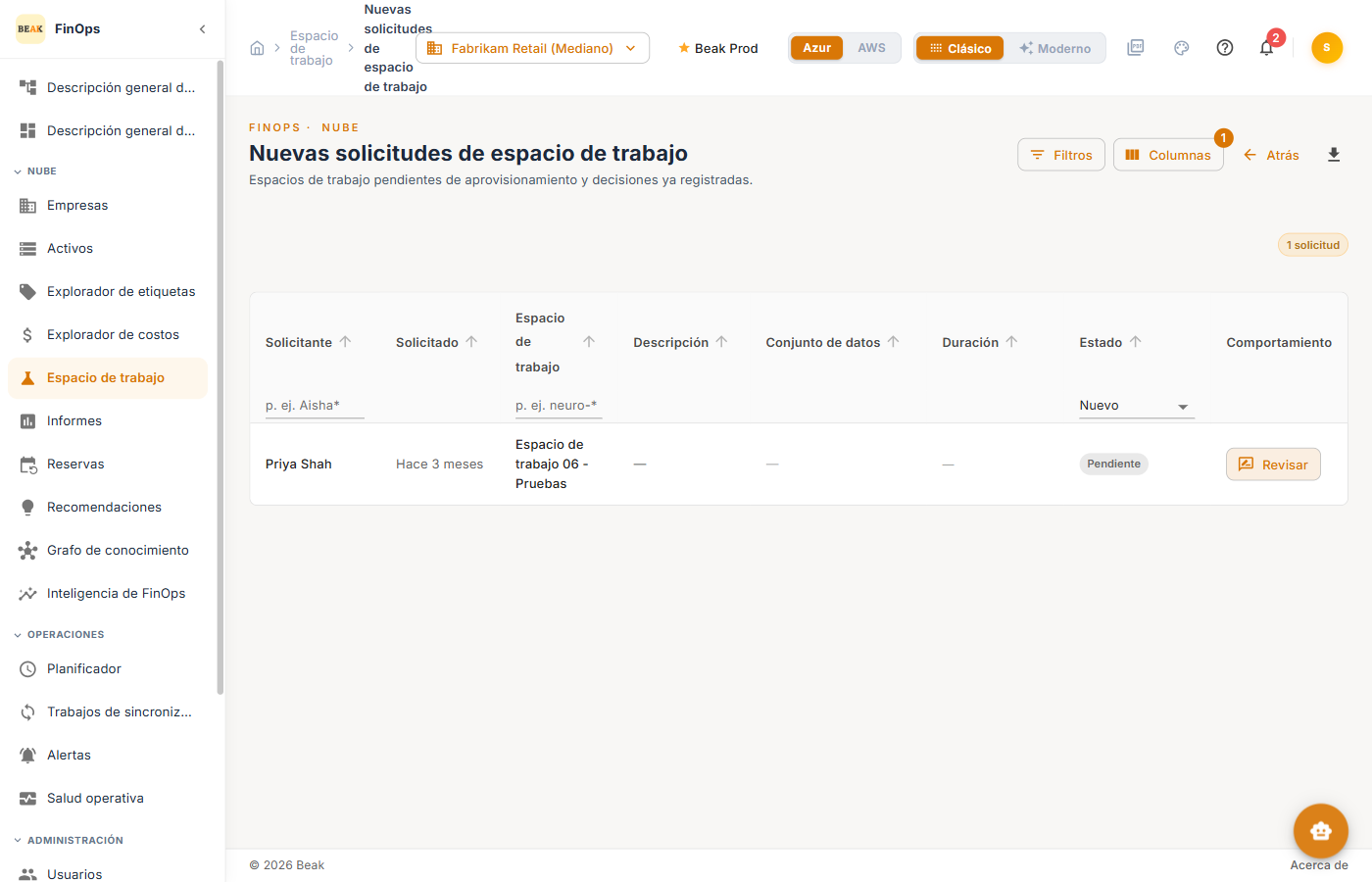
La cola de revisión: espacios de trabajo en espera de aprovisionamiento y las decisiones ya registradas.
| Columna | Descripción |
|---|---|
| Requester | Quién solicitó el espacio de trabajo |
| Requested | Cuánto tiempo lleva esperando la solicitud |
| Workspace | Nombre del espacio de trabajo solicitado |
| Description | Justificación en texto libre proporcionada con la solicitud |
| Dataset | Conjunto de datos para el que es el espacio de trabajo |
| Duration | Cuánto tiempo solicitó el solicitante mantenerlo |
| Status | Pendiente hasta que un revisor decida |
| Actions | Review abre el cuadro de diálogo de decisión |
Las solicitudes se muestran en orden de más antiguas a más recientes. Escriba en el filtro Requester o Workspace para buscar por nombre; ambos aceptan los comodines * (cualquier carácter) y ? (un solo carácter). El menú desplegable Status cambia entre los estados de solicitud.
Revisar una Solicitud
Elija Review en una fila para abrir el cuadro de diálogo de decisión y, a continuación, apruebe o rechace la solicitud. Al aprobar, se registra el aprobador y la duración aprobada, y el espacio de trabajo pasa a Approved Workspaces; al rechazar, pasa a VL Rejected Workspaces. Cada decisión notifica a los canales de seguimiento configurados en Ajustes.
Approved Workspaces
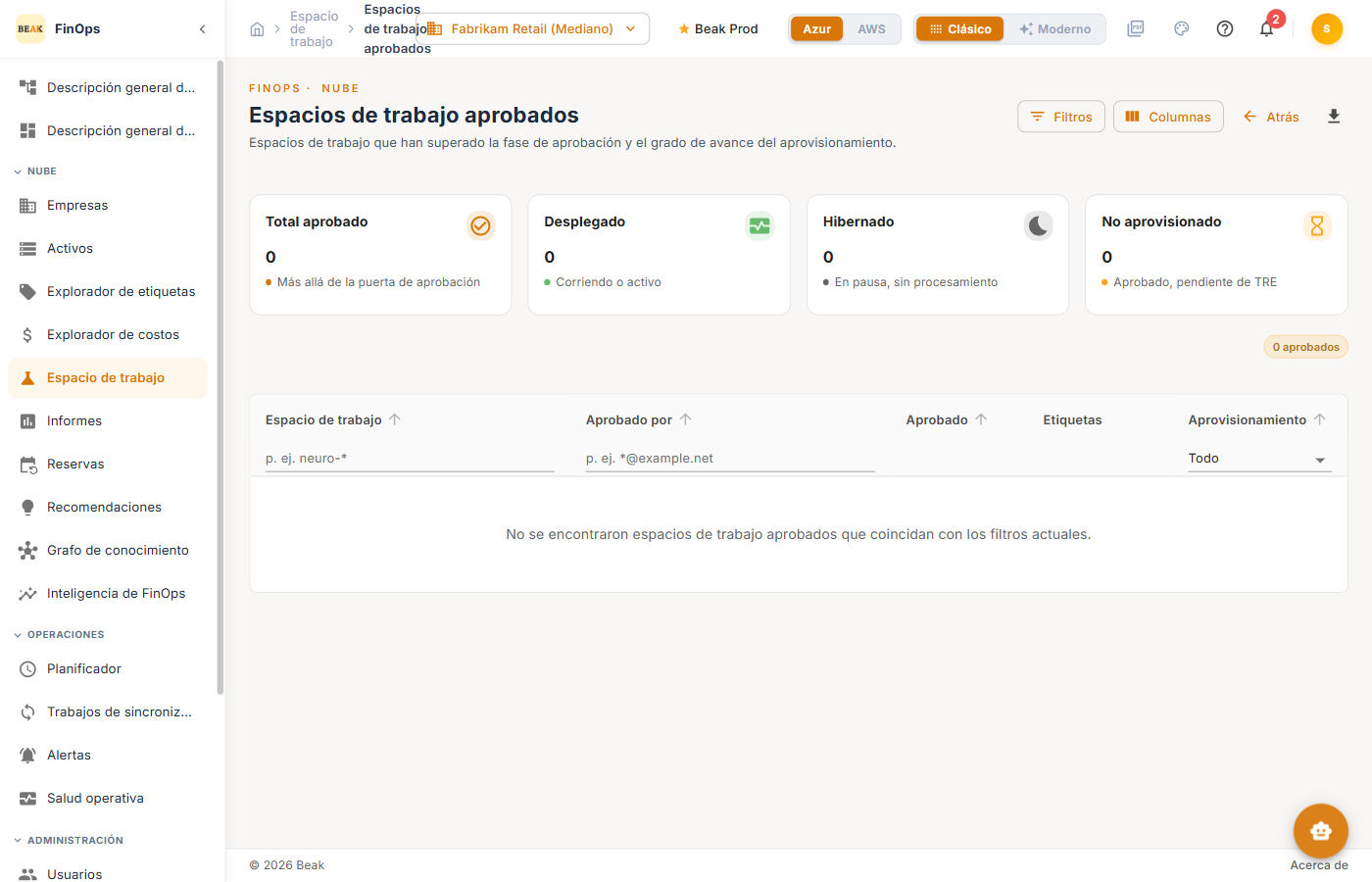
Solicitudes que superaron la puerta de aprobación: quién las aprobó, cuándo y hasta qué punto ha avanzado el aprovisionamiento. Úselo para detectar aprobaciones que nunca se implementaron realmente.
Active Workspaces
Espacios de trabajo actualmente en ejecución y lo que cuestan este mes.
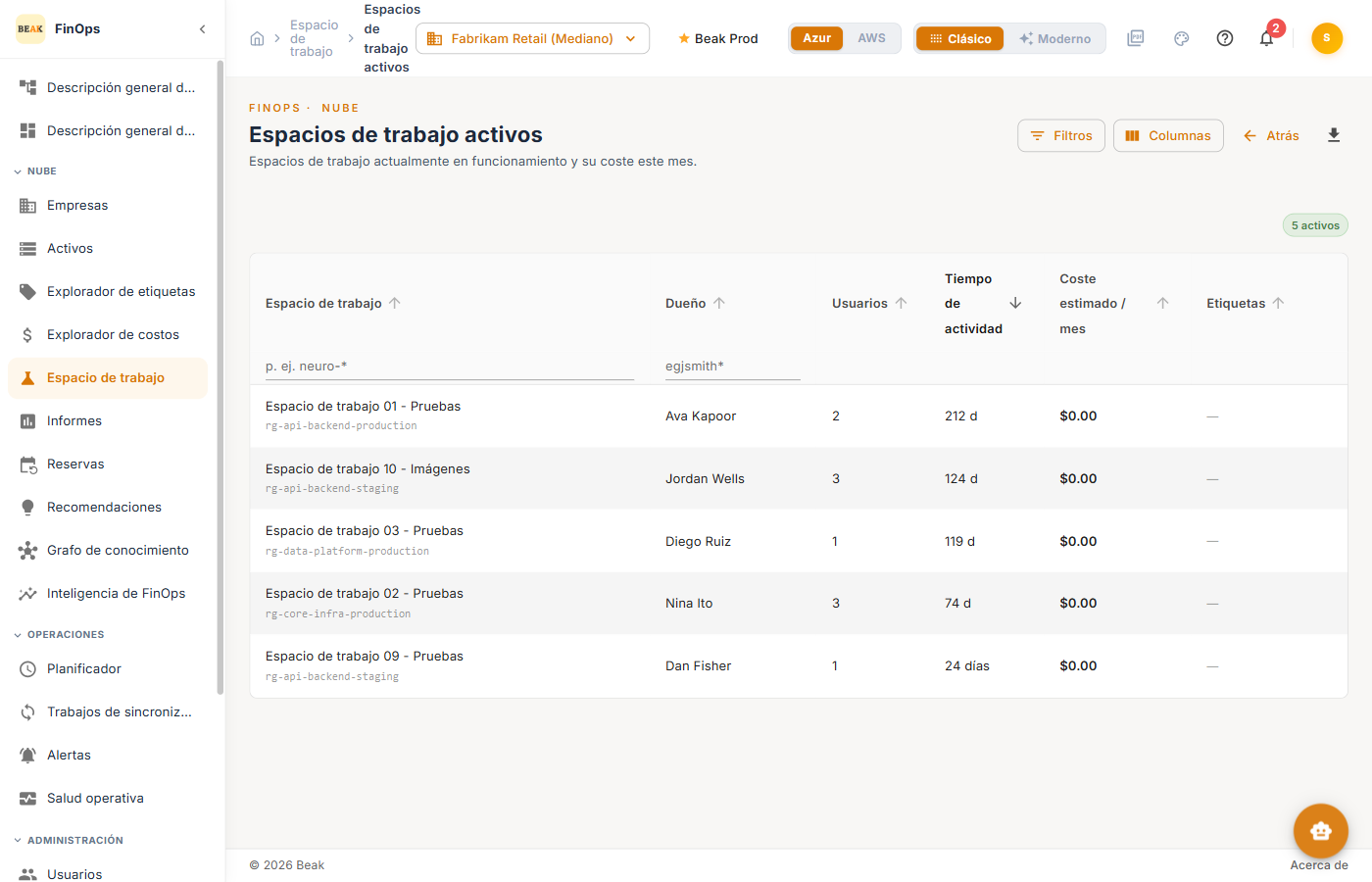
| Columna | Descripción |
|---|---|
| Workspace | Nombre del espacio de trabajo, con su grupo de recursos debajo |
| Owner | Investigador propietario del espacio de trabajo |
| Users | Usuarios con acceso |
| Uptime | Días que el espacio de trabajo ha estado en ejecución |
| Est. cost / mo | Tasa de ejecución mensual del espacio de trabajo |
| Tags | Etiquetas asociadas al espacio de trabajo |
Un tiempo de actividad prolongado con pocos usuarios es el candidato clásico para la hibernación.
Hibernated Workspaces
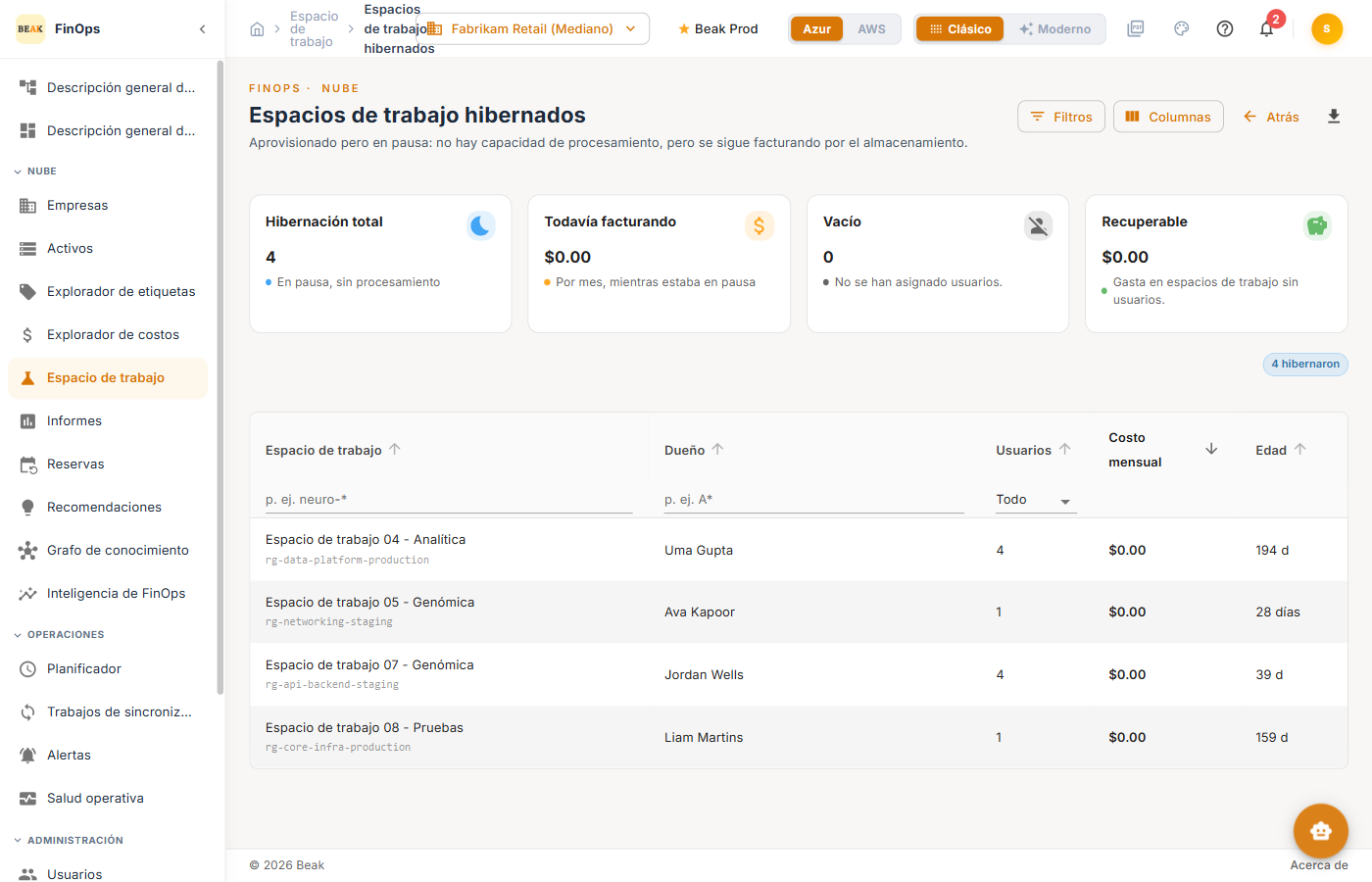
Espacios de trabajo pausados sin cómputo en ejecución. La hibernación detiene los cargos de cómputo, pero el almacenamiento y las IPs reservadas normalmente siguen facturándose, por lo que este informe muestra lo que cada espacio de trabajo pausado sigue costando y cuáles no tienen usuarios: la señal más fuerte de que un espacio de trabajo debería eliminarse en lugar de conservarse.
Rejected Workspaces
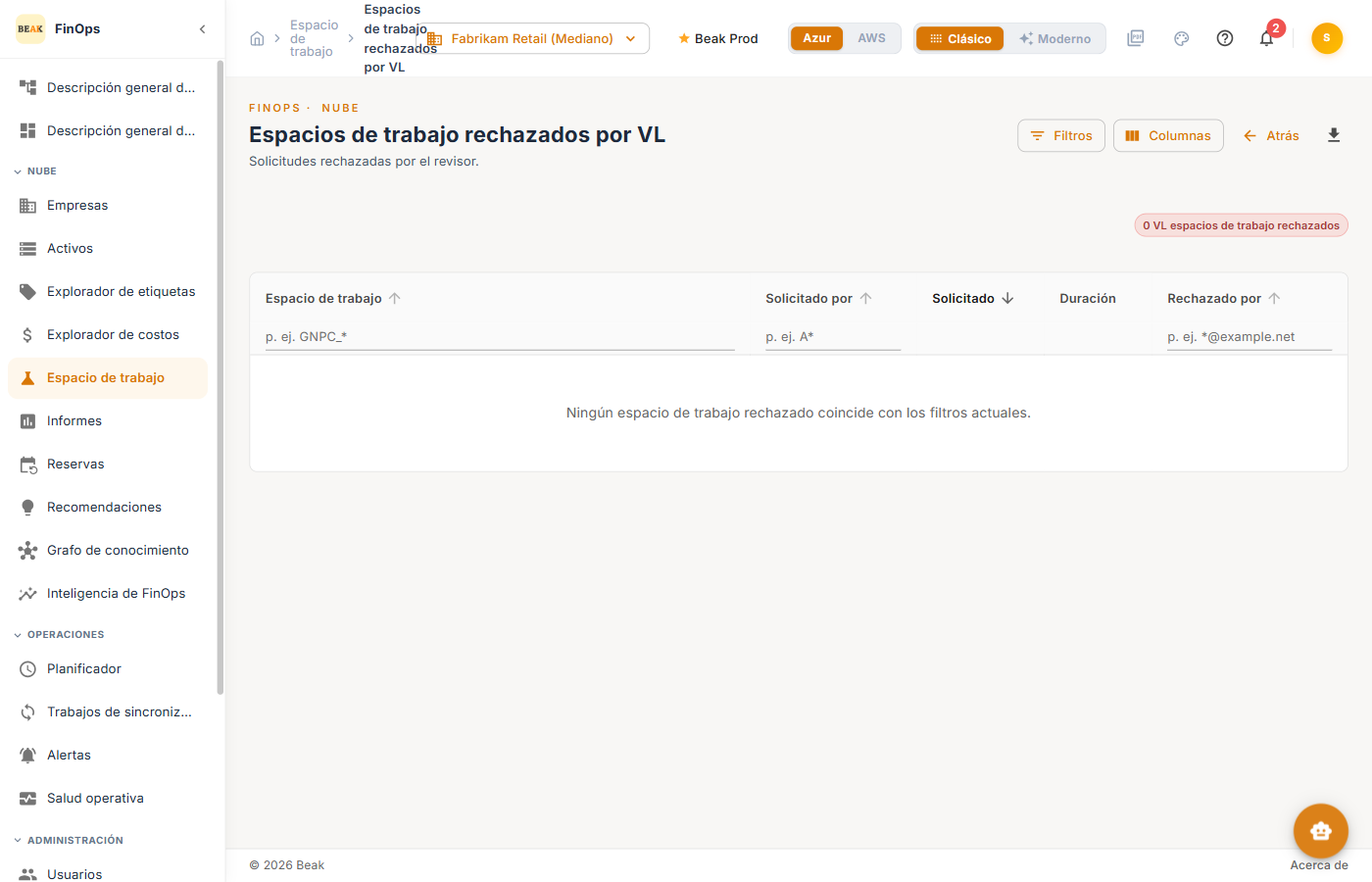
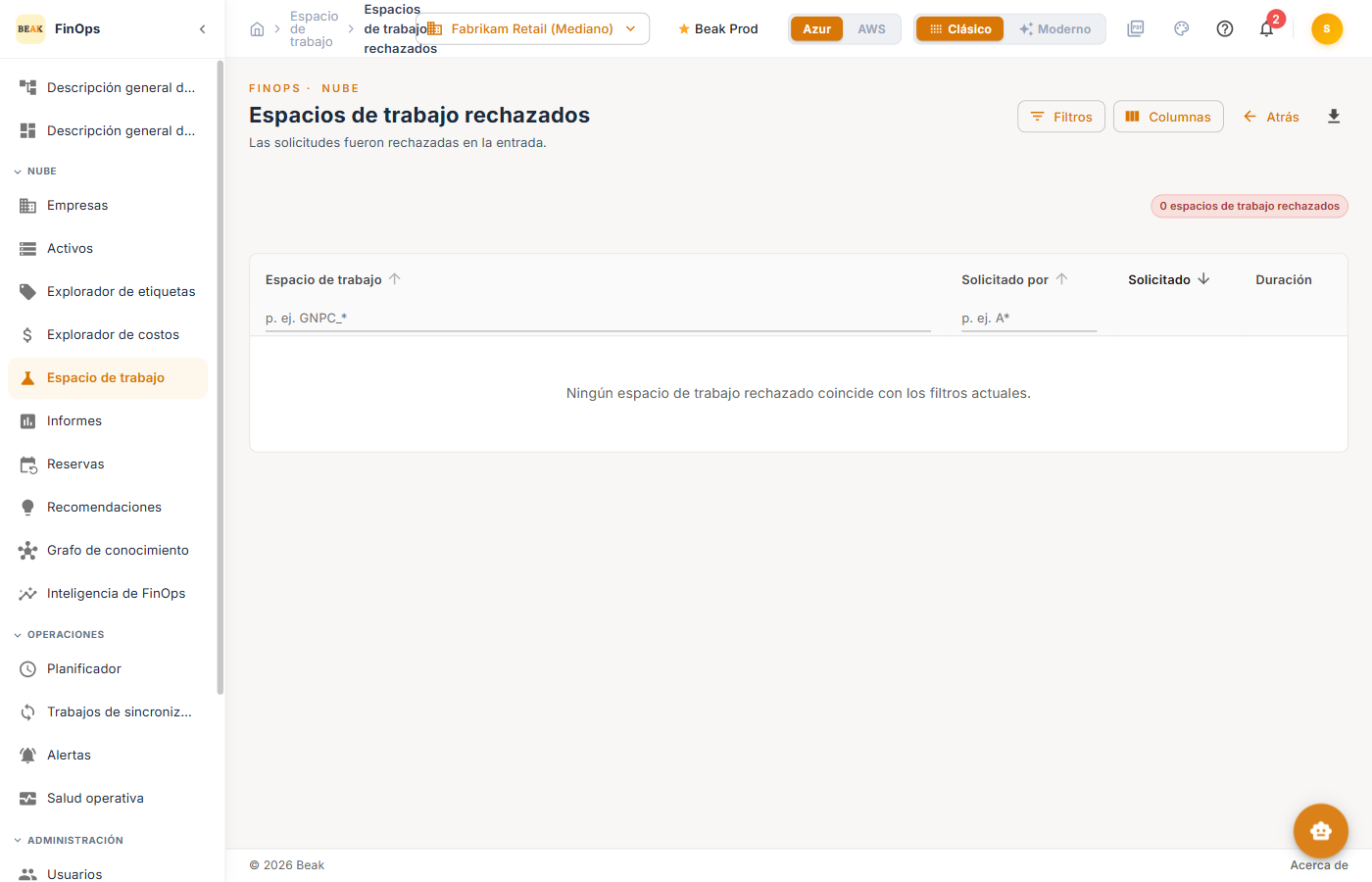
Los rechazos se dividen en dos informes según quién rechazó la solicitud, porque los dos responden preguntas diferentes.
- VL Rejected Workspaces — Un revisor rechazó la solicitud en Beak. El espacio de trabajo nunca fue aprobado, pero no se tocó nada en la nube, por lo que estas filas pueden seguir correspondiendo a recursos que existen. Este informe incluye una columna Rejected by que nombra al revisor.
- Rejected Workspaces — El entorno de investigación rechazó la solicitud en la puerta. Nunca se construyó nada, por lo que no tienen costo. No se registra ningún responsable de la decisión, por lo que no hay columna Rejected by.
Nota:
VLes la etiqueta propia del producto para la aprobación del lado de Beak, y proviene del registro de aprobación que se encuentra en los datos de origen del espacio de trabajo. Ambos paneles aparecen con esos nombres exactos en la barra lateral y en los nombres de los archivos exportados.
Los dos juntos dan cuenta de todas las solicitudes rechazadas, y sus recuentos suman la cifra de Rechazados que aparece en otras partes de la sección.
Workspace Activity
El listado completo de espacios de trabajo con uso y actividad, y el punto de exportación del conjunto.
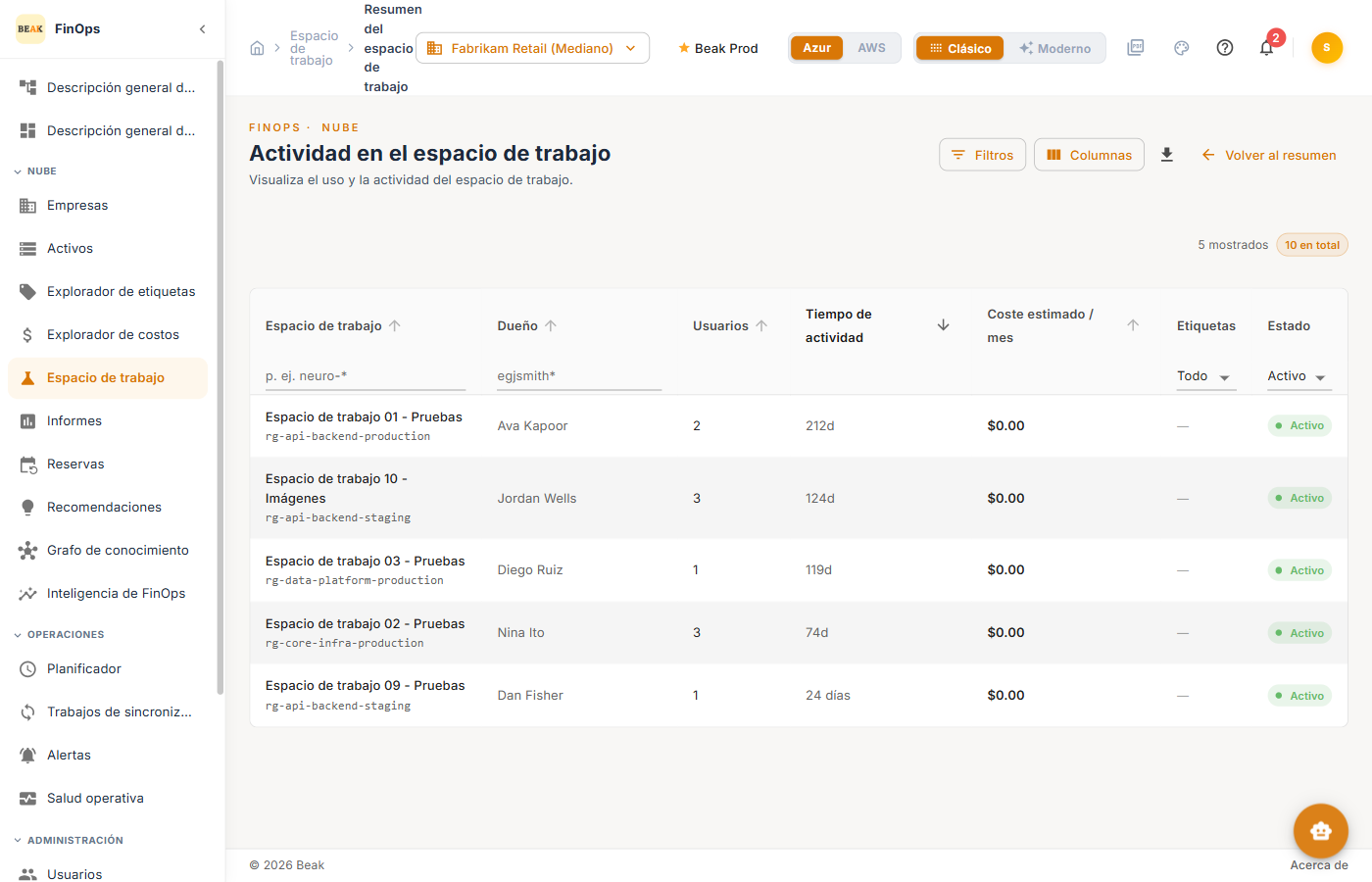
Filtre por nombre de espacio de trabajo, propietario, etiqueta y estado. El contador sobre la tabla muestra cuántas filas coinciden con los filtros en relación con el total del conjunto. Columns elige qué columnas se muestran, y el icono de descarga exporta las filas filtradas o el conjunto de datos completo.
Workspace Explorer
Examine los espacios de trabajo agrupados por suscripción, con costo por espacio de trabajo y agregado, y haga clic en un espacio de trabajo para ver sus usuarios, VMs, aplicaciones y recursos.
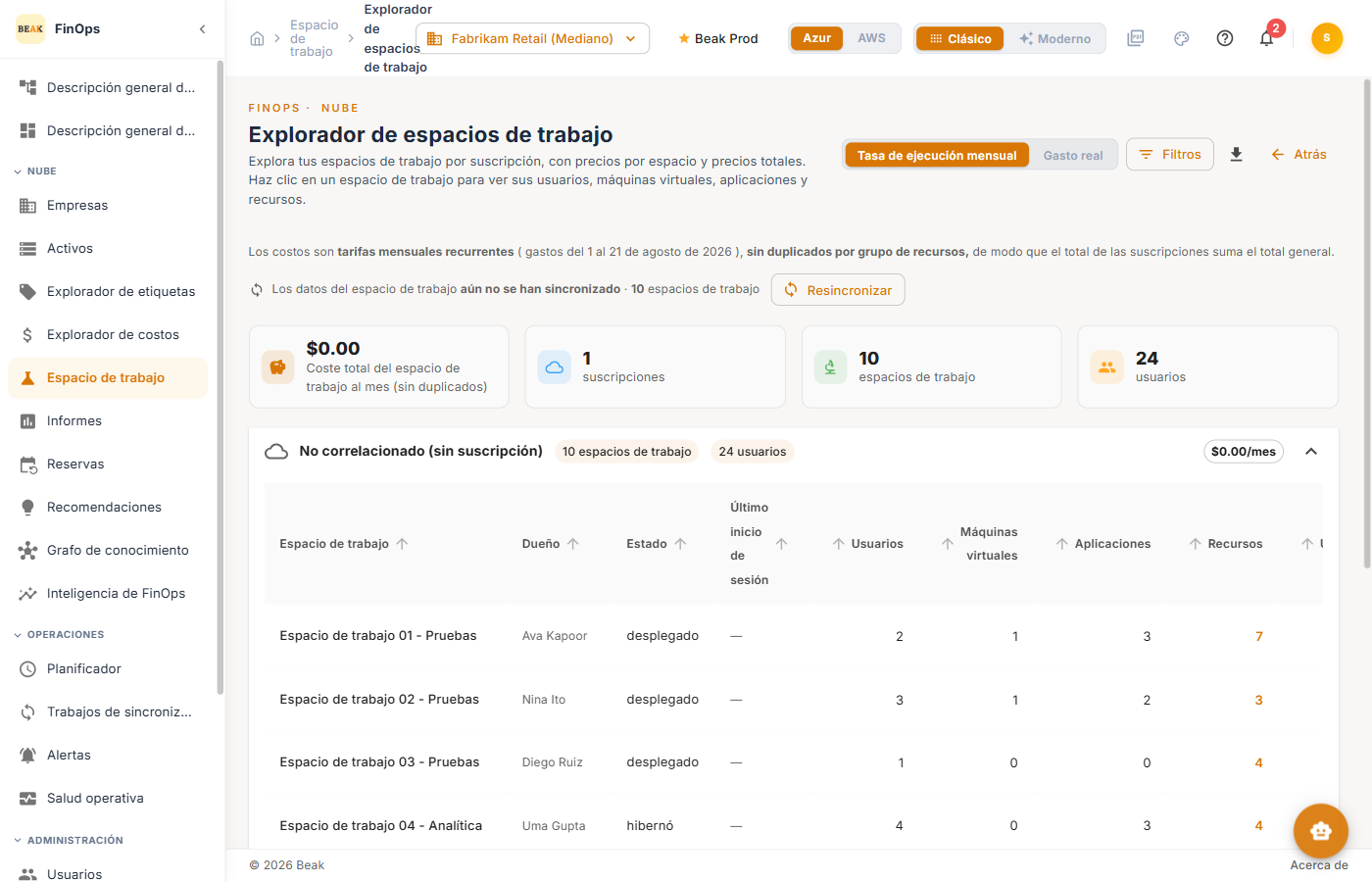
- Monthly run-rate / Actual spend — Alterne entre la tasa mensual normalizada y el gasto real del período
- Subscription groups — Cada grupo totaliza sus espacios de trabajo; los espacios de trabajo que la regla de correlación no ha emparejado se agrupan en
Uncorrelated (no subscription) - Re-sync — Aparece cuando el inventario de espacios de trabajo está desactualizado y lo actualiza en el momento
| Columna | Descripción |
|---|---|
| Workspace | Nombre del espacio de trabajo |
| Owner | Investigador propietario |
| Status | deployed, hibernated y otros estados del ciclo de vida |
| Last Login | Inicio de sesión más reciente entre sus usuarios |
| Users / VMs / Apps / Resources | Recuentos asociados al espacio de trabajo |
| Utilization | Utilización promedio de su cómputo |
| Recommendations | Acciones de optimización de costos abiertas |
Workspace Cost & Savings
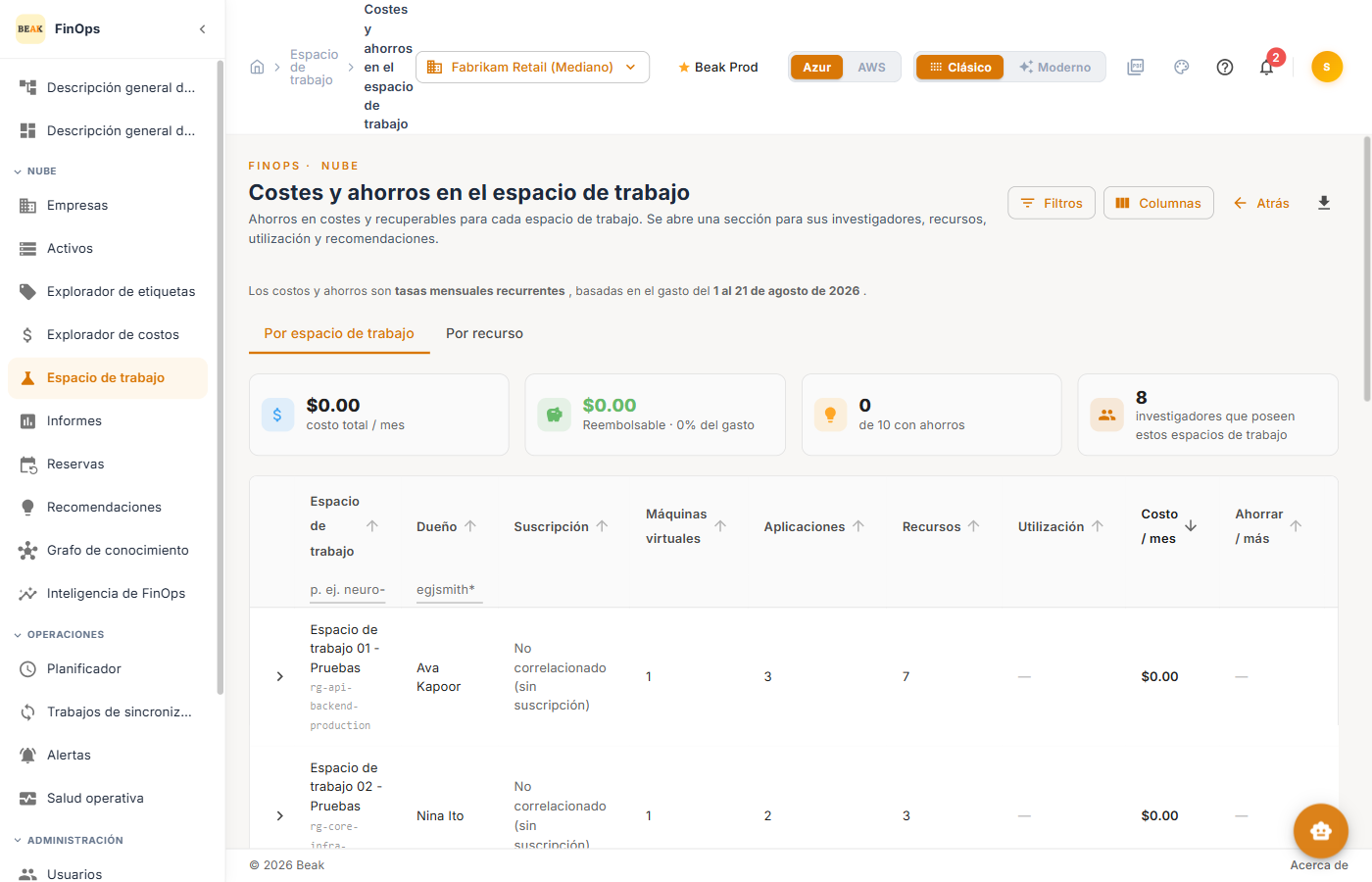
Lo que cuesta cada espacio de trabajo y lo que podría recuperarse. Abra una fila para expandirla a los investigadores, recursos y utilización que respaldan la cifra.
Pestañas
- By workspace — Una fila por espacio de trabajo, expandible a sus recursos
- By resource — La lista de recursos de todo el conjunto, ordenable y con búsqueda
Los Mosaicos resumen el costo total por mes, el gasto recuperable y qué proporción del gasto representa, cuántos espacios de trabajo tienen ahorros disponibles y cuántos investigadores los poseen.
Workspace Cost & Recommendations
Recomendaciones de optimización de costos en todo el conjunto de espacios de trabajo, agrupadas por la acción que requieren.
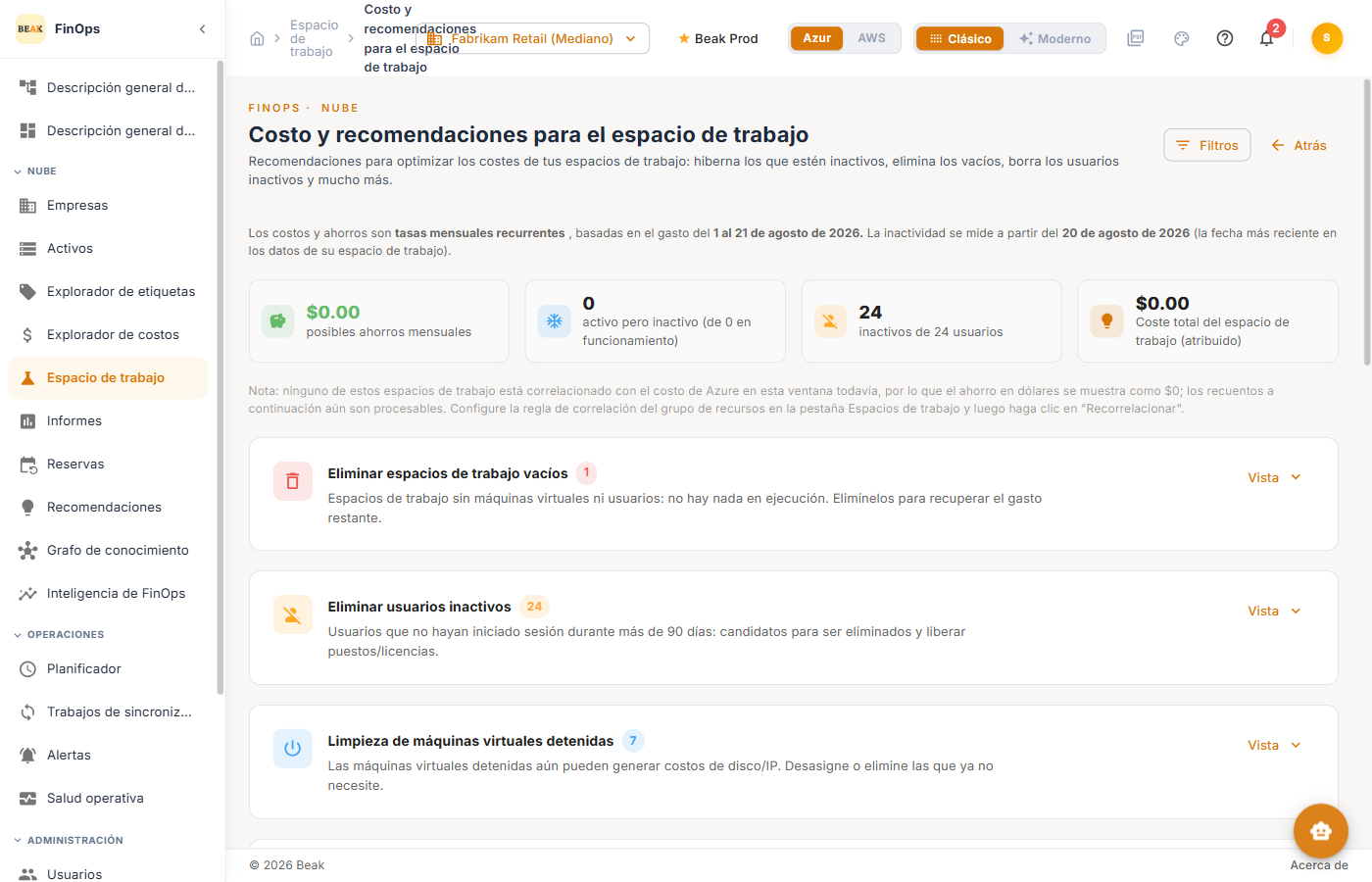
- Delete empty workspaces — Espacios de trabajo sin VMs ni usuarios, donde no se ejecuta nada
- Remove inactive users — Usuarios sin inicio de sesión durante más de 90 días, liberando puestos y licencias
- Clean up stopped VMs — VMs detenidas que siguen generando cargos de disco e IP
Cada grupo se expande con View para listar los espacios de trabajo o usuarios afectados. Una sección All workspace users debajo lista a todos los usuarios de todos los espacios de trabajo, ordenable, con búsqueda y paginada.
Nota: La inactividad y el tiempo sin actividad se miden con respecto a la fecha más reciente en los datos de su espacio de trabajo, no la fecha de hoy, por lo que una sincronización desactualizada desplaza la ventana.
Workspace Analysis
La vista autorizada del conjunto de espacios de trabajo tomada del estado propio del entorno de investigación y correlacionada con el costo en la nube. Úsela cuando Explorer y los informes del ciclo de vida no coincidan.
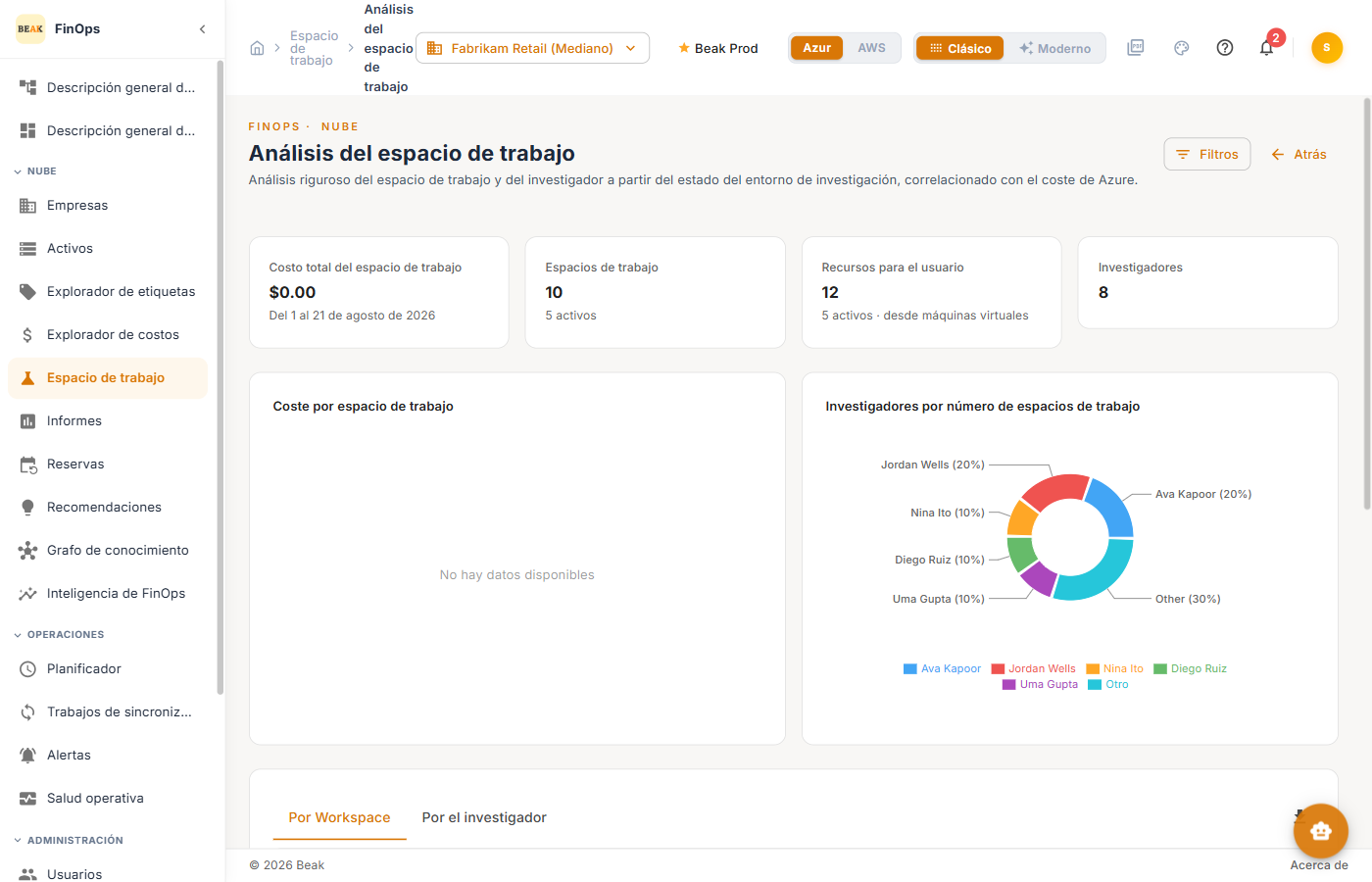
Los Mosaicos cubren el costo total de espacios de trabajo para el período, los recuentos de espacios de trabajo y activos, los recursos de usuarios derivados de VMs y el número de investigadores.
Gráficos
- Cost by Workspace — Dónde se concentra el gasto en espacios de trabajo
- Researchers by Workspace Count — Cómo se distribuye la propiedad de espacios de trabajo entre los investigadores
Las Pestañas cambian la tabla entre By Workspace y By Researcher.
Mejores Prácticas
- Correlacione antes de evaluar el costo — Los espacios de trabajo no correlacionados muestran
$0.00. Confirme que la regla de grupo de recursos esté configurada antes de extraer conclusiones de las columnas de dinero. - Trabaje la cola de solicitudes de más antigua a más reciente — La cola está ordenada así deliberadamente; una solicitud pendiente no retiene capacidad, pero el investigador está bloqueado.
- Trate los espacios hibernados sin usuarios como candidatos para eliminar — La hibernación elimina solo los cargos de cómputo. Un espacio de trabajo pausado que nadie posee es gasto residual puro.
- Compare el tiempo de actividad con los usuarios — Un espacio de trabajo en ejecución durante cientos de días con uno o dos usuarios es el candidato de mayor rendimiento para hibernación.
- Resincronice antes de informar — Las ventanas de inactividad se miden a partir de los datos de espacios de trabajo más recientes, por lo que una sincronización desactualizada las subestima silenciosamente.
Páginas Relacionadas
- Informes — El catálogo de informes de costo, ahorros e inventario
- Cost Explorer — Análisis del gasto en todo el conjunto
- Companies — Donde se configuran las conexiones de espacios de trabajo y la regla de correlación de grupos de recursos
- Ajustes — Valores predeterminados de capacidad de espacios de trabajo y canales de notificación
- Scheduler — Programación del trabajo de recopilación que sincroniza los espacios de trabajo
- Sync Jobs — Supervisión de las ejecuciones de sincronización de espacios de trabajo