Ajustes
Ajustes es donde se configuran las preferencias de cuenta y aplicación para su tenant — inicio de sesión único, integración entre productos, el Asistente IA, alertas y los umbrales que impulsan las recomendaciones. Ajustes está organizado en pestañas.
Pestañas
- SSO — Habilitar el inicio de sesión único con un proveedor de identidad corporativa
- Menu Labels — Renombrar las etiquetas de navegación para que coincidan con el vocabulario de su organización
- AI Assistant — Configurar el proveedor de LLM que impulsa el Asistente IA
- Alert Settings — Valores predeterminados para el motor de alertas
- Integration — Aceptar transferencias de inicio de sesión desde productos Beak relacionados
- Recommendation Thresholds — Ajustar cuándo se activan las recomendaciones
- Executive View — Preferencias para el diseño ejecutivo moderno
- Workspace — Capacidad base y valores predeterminados de solicitudes para los Espacios de Trabajo
- Security — Preferencias de seguridad
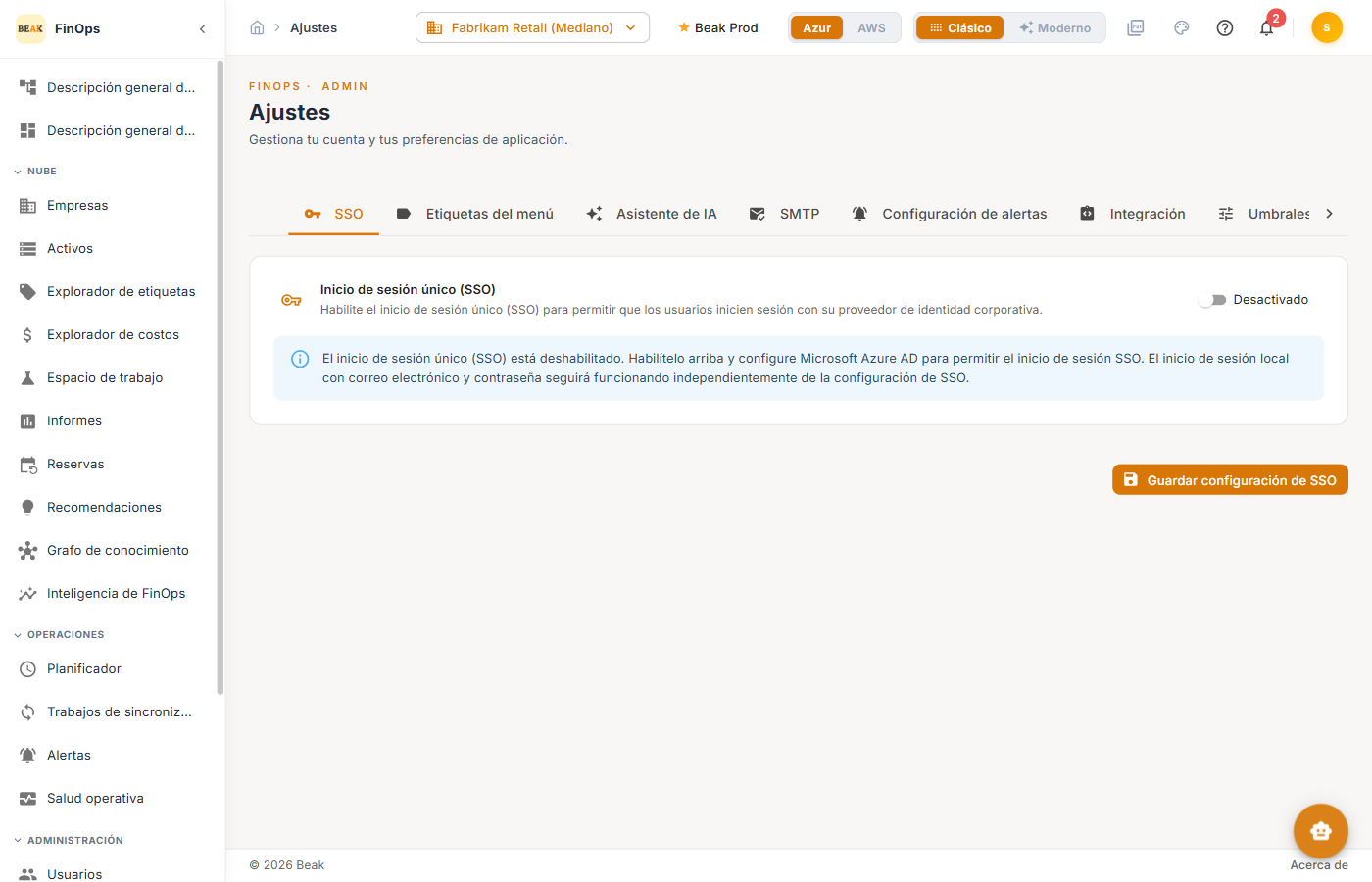
SSO
La pestaña SSO habilita el inicio de sesión con un proveedor de identidad corporativa (Microsoft Azure AD). Cuando está deshabilitado, se utiliza el inicio de sesión local con correo electrónico y contraseña. Habilítelo, luego proporcione el Client ID, Client Secret, Azure Tenant ID y un Default Role for SSO Users, y haga clic en Save SSO Settings.
Nota: El inicio de sesión local con correo electrónico y contraseña sigue funcionando independientemente de la configuración de SSO.
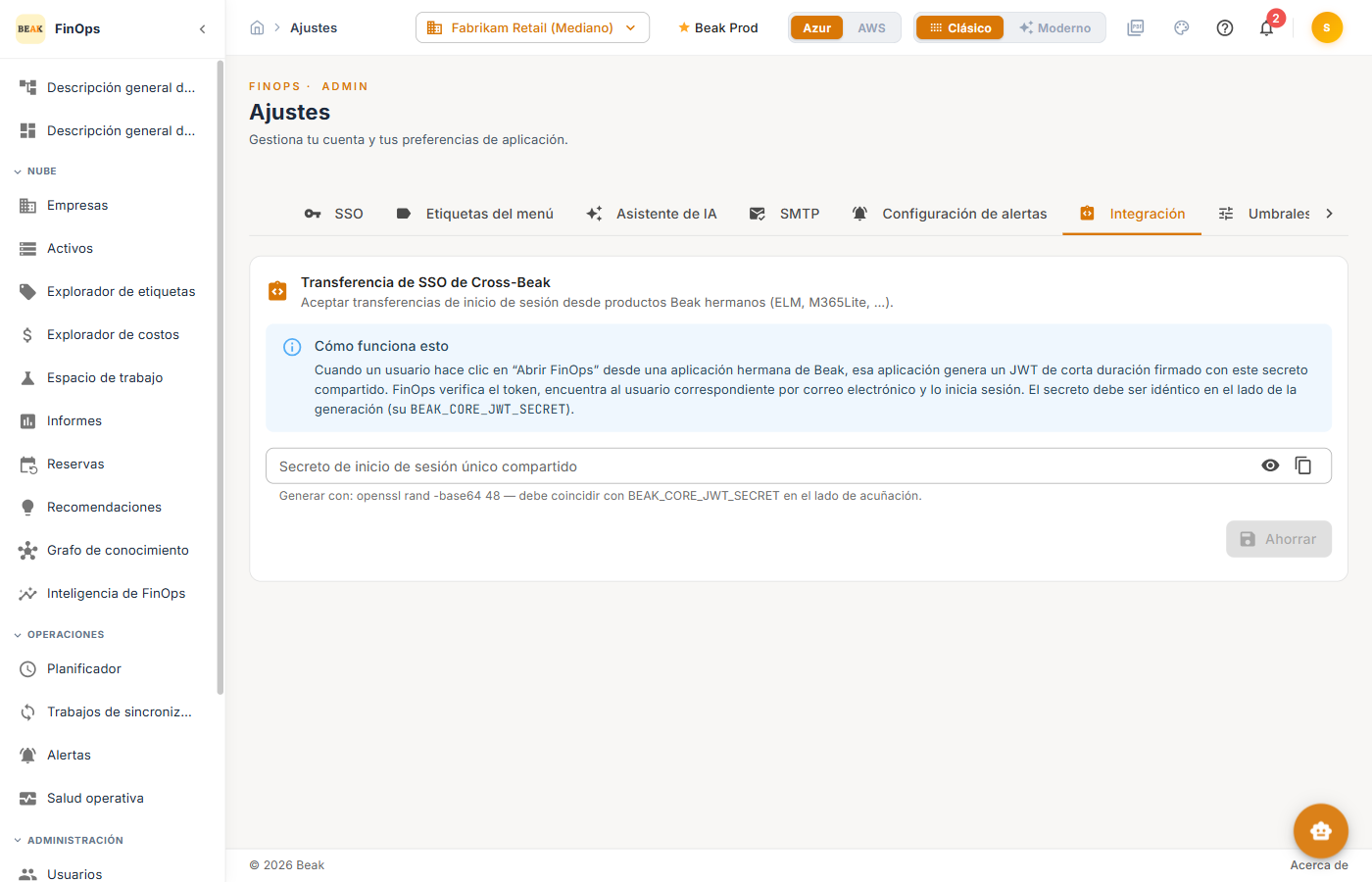
Integration
La pestaña Integration configura la transferencia de inicio de sesión único entre productos Beak — permitiendo que un usuario haga clic en "Open FinOps" desde un producto Beak relacionado (ELM, M365 Lite, …) e inicie sesión automáticamente. Utiliza un secreto compartido que debe coincidir en ambos lados.
AI Assistant
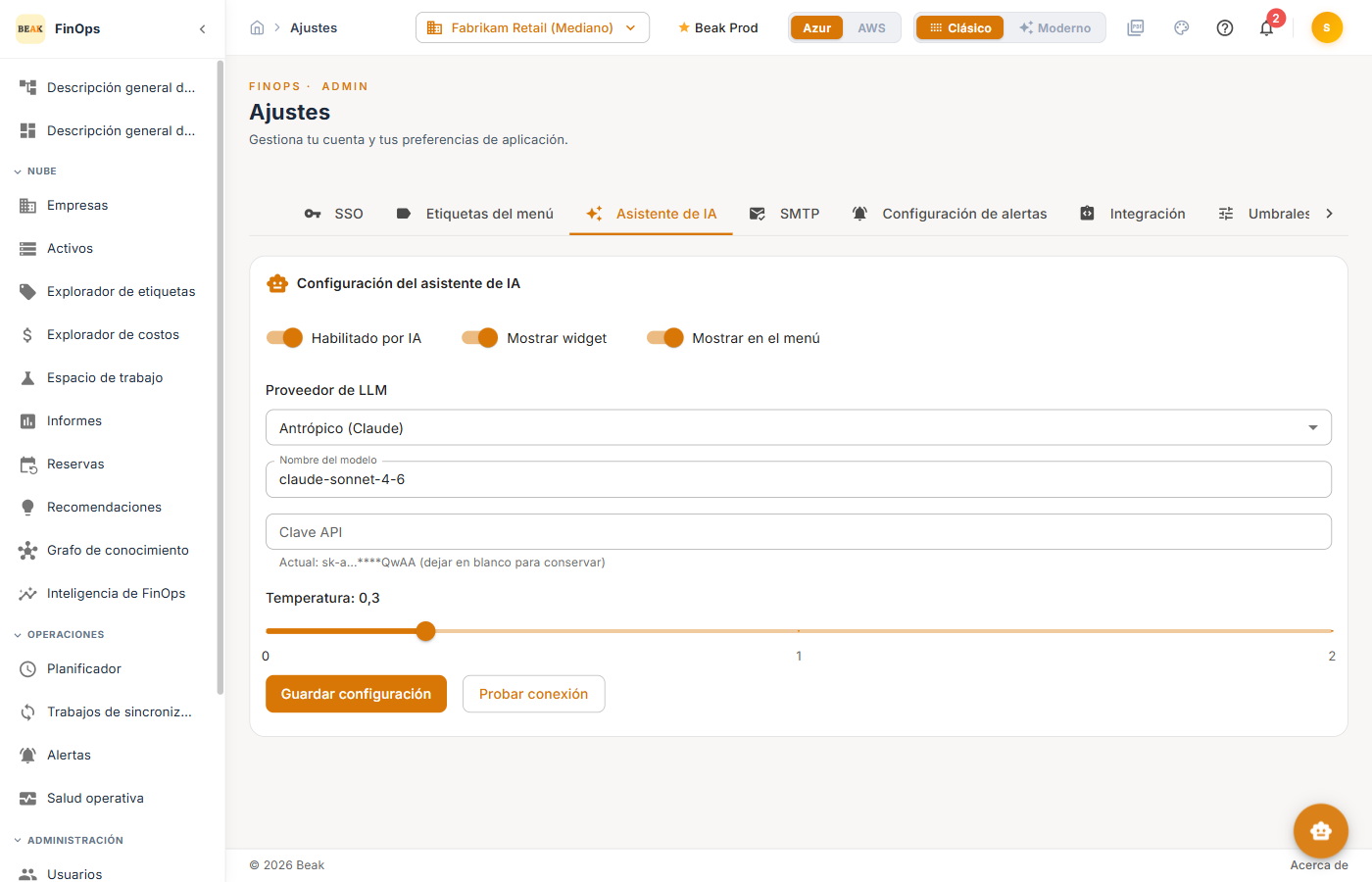
La pestaña AI Assistant conecta el asistente a un proveedor de modelos de lenguaje. Seleccione un proveedor (Azure OpenAI, OpenAI o Anthropic), establezca el nombre del modelo y pegue la clave API. Una vez guardado, el Asistente IA estará disponible.
Recommendation Thresholds
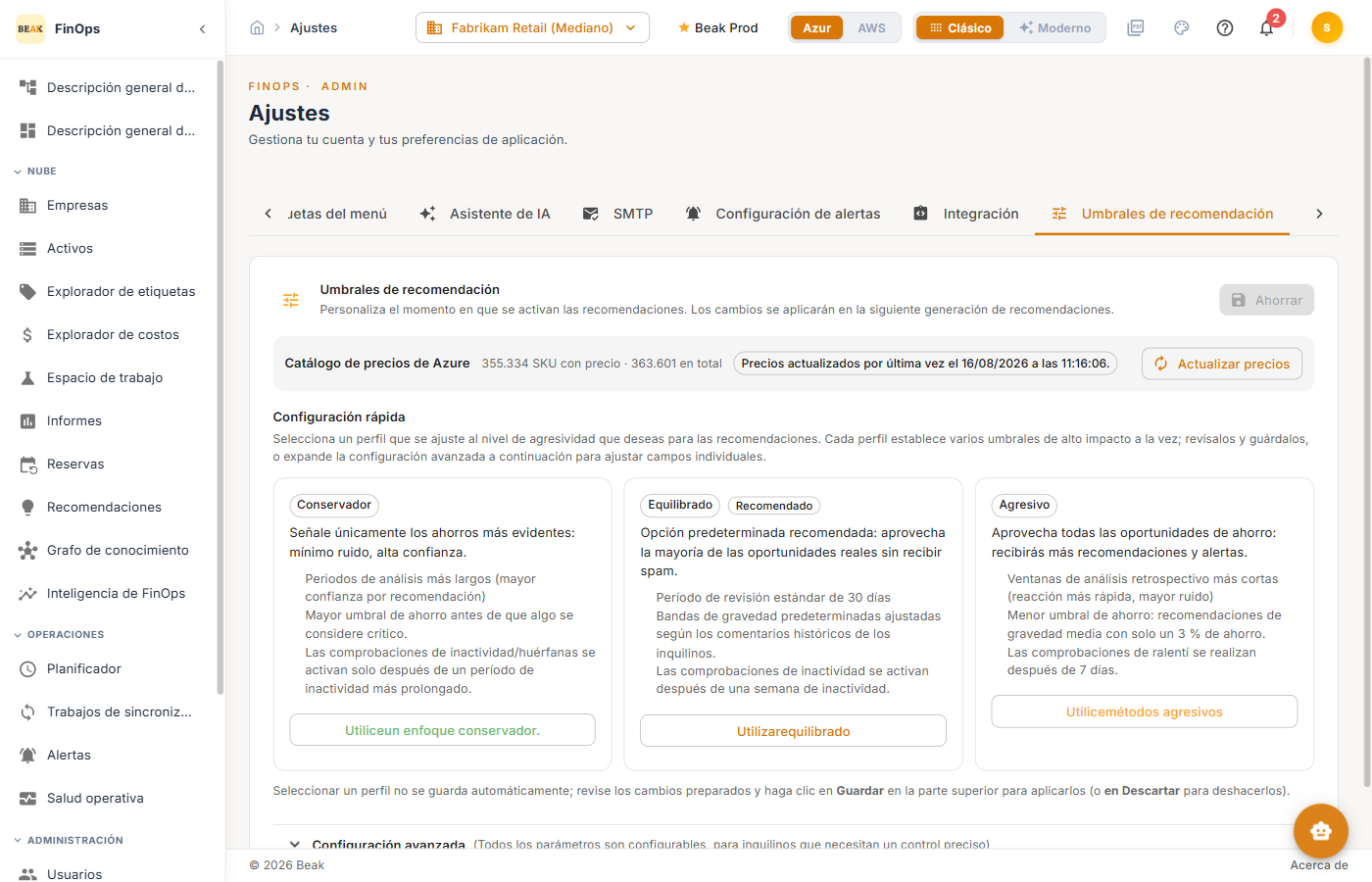
La pestaña Recommendation Thresholds controla la intensidad con la que se generan las recomendaciones. Seleccione un perfil de Quick setup — Conservative, Balanced (predeterminado recomendado) o Aggressive — para establecer varios umbrales de alto impacto a la vez, o expanda la configuración avanzada para ajustar campos individuales. Los cambios se aplican en la siguiente generación de recomendaciones.
Workspace
La pestaña Workspace contiene los valores base con los que los Espacios de Trabajo realizan sus mediciones — tanto el resumen del espacio de trabajo como las nuevas solicitudes de espacio de trabajo los leen desde aquí.
Valores predeterminados del espacio de trabajo
- Total workspaces available — El conjunto que ha adquirido. La capacidad activa en el resumen del espacio de trabajo reporta el uso en relación con este número, por lo que si se deja sin configurar, ese panel no tendrá denominador.
- Default request duration — La duración y su unidad, precargadas en una nueva solicitud de espacio de trabajo.
Follow-up Notification Channels debajo permite elegir dónde se anuncian las decisiones de aprobación y rechazo.
Nota: La regla que asocia un espacio de trabajo con su grupo de recursos de Azure no se encuentra aquí — está configurada por empresa, en Companies → su empresa → Credentials → Workspaces → Resource-group correlation. Esa regla es la que rellena las columnas de costos en toda la sección de Espacios de Trabajo; consulte Companies.
Mejores Prácticas
- Comience con umbrales Balanced — Identifica la mayoría de las oportunidades reales sin generar ruido excesivo; cambie a Conservative o Aggressive solo si el volumen no es adecuado para su equipo
- Rote el secreto de SSO — Genere el secreto de integración compartido de forma segura y rótelo periódicamente
- Registre los cambios — Cada cambio de configuración queda capturado en el Historial de Auditoría
Páginas Relacionadas
- Users — Cuentas de usuario
- Roles — Permisos
- AI Assistant — Análisis conversacional
- Workspaces — A qué alimentan los valores predeterminados del espacio de trabajo
- Audit History — Registro de cambios