Guía de Integración para Clientes – Conectores del Agente IA de Beak
Descripción General
Esta guía proporciona un marco de implementación para integrar sistemas empresariales con los Agentes IA de Beak.
Estas integraciones permiten:
- Automatización de tareas repetitivas de TI y de mesa de servicio
- Capacidades de autoservicio para usuarios finales (restablecimiento de contraseñas, preguntas frecuentes, solicitudes de licencias)
- Optimización de costos e información a través de datos de nube e inteligencia empresarial
- Colaboración mejorada mediante integraciones de Microsoft 365 y Teams
El objetivo es mejorar la eficiencia, reducir la carga manual y empoderar a los usuarios con operaciones de TI habilitadas por IA y soporte de mesa de servicio.
Resumen de Accesos Requeridos
| Sistema | Agentes IA Involucrados | Acceso / Permisos Requeridos |
|---|---|---|
| Azure AD / Entra ID | ITOps, ServiceDesk | Graph API: Directory.ReadWrite.All, User.ReadWrite.All, Policy.ReadWrite.AuthenticationMethod |
| AWS | ITOps, ServiceDesk | Rol IAM: ReadOnlyAccess, Billing, CloudWatchReadOnlyAccess |
| Microsoft 365 (M365) | ITOps, ServiceDesk | Graph API: Directory.ReadWrite.All, Mail.ReadWrite, MailboxSettings.ReadWrite, TeamsAppInstallation.ReadWrite |
| Jira Service Management (JSM) | ITOps, ServiceDesk | Token de API u OAuth con lectura/escritura de tickets + suscripción a webhook |
| Confluence | ServiceDesk | Token de API REST + cuenta de servicio (solo lectura en espacios) |
| SharePoint | ServiceDesk | Graph API: Sites.Read.All, Files.Read.All + acceso con cuenta de servicio |
| Oracle BI | ServiceDesk | Credenciales de API (BI Publisher) + rol de Visualizador de Informes |
| Active Directory (On-Prem) | ITOps | Cuenta de servicio con privilegios de escritura en el directorio (LDAPS habilitado) |
Detalles de Integración
Cada sistema se detalla en su propia sección, incluyendo propósito, acceso requerido, pasos de implementación, habilitación de flujos de trabajo y pruebas.
1. Azure AD / Entra ID
Propósito: Gestión centralizada de identidad y acceso (IAM).
Pasos de Implementación
Preparación
- Identificar el alcance de la integración: incorporación/desvinculación, restablecimiento de contraseñas, gestión de grupos, políticas de MFA
- Confirmar acceso de administrador de tenant en Azure AD
Configuración de Acceso
- Iniciar sesión en el Portal de Azure
- Navegar a Microsoft Entra ID → Registros de aplicaciones
- Hacer clic en + Nuevo registro
- Completar los detalles:
- Nombre: Service Desk Agent
- Tipos de cuenta compatibles: Seleccionar la opción preferida (generalmente Solo cuentas en este directorio organizacional)
- En el Registro de aplicaciones, ir a Certificados y secretos
- En Secretos de cliente, hacer clic en + Nuevo secreto de cliente
- Ingresar una descripción: Service Desk Agent Secret
- Elegir una fecha de vencimiento (recomendación: 12 meses o más si está permitido)
- Hacer clic en Agregar
- Copiar el Valor inmediatamente (no será visible nuevamente)
- Generar ID de cliente, ID de tenant y Secreto de cliente
- Asignar los permisos requeridos de Microsoft Graph API:
Directory.ReadWrite.AllUser.ReadWrite.AllPolicy.ReadWrite.AuthenticationMethod- Permisos adicionales según el alcance
Proporcionarnos:
- ID de cliente (del Registro de aplicaciones)
- ID de tenant
- Secreto de cliente
- Lista de permisos de API concedidos (p. ej.,
Directory.ReadWrite.All,User.ReadWrite.All,Group.ReadWrite.All) - Cualquier restricción (p. ej., OUs o grupos específicos)
2. AWS
Propósito: Infraestructura en la nube y optimización de FinOps.
Pasos de Implementación
Preparación
- Definir las cuentas de AWS objetivo (cuenta única o múltiples cuentas)
- Confirmar acceso a AWS Organizations + Cost Explorer
Configuración de Acceso
- En AWS IAM, crear un rol dedicado para el Agente IA
- Adjuntar políticas:
ReadOnlyAccessBilling(para Cost Explorer)CloudWatchReadOnlyAccess
- Configurar la política de entidad de confianza para permitir al Agente IA asumir el rol
Proporcionarnos:
- ARN del rol creado para la integración del Agente IA
- ID externo
- Políticas adjuntas al rol (mínimo:
ReadOnlyAccess,Billing,CloudWatchReadOnlyAccess) - Cuenta(s) y región(es) de AWS dentro del alcance
3. Microsoft 365 (M365)
Propósito: Automatización de productividad y colaboración.
Pasos de Implementación
Preparación
- Confirmar acceso de administrador global al tenant de M365
- Identificar la automatización requerida: gestión de licencias, delegación de buzones, notificaciones de Teams
Configuración de Acceso
- Iniciar sesión en el Portal de Azure
- Navegar a Microsoft Entra ID → Registros de aplicaciones
- Hacer clic en + Nuevo registro
- Completar los detalles:
- Nombre: Service Desk Agent
- Tipos de cuenta compatibles: Generalmente Solo cuentas en este directorio organizacional
- En el Registro de aplicaciones, ir a Certificados y secretos
- En Secretos de cliente, hacer clic en + Nuevo secreto de cliente
- Ingresar una descripción: Service Desk Agent Secret
- Elegir la fecha de vencimiento (recomendación: 12 meses o más si está permitido)
- Hacer clic en Agregar
- Copiar el Valor inmediatamente (no será visible nuevamente)
- Generar ID de cliente, ID de tenant y Secreto de cliente
- Asignar permisos de Microsoft Graph API:
Directory.ReadWrite.AllMail.ReadWriteMailboxSettings.ReadWriteTeamsAppInstallation.ReadWrite
Proporcionarnos:
- ID de cliente, ID de tenant, Secreto de cliente (del Registro de aplicaciones de Azure AD)
- Permisos de Graph API concedidos (p. ej.,
Mail.ReadWrite,MailboxSettings.ReadWrite,Directory.ReadWrite.All) - Lista de cargas de trabajo incluidas (Exchange, Teams, SharePoint, etc.)
4. Jira Service Management (JSM)
Propósito: Sistema principal de gestión de tickets ITSM.
Pasos de Implementación
Preparación
- Confirmar acceso a la instancia de JSM (cloud/servidor)
- Identificar flujos de trabajo: clasificación de tickets, enrutamiento de SLA, ingesta de base de conocimientos
Configuración de Acceso
-
Crear una Cuenta de Servicio
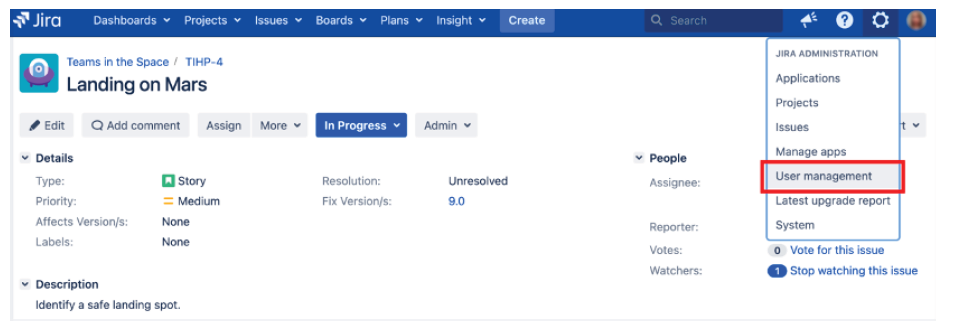
- Iniciar sesión en Jira Service Manager (JSM) como administrador
- Navegar a Administración → Gestión de usuarios → Usuarios
- Crear una cuenta de servicio dedicada (p. ej.,
beaksvc@yourdomain.com) - Asignar la cuenta de servicio a:
- Administrador de proyecto (si es requerido)
- Equipo de mesa de servicio (mínimo)
-
Generar un Token de API
- Iniciar sesión con la cuenta de servicio → Configuración de cuenta de Atlassian → Seguridad → Tokens de API
- Enlace directo: https://id.atlassian.com/manage-profile/security/api-tokens
- Hacer clic en Crear token de API
- Ingresar etiqueta: Service Desk Agent Integration
- Copiar y almacenar el token de forma segura
-
Configurar los Permisos del Proyecto en Jira Service Management
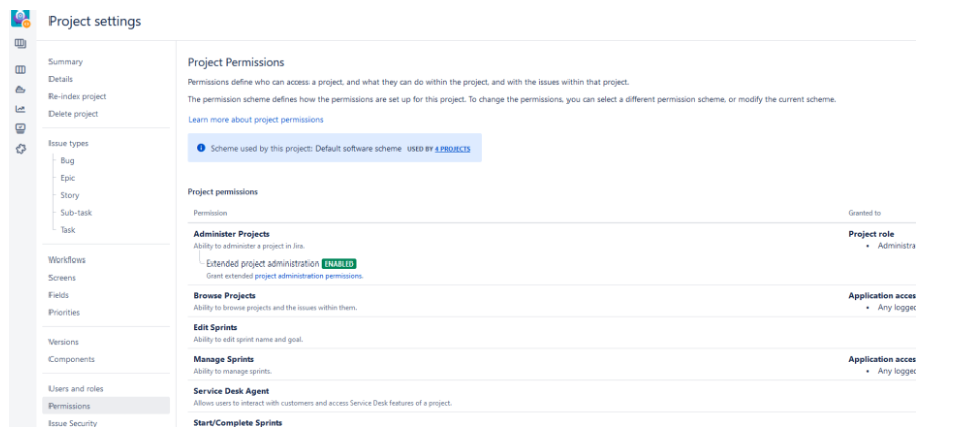
- Abrir el proyecto de Jira Service Management (JSM).
- En la barra lateral izquierda, hacer clic en Configuración del proyecto.
- Desplazarse y hacer clic en Permisos.
- Buscar y agregar la identidad del agente (App) (p. ej.,
beaksvc) a los siguientes permisos:
Permiso Por Qué Es Necesario Crear incidencias Para permitir al agente crear nuevos tickets. Editar incidencias Para permitir actualizaciones en los campos y comentarios del ticket. Eliminar incidencias Para permitir la eliminación de tickets (si es necesario). Transicionar incidencias Para cambiar el estado del ticket (p. ej., Abierto → En Progreso → Resuelto). Asignar incidencias Para asignar tickets a agentes. - Para cada uno de los permisos anteriores, hacer clic en Agregar junto al permiso.
- En el cuadro de diálogo, conceder permisos al usuario de la App (el nombre depende de cómo esté configurado el usuario), p. ej.,
beakai. - Hacer clic en Conceder.
- Repetir lo mismo para todos los accesos anteriores.
- Después de agregar todos los permisos, guardar los cambios.
- Verificar Permisos
- Iniciar sesión en Jira Service Manager utilizando la cuenta de servicio creada.
- Intentar realizar las siguientes acciones en un ticket de prueba:
- Crear incidencias
- Editar incidencias
- Eliminar incidencias
- Transicionar incidencias (p. ej., mover el ticket de Abierto → En Progreso → Resuelto)
- Asignar incidencias a usuarios
Proporcionarnos:
- Token de API (Atlassian Cloud) o credenciales OAuth (Server/DC)
- Nombre de usuario/correo electrónico vinculado al token de API
- IDs de proyectos de Jira que deben estar dentro del alcance
- Alcance de permisos requerido (lectura/escritura)
5. Confluence
Propósito: Plataforma de gestión del conocimiento.
Pasos de Implementación
Preparación
- Identificar los espacios que contienen SOPs y políticas
- Confirmar acceso de administrador en Confluence
Configuración de Acceso
- Crear una cuenta de servicio en Confluence
- Generar un token de API para esta cuenta
- Asignar permisos de solo lectura a los espacios seleccionados
Proporcionarnos:
- Nombre de usuario de la cuenta de servicio + token de API
- Lista de espacios que deben ser accesibles
- Confirmar si se requieren permisos de solo lectura o de edición
6. SharePoint
Propósito: Almacenamiento de documentos empresariales y base de conocimientos.
Pasos de Implementación
Preparación
- Identificar los sitios y bibliotecas de SharePoint
- Confirmar acceso de administrador
Configuración de Acceso
- Iniciar sesión en el Portal de Azure
- Navegar a Microsoft Entra ID → Registros de aplicaciones
- Hacer clic en + Nuevo registro
- Completar los detalles:
- Nombre: Service Desk Agent
- Tipos de cuenta compatibles: Generalmente Solo cuentas en este directorio organizacional
- En el Registro de aplicaciones, ir a Certificados y secretos
- En Secretos de cliente, hacer clic en + Nuevo secreto de cliente
- Ingresar descripción: Service Desk Agent Secret
- Elegir la fecha de vencimiento (recomendación: 12 meses o más si está permitido)
- Hacer clic en Agregar
- Copiar el Valor inmediatamente (no será visible nuevamente)
- Generar ID de cliente, ID de tenant y Secreto de cliente
- Asignar permisos de Graph API:
Sites.Read.AllFiles.Read.All
- Conceder a la cuenta de servicio acceso de solo lectura a los sitios de destino
Proporcionarnos:
- ID de cliente, ID de tenant, Secreto de cliente
- Permisos de Graph API concedidos (mínimo:
Sites.Read.All,Files.Read.All) - URLs de los sitios/bibliotecas de SharePoint a incluir
7. Oracle BI
Propósito: Inteligencia empresarial e informes.
Pasos de Implementación
Preparación
- Identificar los informes de BI para la ingesta
- Confirmar acceso de administrador
Configuración de Acceso
- Crear una cuenta de servicio en Oracle BI
- Asignar el rol de Visualizador de Informes
- Generar credenciales de API para BI Publisher
Proporcionarnos:
- Nombre de usuario + contraseña de la cuenta de servicio
- URL del endpoint de la API
- Lista de informes/paneles a ingerir
- Confirmar el rol asignado (mínimo: Visualizador de Informes)
8. Active Directory (On-Prem)
Propósito: IAM heredado para restablecimiento de contraseñas y gestión de grupos.
Pasos de Implementación
Preparación
- Confirmar acceso a los controladores de dominio locales
- Definir la estructura de UO para la integración
Configuración de Acceso
- Crear una cuenta de servicio con permisos de restablecimiento/escritura en grupos
Proporcionarnos:
- Nombre de usuario + contraseña de la cuenta de servicio
- Detalles del controlador de dominio (nombre de host/IP)
- Confirmar los permisos concedidos (restablecimiento de contraseña, acceso de escritura en grupos)
- Estructura de UO dentro del alcance (opcional)
9. Azure (Plataforma en la Nube)
Propósito: Hospedaje de infraestructura y monitoreo.
Pasos de Implementación
Preparación
- Identificar los grupos de recursos y suscripciones
- Confirmar acceso de propietario de suscripción de Azure
Configuración de Acceso
- Iniciar sesión en el Portal de Azure
- Navegar a Microsoft Entra ID → Registros de aplicaciones
- Hacer clic en + Nuevo registro
- Completar los detalles:
- Nombre: Service Desk Agent
- Tipos de cuenta compatibles: Generalmente Solo cuentas en este directorio organizacional
- En el Registro de aplicaciones, ir a Certificados y secretos
- En Secretos de cliente, hacer clic en + Nuevo secreto de cliente
- Ingresar descripción: Service Desk Agent Secret
- Elegir la fecha de vencimiento (recomendación: 12 meses o más si está permitido)
- Hacer clic en Agregar
- Copiar el Valor inmediatamente (no será visible nuevamente)
- Generar ID de cliente, ID de tenant y Secreto de cliente
- Asignar roles RBAC:
- Colaborador (para aprovisionamiento)
- Lector de Monitor (para alertas)
Proporcionarnos:
- ID de cliente, ID de tenant, Secreto de cliente
- Suscripciones/grupos de recursos incluidos
- Roles RBAC asignados (p. ej., Colaborador, Lector de Monitor)