Inscripción de Dispositivos
Esta página describe el proceso completo para inscribir dispositivos en Beak MDM en los tres sistemas operativos compatibles: iOS / iPadOS, macOS y Windows. Cada flujo de inscripción involucra a dos participantes: el Administrador de TI, quien genera y comparte el artefacto de inscripción (código QR, perfil o URL) desde la consola de Beak, y el Empleado (Usuario Final), quien abre el artefacto en el dispositivo de destino y completa la inscripción. Una vez finalizada la inscripción, el dispositivo queda registrado en la empresa y ubicación correctas y está disponible para su gestión.
Antes de Comenzar
- Acceso a la consola — El Administrador de TI debe tener acceso a la consola de Beak con permiso para ver la sección de Descargas.
- Empresa configurada — La empresa de destino debe estar configurada con una ubicación predeterminada establecida.
- Conectividad del dispositivo — El dispositivo de destino debe tener conexión a internet y ejecutar un sistema operativo compatible.
- Credenciales válidas — El usuario final debe disponer de credenciales válidas para el tipo de cuenta requerido por la plataforma.
La inscripción en Windows requiere además la configuración de Azure AD descrita en Requisitos Previos: una Cuenta profesional o educativa, un Registro de Aplicación, la URL de redireccionamiento y la asignación de dominio a empresa.
Nota: Los tres flujos de inscripción se gestionan desde la pestaña Descargas de la consola de Beak. El artefacto de inscripción está delimitado a la empresa y ubicación seleccionadas, por lo que confirme que la empresa y ubicación correctas estén seleccionadas antes de compartirlo.
Inscripción en iOS / iPadOS
Los dispositivos iOS e iPadOS se inscriben mediante un perfil de inscripción de Apple. El Administrador de TI genera un artefacto de inscripción delimitado por ubicación; el empleado instala el perfil escaneando un código QR o abriendo un enlace de perfil en Safari.
Parte A — Administrador de TI: Generar el Artefacto de Inscripción
- Inicie sesión en la consola de Beak.
- En el selector de empresa en la parte superior, seleccione la empresa para la que se va a inscribir el dispositivo.
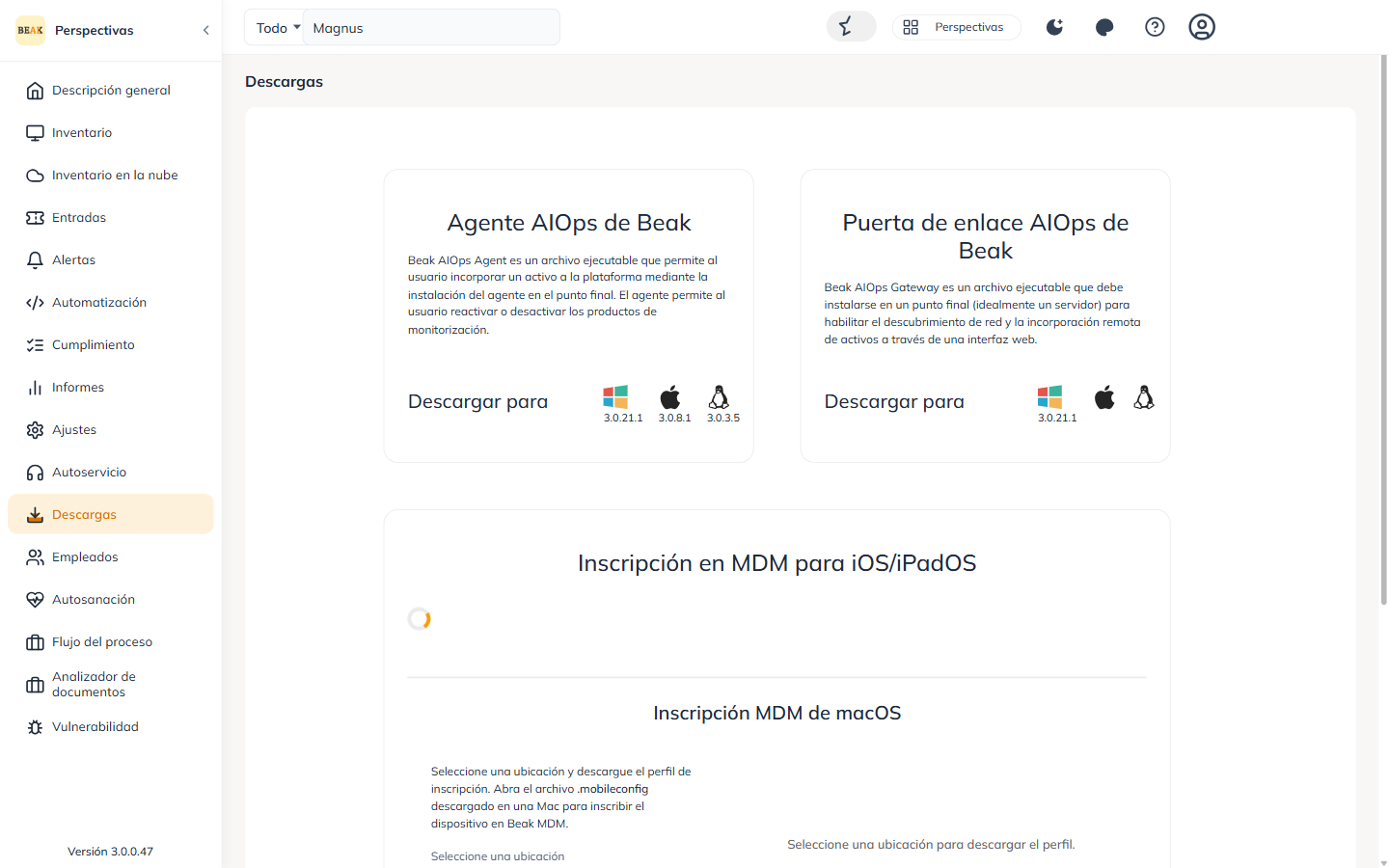
- En el menú de navegación izquierdo, haga clic en Descargas.
- Localice la sección de inscripción de iOS / iPadOS.
- Genere el secreto de inscripción para la ubicación deseada. El artefacto está delimitado a la empresa y ubicación seleccionadas.
- Comparta el código QR o el enlace del perfil con el empleado por correo electrónico, chat o un ticket de asistencia.
Nota: El artefacto de inscripción está delimitado a una empresa y ubicación específicas. Confirme que la empresa y ubicación correctas estén seleccionadas antes de compartir el código QR o el enlace del perfil.
Parte B — Empleado: Inscribir el Dispositivo iOS / iPadOS
- Abra Safari en el dispositivo iOS / iPadOS.
- Escanee el código QR compartido por el Administrador de TI, o abra el enlace del perfil de inscripción directamente en Safari.
- Permita que el perfil de configuración se descargue cuando Safari lo solicite.
- Abra el perfil descargado desde la Configuración del dispositivo y siga las instrucciones en pantalla para instalarlo.
- Una vez instalado, el dispositivo queda registrado en Beak MDM en la empresa y ubicación configuradas y comienza a recibir las políticas de gestión.
Inscripción en macOS
Los dispositivos macOS se inscriben mediante un perfil de inscripción generado por el Administrador de TI. El empleado descarga e instala el perfil en el dispositivo macOS.
Parte A — Administrador de TI: Generar el Perfil de Inscripción
- Inicie sesión en la consola de Beak.
- En el selector de empresa en la parte superior, seleccione la empresa para la que se va a inscribir el dispositivo.
- En el menú de navegación izquierdo, haga clic en Descargas.
- Localice la sección de inscripción de macOS.
- Genere el perfil de inscripción para la ubicación deseada. El perfil está delimitado a la empresa y ubicación seleccionadas.
- Comparta el archivo del perfil de inscripción con el empleado por correo electrónico, chat o un ticket de asistencia.
Parte B — Empleado: Inscribir el Dispositivo macOS
- Descargue el archivo del perfil de inscripción compartido por el Administrador de TI en el dispositivo macOS.
- Abra el perfil descargado y siga las instrucciones en pantalla para instalarlo.
- Autentíquese cuando macOS lo solicite para completar la instalación del perfil.
- Una vez instalado, el dispositivo queda registrado en Beak MDM en la empresa y ubicación configuradas.
Nota: macOS actualmente cuenta con
Soporte Parcial. Es posible que algunas funcionalidades de Beak MDM no estén disponibles en esta plataforma. Póngase en contacto con el Equipo de Soporte de Beak para obtener la matriz de funcionalidades actualizada.
Inscripción en Windows
Los dispositivos Windows se inscriben a través del flujo nativo de Cuenta profesional o educativa. El Administrador de TI genera una URL de inscripción basada en correo electrónico; el empleado la abre en el dispositivo Windows y se autentica con su cuenta corporativa de Azure AD. El usuario final no necesita instalar ningún cliente adicional.
Parte A — Administrador de TI: Generar la URL de Inscripción
- Inicie sesión en la consola de Beak.
- En el selector de empresa en la parte superior, seleccione la empresa para la que se va a inscribir el dispositivo.
- En el menú de navegación izquierdo, haga clic en Descargas.
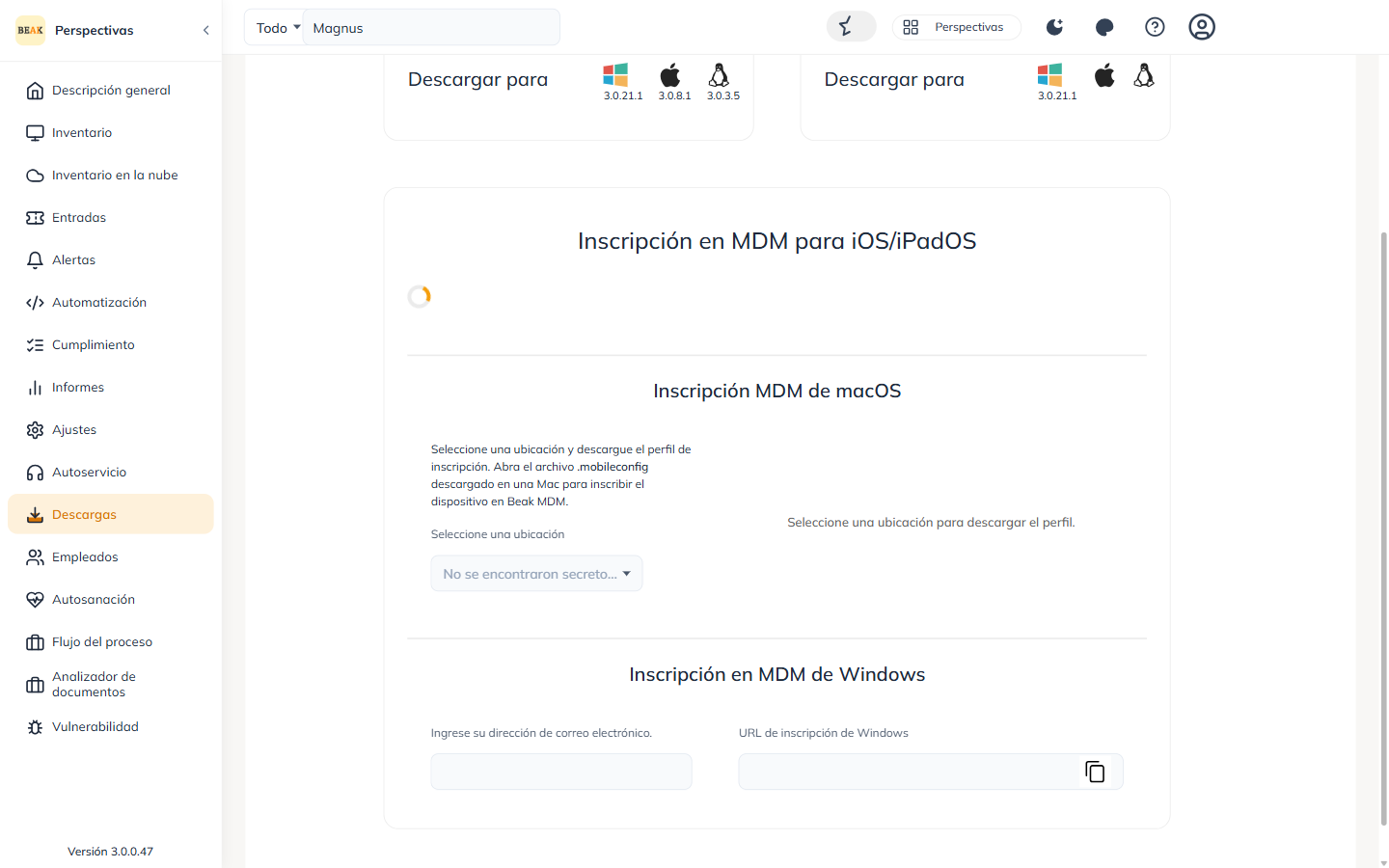
- Desplácese hacia abajo hasta la sección Inscripción MDM de Windows.
- En el campo Ingresar ID de correo electrónico, escriba la dirección de correo electrónico del empleado (por ejemplo,
user@domain.com). - El campo URL de Inscripción de Windows se rellena automáticamente según el correo electrónico proporcionado.
- Haga clic en el icono de copiar a la derecha del campo de URL para copiar la URL de inscripción.
- Comparta la URL copiada con el empleado por correo electrónico, chat o un ticket de asistencia.
Nota: La URL de Inscripción de Windows se genera a partir de la dirección de correo electrónico introducida. Verifique siempre que el correo electrónico correcto pertenece al empleado indicado antes de compartir la URL.
Parte B — Empleado: Inscribir el Dispositivo Windows
- Abra en un navegador del dispositivo Windows la URL de Inscripción de Windows recibida del Administrador de TI.
- El navegador redirige automáticamente a la página de Cuenta profesional o educativa en la Configuración del sistema de Windows.
- Introduzca la contraseña de la cuenta corporativa y complete la autenticación.
- Una vez completada la autenticación, el dispositivo queda inscrito en Beak MDM y comienza a recibir las políticas configuradas para la empresa.
Importante: El dispositivo se inscribe en la ubicación predeterminada configurada para la empresa seleccionada. Si el dispositivo necesita moverse a una ubicación diferente después de la inscripción, el Administrador de TI puede reasignarlo desde la consola de Beak.
Inscripción Delimitada por Ubicación
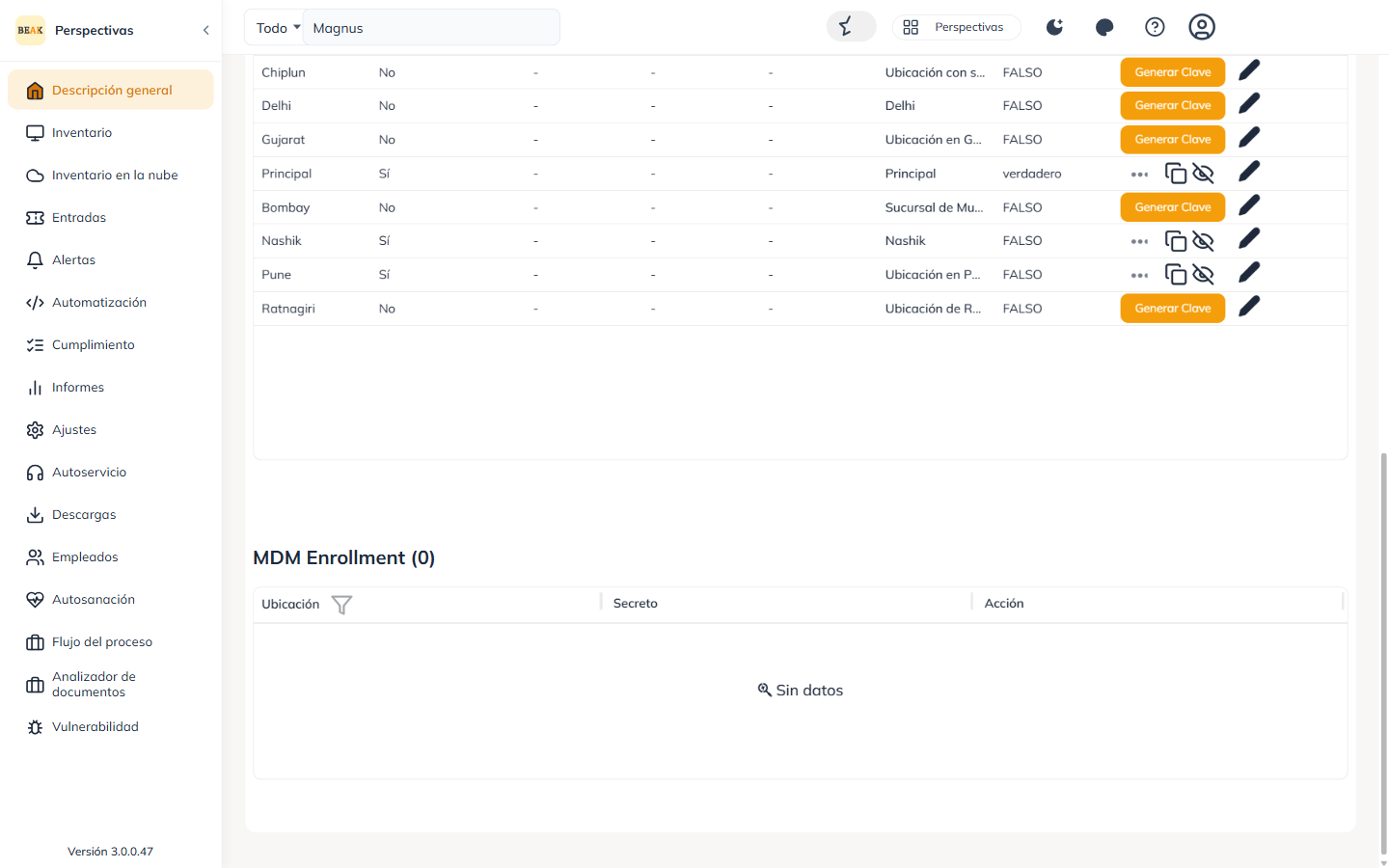
Para una empresa seleccionada, la inscripción se puede gestionar por ubicación desde Clientes → Ubicaciones. Desplácese hasta la sección de inscripción MDM en una ubicación para generar o recuperar el artefacto de inscripción delimitado a esa ubicación. Los artefactos de iOS/iPadOS y macOS registran el dispositivo en la empresa y ubicación elegidas, mientras que los dispositivos Windows se registran en la ubicación predeterminada de la empresa.
Resumen del Proceso Completo
La siguiente tabla resume el flujo de inscripción en las tres plataformas compatibles.
| Etapa | iOS / iPadOS | macOS | Windows |
|---|---|---|---|
| Artefacto generado por el Administrador de TI | Código QR / enlace de perfil | Archivo de perfil de inscripción | URL de inscripción basada en correo electrónico |
| Origen en la consola | Sección Descargas | Sección Descargas | Descargas → Inscripción MDM de Windows |
| Alcance del artefacto | Empresa + ubicación | Empresa + ubicación | Resuelto por dominio de correo electrónico |
| Entrega al empleado | Correo electrónico, chat, ticket | Correo electrónico, chat, ticket | Correo electrónico, chat, ticket |
| Acción del usuario final | Escanear QR / abrir en Safari, instalar perfil | Descargar e instalar perfil | Abrir URL, autenticarse mediante Cuenta profesional o educativa |
| Autenticación | No requerida en la inscripción | Autenticación de administrador local en macOS | Azure AD (Cuenta profesional o educativa) |
| Resultado | Registrado en la empresa y ubicación seleccionadas | Registrado en la empresa y ubicación seleccionadas | Inscrito en la ubicación predeterminada de la empresa resuelta |
Puntos Clave
- Punto de entrada único — Los tres flujos de inscripción se gestionan desde la pestaña Descargas de la consola de Beak.
- Delimitado por ubicación (iOS/iPadOS, macOS) — El artefacto de inscripción se genera para una empresa y ubicación específicas y registra el dispositivo en consecuencia.
- Basado en correo electrónico (Windows) — La URL de Inscripción de Windows está vinculada a la dirección de correo electrónico del empleado y resuelve la empresa correcta mediante la asignación de dominio a inquilino.
- Flujo nativo de Windows — Los empleados completan la inscripción a través de la pantalla estándar de Cuenta profesional o educativa de Windows; no se requiere instalación de cliente adicional.
- Ubicación predeterminada (Windows) — Todos los dispositivos inscritos a través del flujo de Windows se registran en la ubicación predeterminada de la empresa resuelta.
- Gestión posterior a la inscripción — Una vez inscritos, los dispositivos quedan disponibles para la ejecución de políticas, la implementación de aplicaciones (Windows) y las demás acciones de gestión compatibles en cada plataforma.
Páginas Relacionadas
- Requisitos Previos — Requisitos que deben cumplirse antes de la inscripción
- Inventario de Dispositivos — Confirmar y gestionar dispositivos inscritos
- Políticas — Aplicar políticas de configuración a los dispositivos inscritos
- Matriz de Funcionalidades — Disponibilidad de funcionalidades por plataforma
Para obtener asistencia con la inscripción, el Registro de Aplicación de Azure AD, la configuración de la URL de redireccionamiento o la asignación de dominios, póngase en contacto con el Equipo de Soporte de Beak.